
Invitar a los miembros del equipo
Durante el período de prueba gratuito de 30 días kintone, puedes agregar miembros a kintone usando la función de Invitación.
Invita a los miembros de tu departamento o equipo de proyecto a probar la comunicación y el intercambio de datos utilizando kintone.
Usando la función de Invitación desde el diálogo "¡Bienvenido a kintone!"
Al iniciar sesión en kintone por primera vez después de registrarse para una prueba gratuita, aparecerá el cuadro de diálogo "¡Bienvenido a kintone!". Puede usar la función de invitación desde este cuadro de diálogo de bienvenida.
-
Haga clic en Siguiente en el cuadro de diálogo de bienvenida.
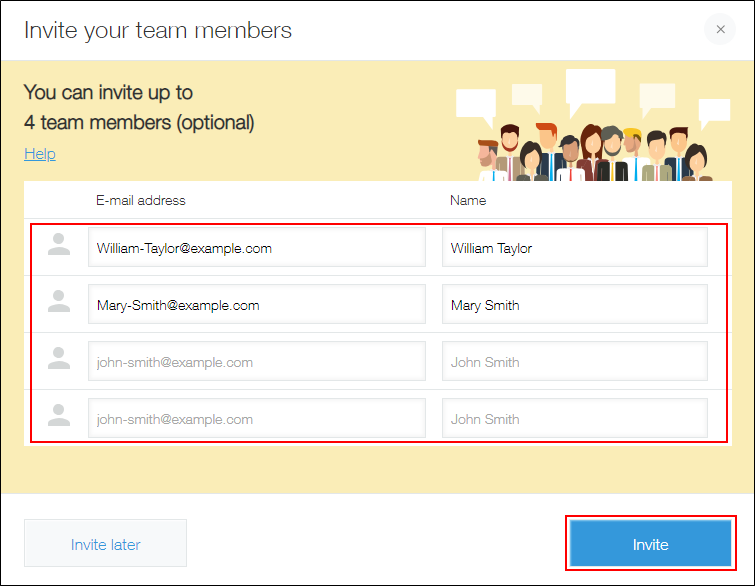
Aparece el cuadro de diálogo "Invite a los miembros de su equipo". -
Introduce las direcciones de correo electrónico y los nombres de los miembros a los que quieres invitar. Luego, haz clic en "Invitar".
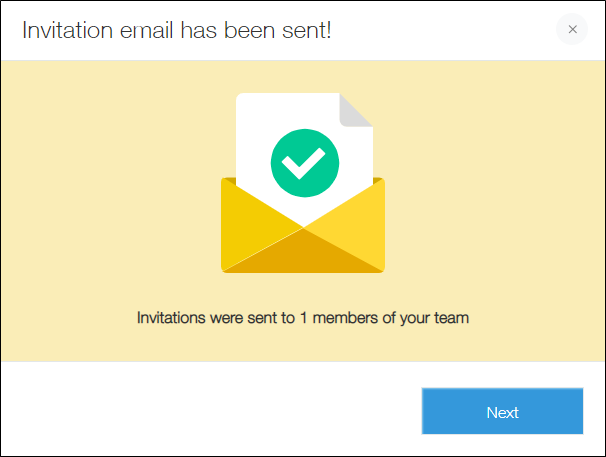
Cuando aparezca el mensaje "¡ ¡Se ha enviado el correo electrónico de invitación!", significa que la invitación se envió correctamente. Al hacer clic en Siguiente, comenzará el tutorial.
Los miembros invitados recibirán el correo electrónico de invitación.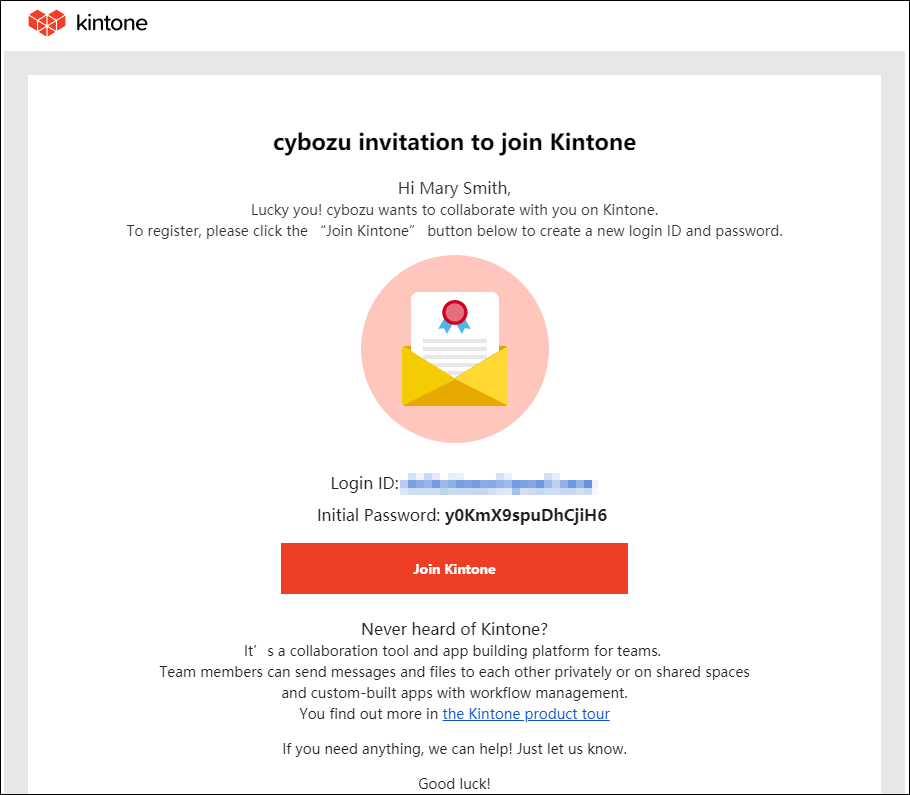
Para obtener detalles sobre cómo iniciar sesión en kintone después de recibir un correo electrónico de invitación, consulte la siguiente página:
Iniciar sesión desde un correo electrónico de invitación
Cómo usar la función Invitación durante el período de prueba gratuito
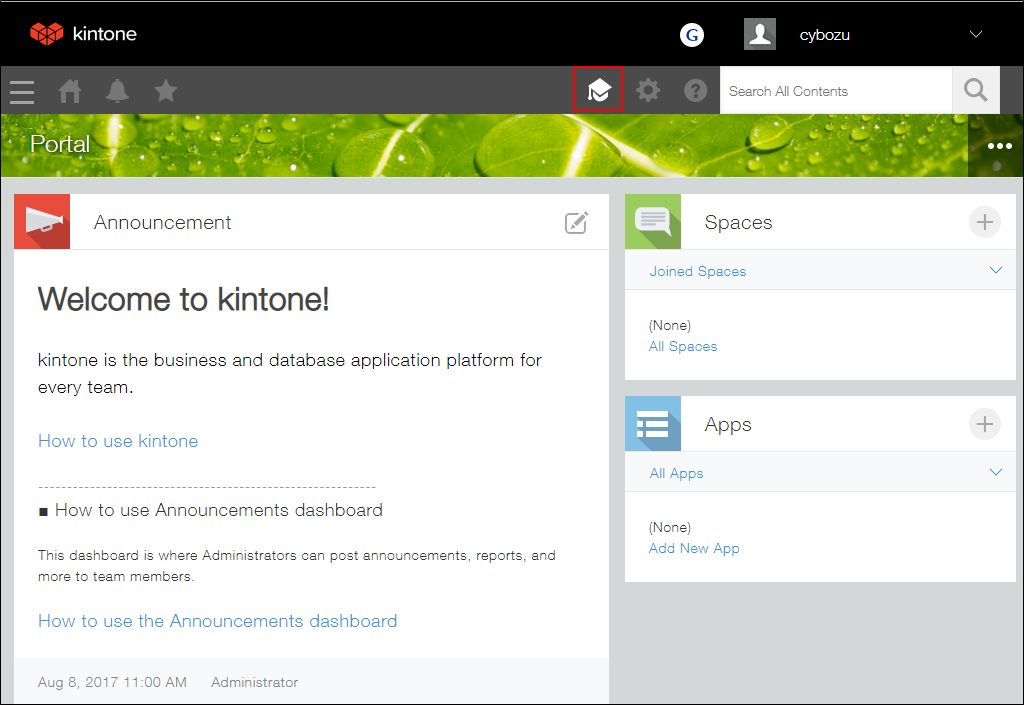
Durante el período de prueba gratuito, puedes hacer clic en el ícono de la gorra escolar ubicado en la parte superior de la pantalla para usar la función Invitación tantas veces como quieras.
-
Haga clic en el ícono de la gorra escolar en la parte superior de la pantalla en kintone.
-
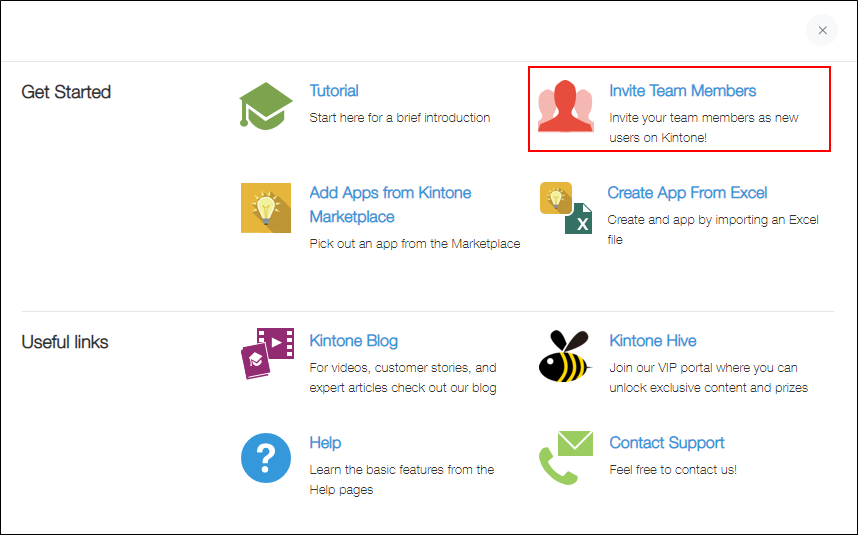
Haga clic en Invitar miembros del equipo.
-
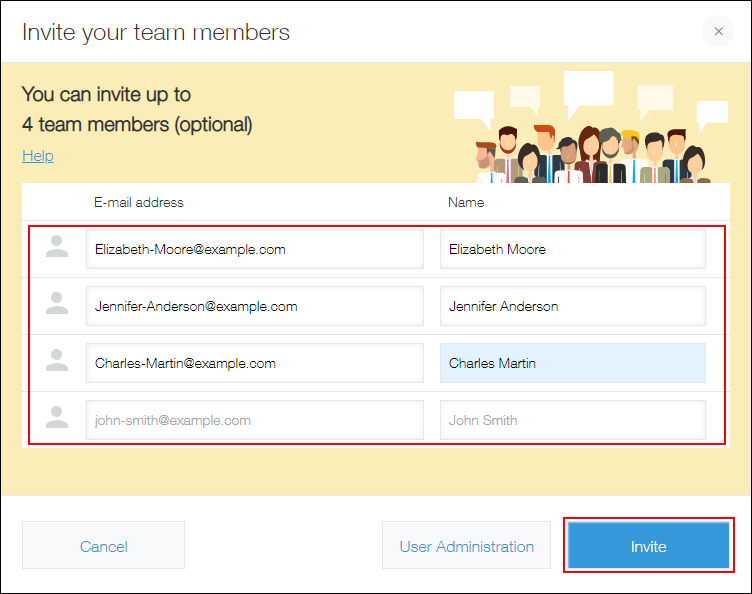
Cuando aparezca la pantalla "Invite a los miembros de su equipo", ingresa las direcciones de correo electrónico y los nombres de los miembros que deseas invitar y luego haz clic en Invitar.
Cuando aparezca el mensaje "¡ ¡Se ha enviado el correo electrónico de invitación!", significa que la invitación se envió correctamente. Haga clic en Siguiente.
Los miembros invitados recibirán el correo electrónico de invitación.
Para obtener detalles sobre cómo iniciar sesión en kintone después de recibir un correo electrónico de invitación, consulte la siguiente página:
Iniciar sesión desde un correo electrónico de invitación