
Configuración de webhooks
Mediante el uso de webhooks en kintone, puedes configurar servicios externos específicos para que reciban información sobre acciones concretas cuando se realicen en las aplicaciones kintone.
Por ejemplo, puedes configurar que los registros se publiquen automáticamente en un servicio de chat cuando se agreguen a kintone. Este tipo de integraciones se pueden configurar sin necesidad de escribir ningún programa.
Cómo funcionan los webhooks
Al utilizar una herramienta de integración que permite el uso de webhooks, puede conectar kintone a los servicios compatibles con la herramienta.
Ejemplos de estas herramientas son Zapier, Microsoft Power Automate e IFTTT.
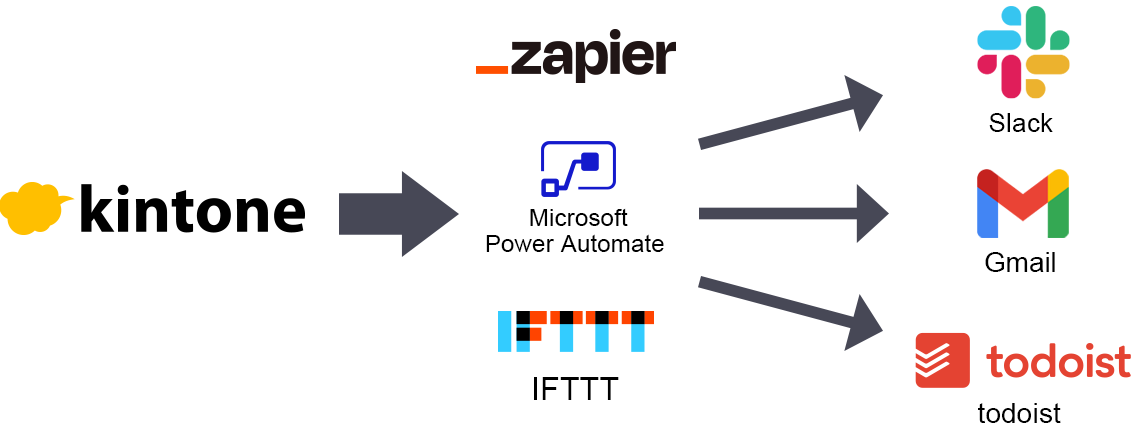
Al configurar webhooks en una aplicación kintone, puede configurar notificaciones para las siguientes acciones de la aplicación.
- レコードの追加
- Editar un registro
- レコードの削除
- Publicar un comentario
- ステータスの更新(プロセス管理のステータスが更新されたとき)
Para obtener detalles sobre los parámetros utilizados en las notificaciones de webhook que se activan mediante acciones en kintone, consulte la siguiente página:
Contenido de las notificaciones de webhook activadas por acciones en kintone
Descripción general de la configuración de un webhook
Puede configurar un webhook siguiendo los pasos a continuación.
(1) Configure un disparador usando una herramienta de integración (por ejemplo, Zapier)
(2) Configurar un webhook en kintone
(3) Configure una acción utilizando la herramienta de integración
Configuración de ejemplo
Esta sección proporciona un ejemplo de uso de Zapier para configurar un webhook que envía una notificación a una cuenta de Gmail cuando se agrega un nuevo registro en kintone.
Preparativos
Antes de configurar un webhook, realice los siguientes preparativos.
- Crear una cuenta de Gmail
- Crear una aplicación kintone
Cuando su cuenta de Gmail y la aplicación Kintone estén listas, siga los pasos que se describen a continuación.
1) Configurar un disparador en Zapier
-
Acceda al sitio web de Zapier y regístrese.
Si ya tiene una cuenta Zapier, haga clic en Iniciar sesión para iniciar sesión en su cuenta.
Sitio web de Zapier -
Haga clic en Crear Zap en el sitio web de Zapier.
-
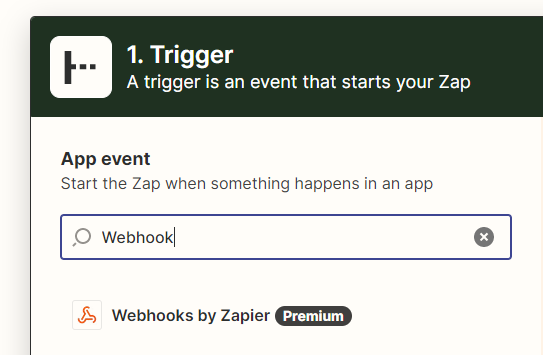
En la pantalla para elegir un disparador, ingrese "Webhook" en el cuadro de búsqueda y haga clic en Webhooks de Zapier.
-
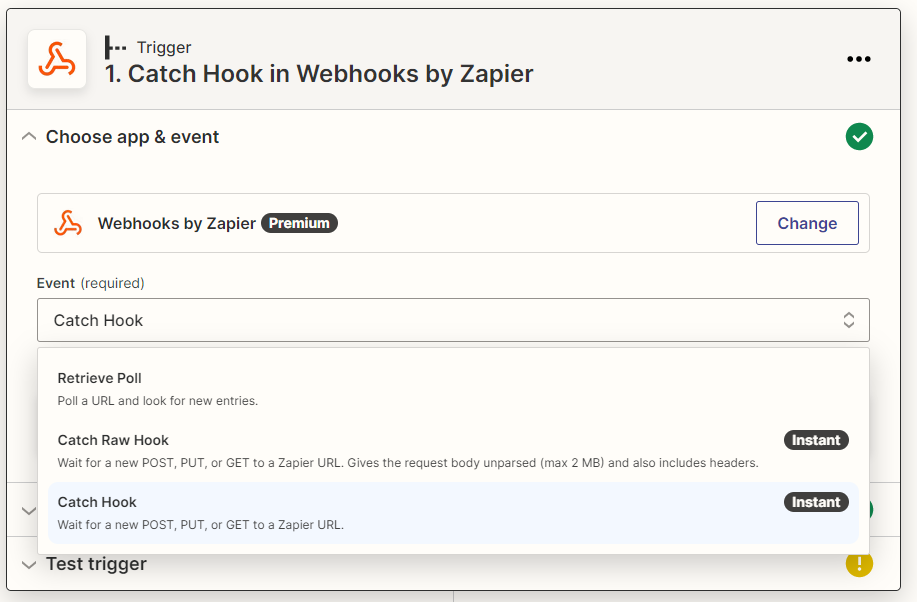
Seleccione Catch Hook en Evento y luego haga clic en Continuar.
-
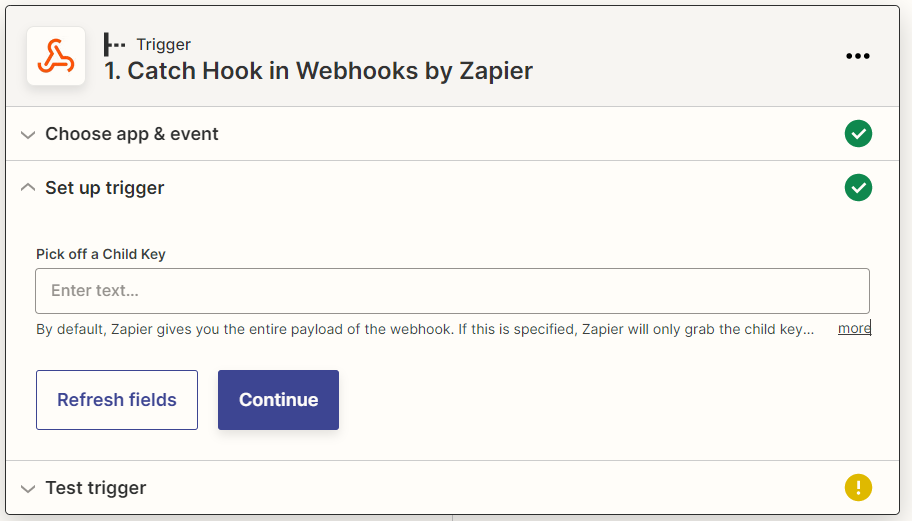
En la pantalla que aparece a continuación, haga clic en Continuar.
-
Cuando se genere una URL de webhook, haga clic en Copiar.
Pegue la URL copiada en algún lugar que tenga a mano, como un editor de texto.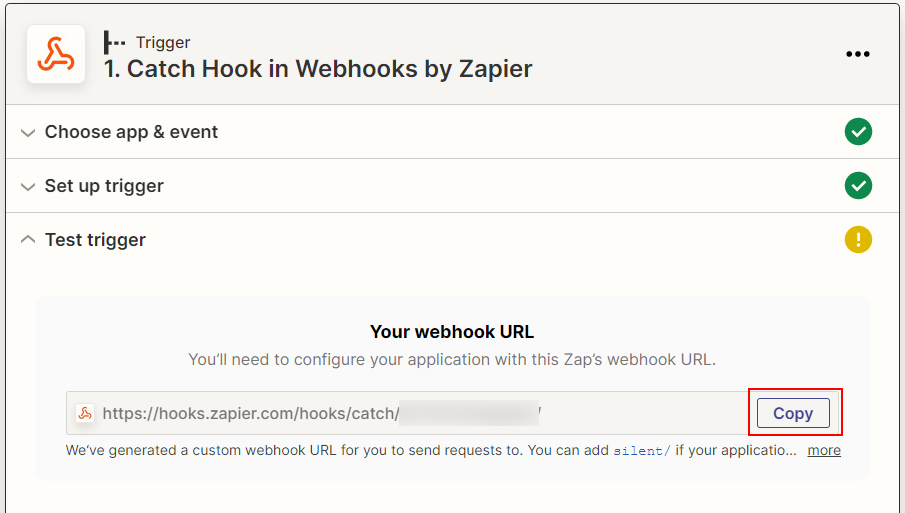
A continuación, configurará un webhook en kintone. Mantenga abierto el sitio web de Zapier.
2) Configurar un webhook en kintone
-
Haga clic en el ícono Ajustes app (el ícono con forma de engranaje) en la parte superior derecha de la pantalla Ver.

-
En la pantalla de configuración de la aplicación, seleccione la pestaña Configuración de la aplicación y luego haga clic en Webhooks en Personalización e integración.
-
En la pantalla Webhooks, haga clic en Agregar webhook.
-
En la pantalla Nuevo webhook, ingrese una descripción del webhook que se configurará.
La descripción que introduzcas aquí se mostrará en la lista de webhooks. Puedes introducir hasta 64 caracteres. -
En el campo de entrada Punto final Webhook, pegue la URL que ha copiado en el Paso 6 de la sección "Configurar un activador en Zapier".
Configurar un disparador en Zapier
Eliminar "https://" al comienzo de la URL.
Puede ingresar hasta 1.024 caracteres en el campo de entrada.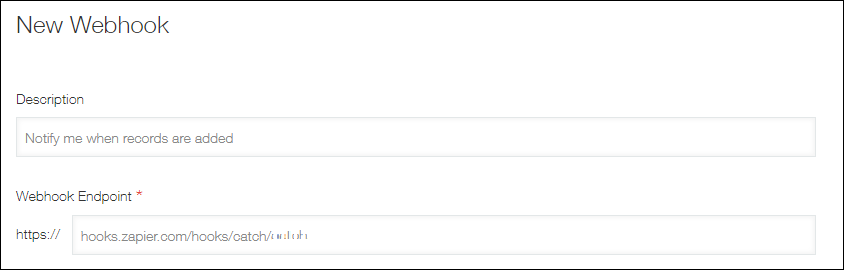
-
En la sección Eventos, especifique las acciones que activarán una notificación de webhook.
En este ejemplo se agrega el registro seleccionado.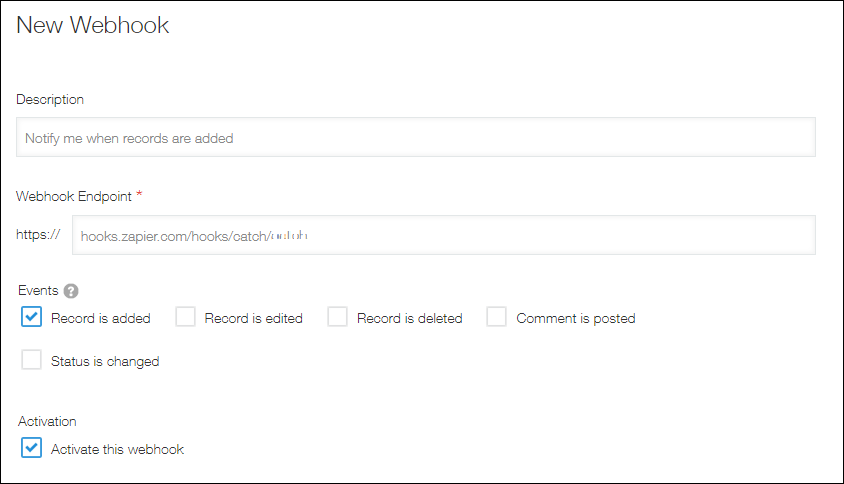
-
Asegúrese de que la casilla de verificación Activar este webhook esté seleccionada.
La casilla de verificación está seleccionada de forma predeterminada. -
Haga clic en Guardar en la parte inferior derecha de la pantalla.
-
En la pantalla Webhooks, haga clic en Configuración de la aplicación en el mensaje que se muestra en la parte superior de la pantalla o haga clic en Volver a la configuración de la aplicación que se muestra en la parte inferior izquierda de la pantalla.
-
En la pantalla de configuración de la aplicación, haga clic en Act. app.
-
En el cuadro de diálogo Act. app, haga clic en Act. app.
-
Agrega un nuevo registro en la aplicación kintone para que puedas probar el disparador que has configurado en Zapier.
-
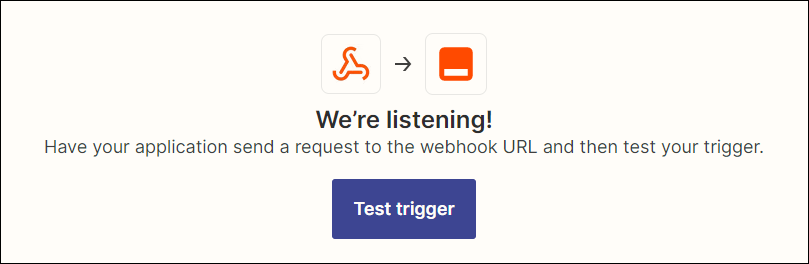
Regrese al sitio web de Zapier y haga clic en Probar disparador.
-
Compruebe que la prueba sea exitosa. Luego, haga clic en "Continuar con el registro seleccionado".
Si la prueba falla, intente probar el disparador varias veces.
Si la prueba aún falla, verifique que la URL que copió y pegó en el campo de entrada Punto final Webhook sea correcta.
3) Configurar una acción en Zapier
-
Cuando se muestre la pantalla para configurar una acción en Zapier, seleccione Gmail.
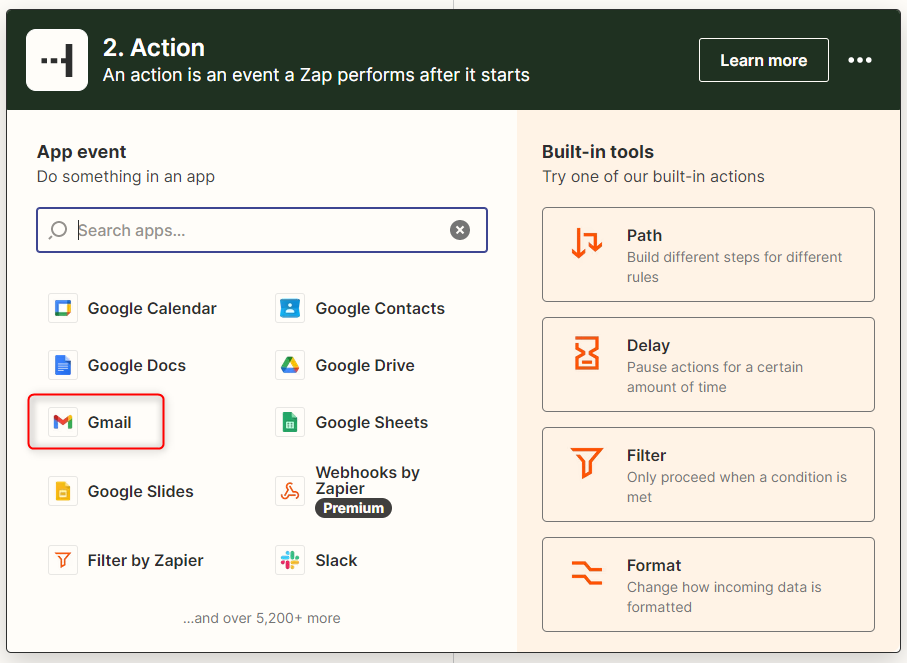
-
Seleccione Enviar correo electrónico en Evento y luego haga clic en Continuar.
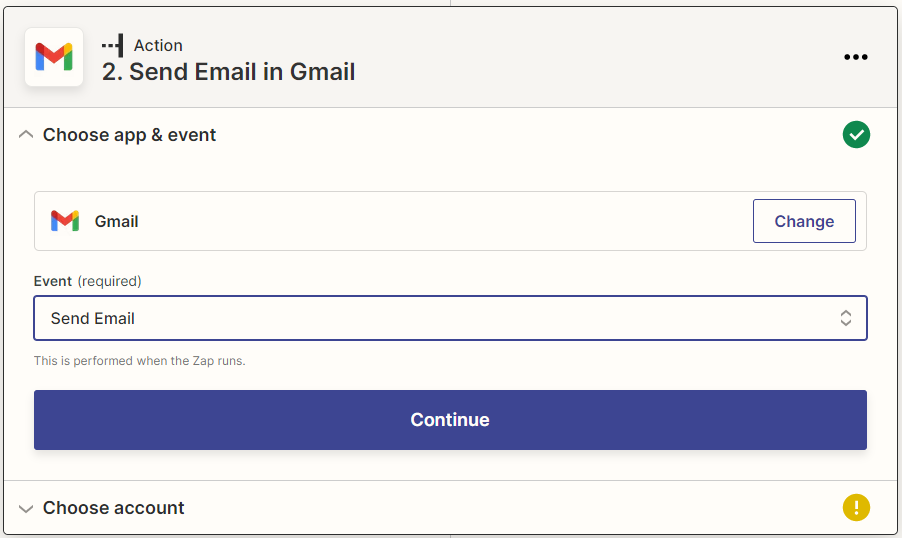
-
Seleccione una cuenta de Gmail y luego haga clic en Continuar.
Si no ha iniciado sesión en Gmail, aparecerá una pantalla para que pueda iniciar sesión en Gmail.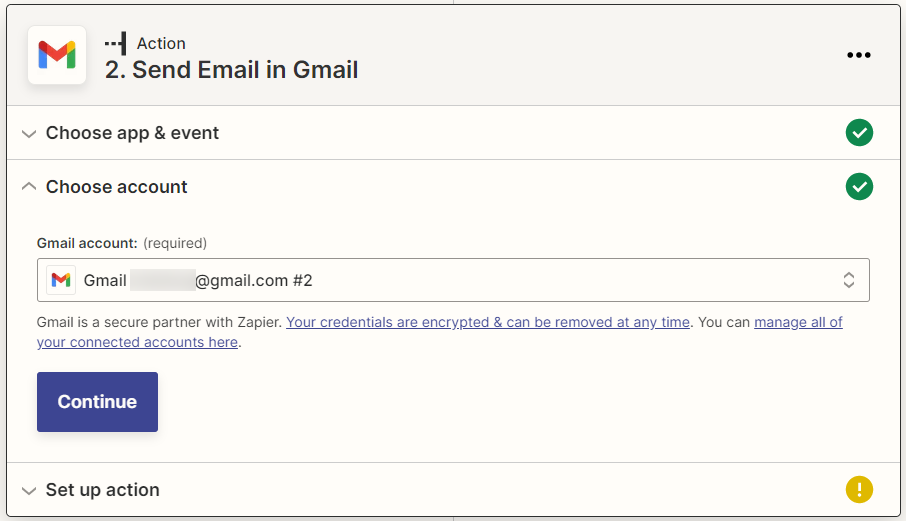
-
Especifique la información que se enviará a la cuenta de Gmail.
Introduce la cuenta de Gmail del destinatario en la sección "Para" y configura los demás elementos necesarios, como el asunto y el cuerpo del mensaje. A continuación, haz clic en "Continuar".
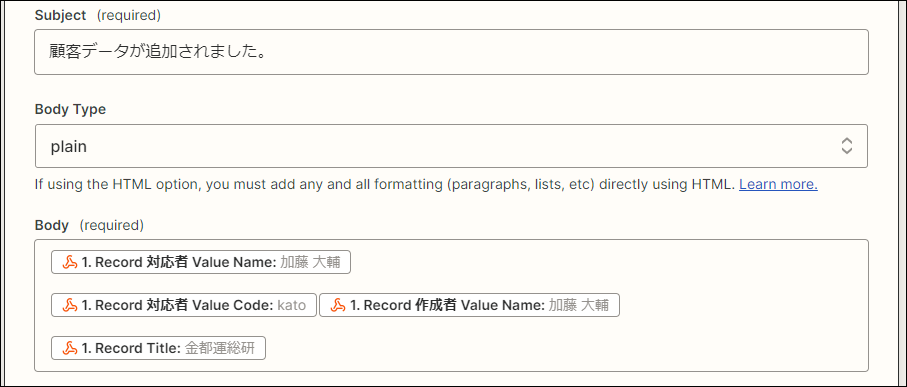
-
Confirme la configuración que ha establecido y haga clic en Probar y continuar.
-
Haga clic en Publicar Zap.
-
Verifique que el correo electrónico de notificación se envíe a la cuenta de Gmail del destinatario y haga clic en Publicar y activar.
El Zap ahora es válido.
Cambiar la configuración de un webhook en kintone
La configuración del webhook en kintone se puede modificar posteriormente. Los pasos son los siguientes.
-
Haga clic en el ícono Ajustes app (el ícono con forma de engranaje) en la parte superior derecha de la pantalla Ver.
-
En la pantalla de configuración de la aplicación, seleccione la pestaña Configuración de la aplicación y luego haga clic en Webhooks en Personalización e integración.
-
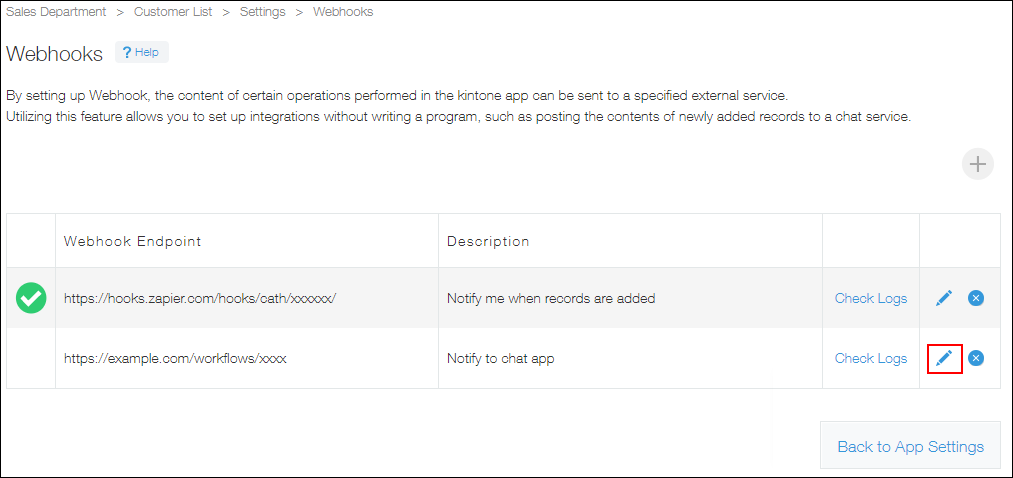
En la pantalla Webhooks, haga clic en el ícono Editar en la columna del extremo derecho del webhook cuya configuración desea cambiar.
-
En la pantalla Editar webhook, edite la configuración y haga clic en Guardar.
-
En la pantalla Webhooks, haga clic en Configuración de la aplicación en el mensaje que se muestra en la parte superior de la pantalla o haga clic en Volver a la configuración de la aplicación que se muestra en la parte inferior izquierda de la pantalla.
-
En la pantalla de configuración de la aplicación, haga clic en Act. app.
-
En el cuadro de diálogo Act. app, haga clic en Act. app.