
Habilitar o deshabilitar la integración de Slack
La integración kintone con Slack permite a los usuarios recibir una notificación a través de un mensaje directo de Slack cuando se les configura como asignados a un registro.
Esto es beneficioso si los usuarios administran tareas mediante aplicaciones kintone y Slack.
Notas
- Si actualmente está suscrito a kintone con el plan de licencia Lite, no podrá utilizar la integración de Slack.
- La dirección de correo electrónico registrada en kintone debe coincidir con la dirección de correo electrónico registrada en el espacio de trabajo de Slack.
- La integración de Slack también se puede configurar para aplicaciones en espacios privados o espacios de invitados.
Los usuarios invitados también pueden recibir notificaciones de integración de Slack si su dirección de correo electrónico registrada en kintone coincide con la dirección de correo electrónico registrada en el espacio de trabajo de Slack. - La integración de Slack no se puede usar cuando el control de acceso al departamento está habilitado. Asegúrese de que el control de acceso al departamento esté deshabilitado.
Referencia: Restringir la capacidad de ver el perfil de usuario y la información del departamento de los usuarios de un departamento diferente
Descripción general de los pasos para configurar la integración de Slack
Para configurar la integración de Slack, siga los pasos a continuación.
1. Configure la dirección de correo electrónico que se utilizará para recibir notificaciones de integración de Slack.
2. Habilite las integraciones externas en la pantalla "Usuarios y administración del sistema".
3. Configure los ajustes de gestión de procesos en la configuración de la aplicación kintone.
4. Configure la integración de Slack en la configuración de la aplicación kintone.
Las siguientes secciones describen los detalles de cada paso.
Configuración de la dirección de correo electrónico que se utilizará para recibir notificaciones de integración de Slack
Se debe configurar la misma dirección de correo electrónico para kintone y el espacio de trabajo de Slack.
Esta sección explica cómo configurar una dirección de correo electrónico para kintone a través de la pantalla "Usuarios y administración del sistema".
Para realizar los pasos que se describen a continuación, es necesario tener permiso administrativo de cybozu.com.
-
Haga clic en el ícono de Configuración (el ícono con forma de engranaje en la parte superior de kintone), luego haga clic en Administración de usuarios y del sistema.
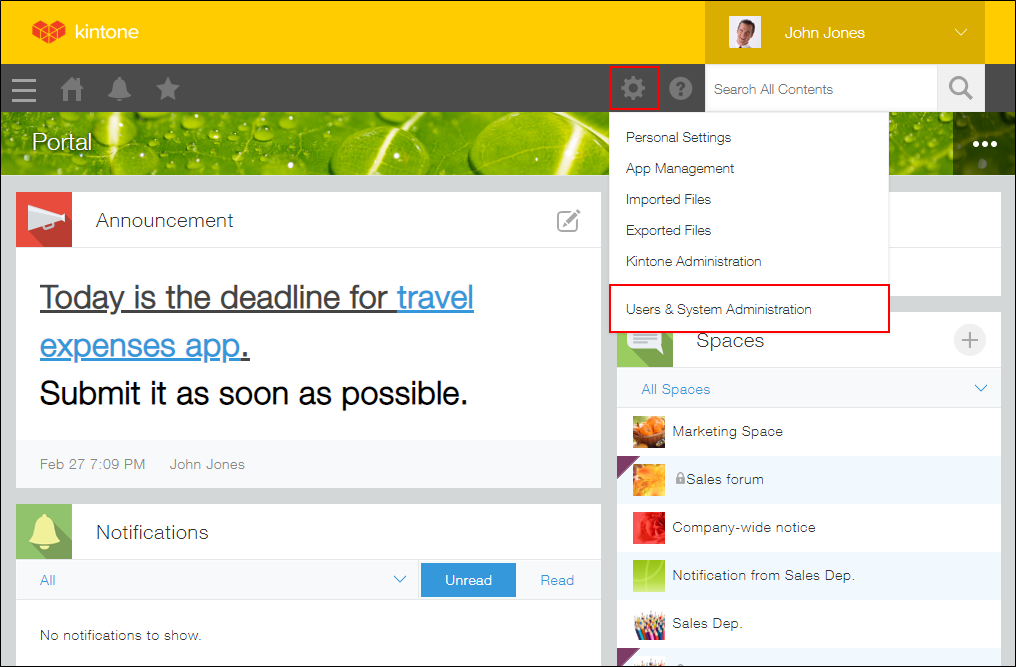
-
Haga clic en Departamentos y usuarios en Administración de usuarios y, a continuación, haga clic en el ícono Cambiar información de usuario a la izquierda del usuario para el que desea configurar una dirección de correo electrónico.
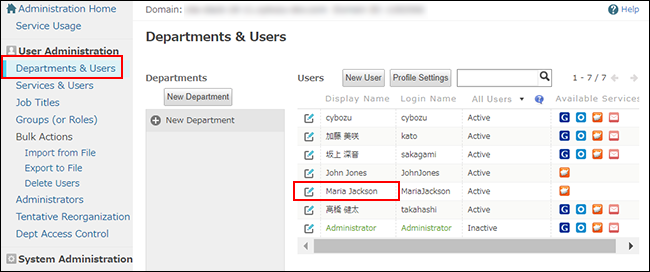 Aparecerá la pantalla "Cambiar información de usuario".
 -
Introduzca una dirección de correo electrónico y luego haga clic en Guardar.
Habilitación de integraciones externas
Habilite las integraciones externas en la pantalla "Usuarios y administración del sistema". Al habilitarlas, podrá configurar la integración de Slack en cada aplicación.
Para realizar los pasos que se describen a continuación, es necesario tener permiso administrativo de cybozu.com.
-
Haga clic en el ícono de Configuración (el ícono con forma de engranaje en la parte superior de kintone), luego haga clic en Administración de usuarios y del sistema.
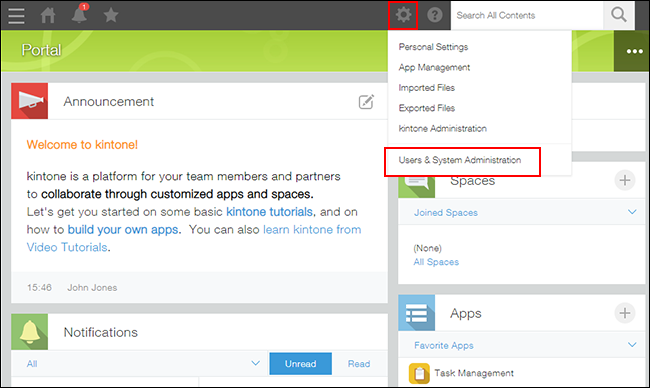
-
Haga clic en OAuth en Integraciones.
-
Activa la opción para que Slack cambie el estado a Actvd.
Configuración de los ajustes de gestión de procesos en la aplicación kintone
Configure la configuración de Gestión de procesos en la aplicación kintone para la que desea configurar la integración de Slack.
Configuración de la configuración de gestión de procesos
Si ya está utilizando la función de Gestión de procesos en la aplicación, continúe con el siguiente paso.
Configuración de la integración de Slack
-
En el Portal de tu kintone, haz clic en la aplicación kintone que deseas integrar con Slack.
Aquí, a modo de explicación, abrirás la aplicación “Administración de tareas”.
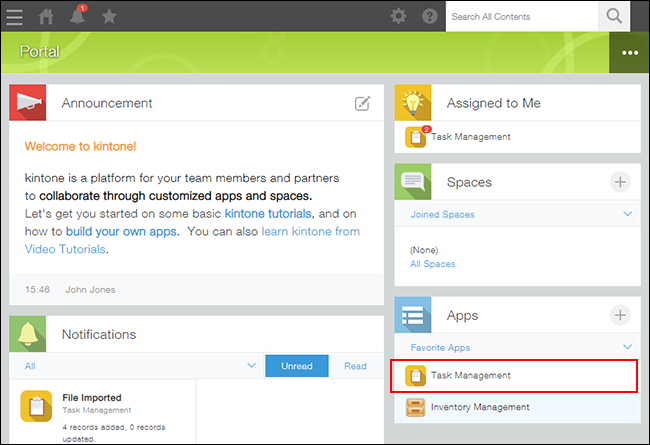
-
Haga clic en el ícono Ajustes app (el ícono con forma de engranaje) en la parte superior derecha de la pantalla Ver.

-
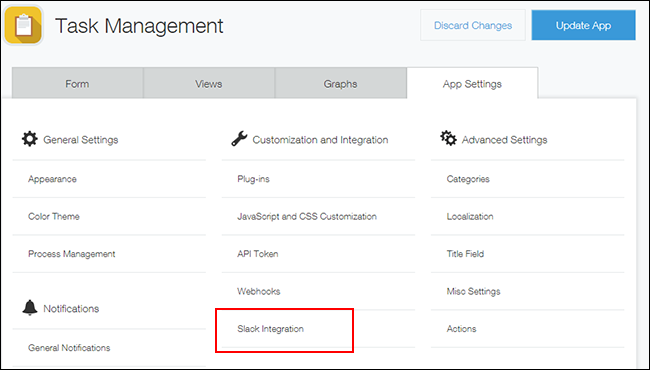
Seleccione la pestaña Configuración de la aplicación en Configuración de la aplicación, luego haga clic en Integración de Slack en Personalización e integración.
-
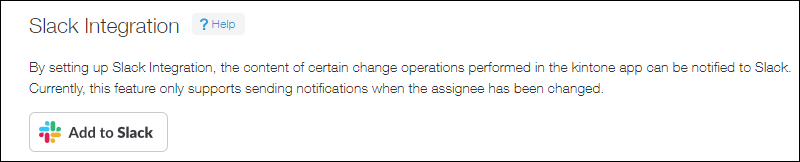
Haga clic en Añadir a Slack en la pantalla "Integración de Slack".
-
En Slack, marca el espacio de trabajo de Slack que deseas integrar con tu aplicación y luego haz clic en Autorizar.
-
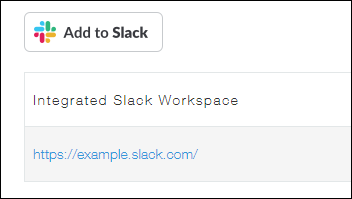
En la pantalla "Integración de Slack" de la aplicación kintone, verifique que se muestre la URL del espacio de trabajo de Slack integrado.
En tu Slack, se agrega un usuario bot "kintone" a Aplicaciones.
-
Haga clic en Volver a la configuración de la aplicación en la parte inferior izquierda de la pantalla.
-
En la pantalla Ajustes app, haga clic en Act. app.
-
En el cuadro de diálogo Act. app, haga clic en Act. app.
Enviar una notificación
Prueba para ver si se envía una notificación.
-
Navega a la aplicación kintone que has integrado con Slack y abre un registro.

-
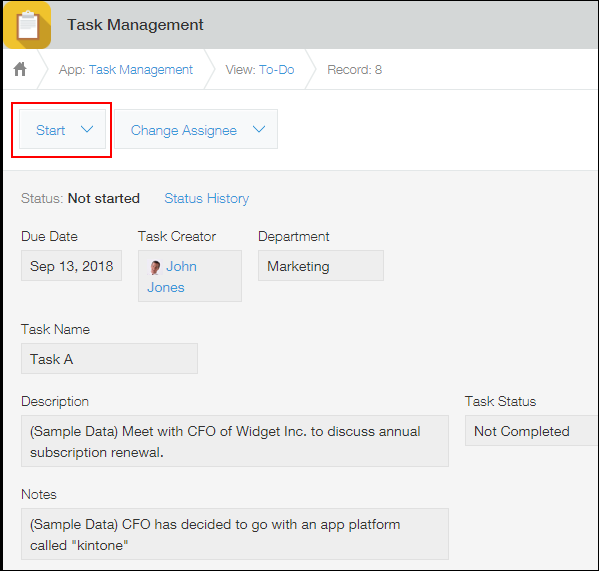
En la pantalla "Detalles del registro", haga clic en Iniciar.
-
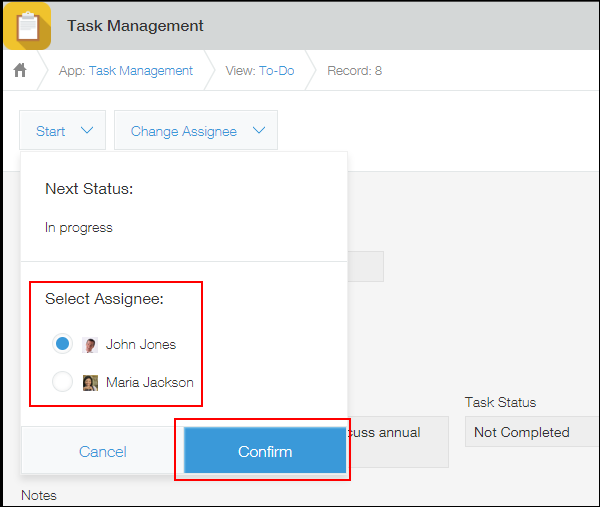
Seleccione un usuario para asignarle la tarea y haga clic en Conf..
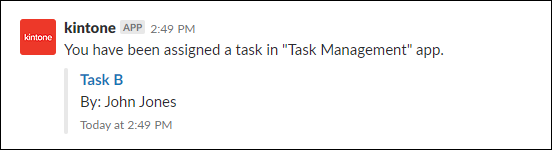
El asignado a la tarea recibe un mensaje directo en Slack.
El mensaje directo muestra el título del registro. En los siguientes casos, el mensaje directo muestra la URL del registro: cuando se establecen números de registro como títulos, cuando el usuario asignado no tiene permiso para ver el título o cuando el título está vacío.
Eliminación de la integración de Slack
La integración con un espacio de trabajo de Slack se puede eliminar en la pantalla de configuración de la aplicación.
-
Haga clic en el ícono Ajustes app (el ícono con forma de engranaje) en la parte superior derecha de la pantalla Ver.
-
Seleccione la pestaña Configuración de la aplicación en Configuración de la aplicación, luego haga clic en Integración de Slack en Personalización e integración.
-
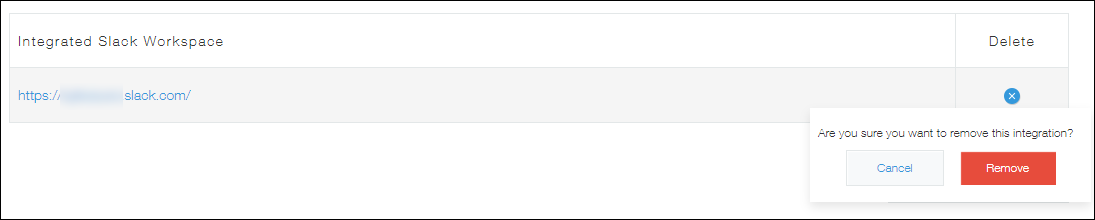
En la pantalla "Integración de Slack", haga clic en el ícono Eliminar integración a la derecha del espacio de trabajo de Slack del cual desea eliminar la integración, luego haga clic en Eliminar.
-
Haga clic en Volver a la configuración de la aplicación en la parte inferior izquierda de la pantalla.
-
En la pantalla de configuración de la aplicación, haga clic en Act. app.
-
En el cuadro de diálogo Act. app, haga clic en Act. app.