
Apertura de chatbots de búsqueda de IA
Este artículo explica cómo abrir y utilizar los chatbots de AI Search.
Abrir un chatbot de búsqueda de IA
-
Haga clic en el ícono IA de kintone en la parte superior de kintone.

-
Haga clic en el nombre del chatbot de búsqueda de IA que desea utilizar.

Descripción general de un chatbot de búsqueda de IA
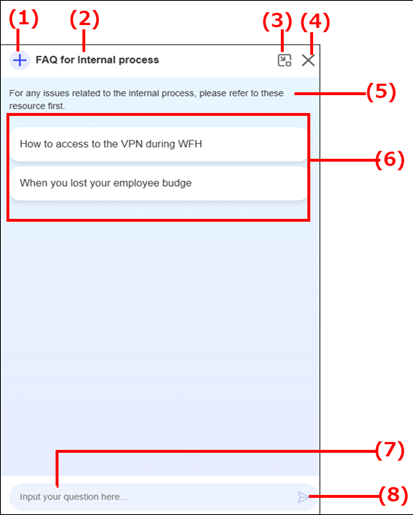
(1) El botón "Restablecer"
Este botón reinicia el chatbot de búsqueda de IA.
Haga clic aquí para borrar todas las preguntas y respuestas existentes y comenzar de nuevo con una pantalla nueva.
(2) El nombre del chatbot de búsqueda de IA
Aquí es donde se muestra el nombre del chatbot de búsqueda de IA.
(3) El botón "Minimizar"
Haga clic en este botón para minimizar el chatbot de búsqueda de IA en la parte inferior derecha de kintone.
Para volver a mostrar el chatbot, haga clic en el botón Maximizar.
(4) El botón "Cerrar"
Este botón cierra el chatbot de búsqueda de IA.
(5) Descripción del chatbot de búsqueda de IA
Esta es una descripción del chatbot de búsqueda de IA.
(6) Botones de aviso
Estos botones se utilizan para enviar indicaciones (es decir, preguntas o instrucciones) preestablecidas por un administrador kintone al chatbot de AI Search.
Los nombres de los botones también los establecen los administradores.
Al hacer clic en un botón, el chatbot de búsqueda de IA generará una respuesta al mensaje preestablecido.
(7) El campo de entrada de solicitud
Ingrese sus preguntas o instrucciones en este campo.
(8) El botón "Enviar"
Este botón envía la pregunta o las instrucciones introducidas en el campo de entrada al chatbot de AI Search. Al hacer clic, el chatbot de AI Search generará una respuesta.