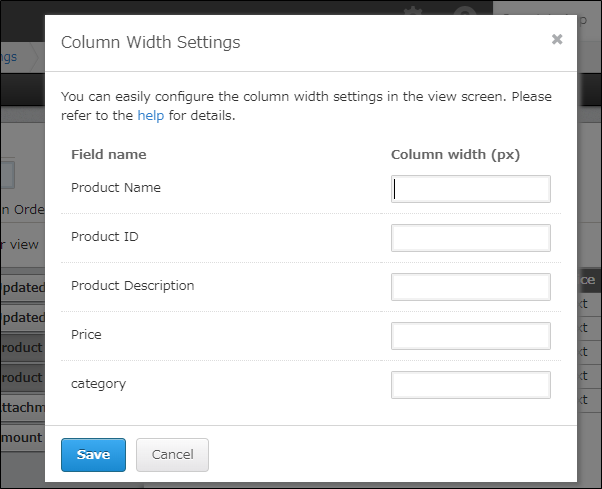
Guardar el ancho de las columnas de la vista en la configuración de la aplicación
Puede ajustar el ancho de una columna que muestra datos de campo en la pantalla Ver arrastrando el borde derecho de la columna.
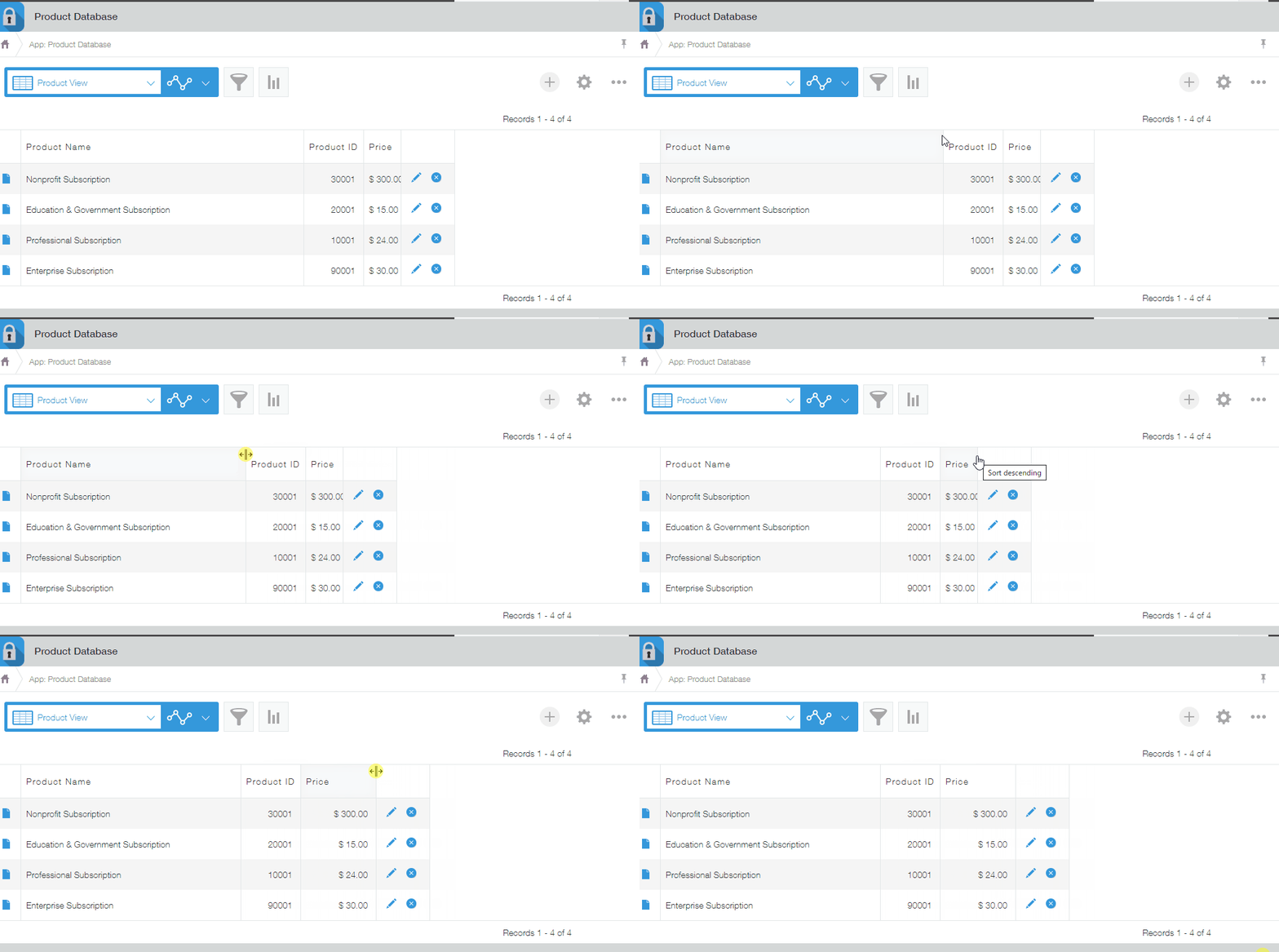 Puede guardar los anchos de columna ajustados en la configuración de la aplicación.
Cuando ajusta y guarda los anchos de columna de una vista, los anchos de columna ajustados también se aplicarán cuando otros usuarios usen la vista.
Si los usuarios han ajustado individualmente los anchos de columna, los anchos de columna establecidos por usuarios individuales tienen prioridad.
Procedimiento para que los usuarios individuales ajusten el ancho de las columnas en una vista
Pasos
Consulte a continuación los pasos para ajustar el ancho de las columnas de una vista y guardarlos en la configuración de la aplicación.
-
Abra la pantalla Ver.
-
En la pantalla Ver, arrastre el borde derecho de las columnas de campo que desee ajustar.
-
Haga clic en el ícono del menú de configuración de la aplicación (el ícono de flecha hacia abajo) y luego seleccione Guardar anchos de columna actuales.

-
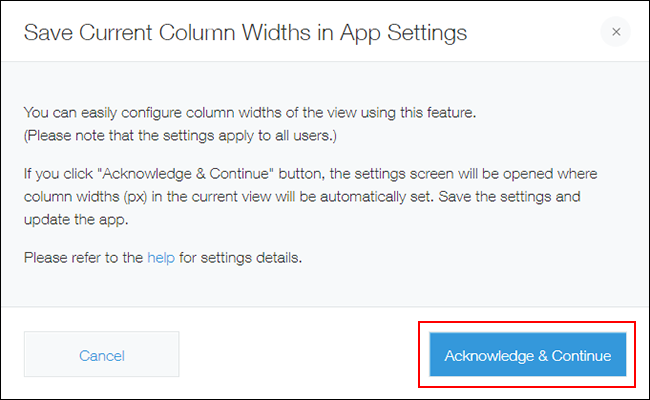
Cuando aparezca el cuadro de diálogo Guardar anchos de columna actuales en la configuración de la aplicación, haga clic en Aceptar y continuar.
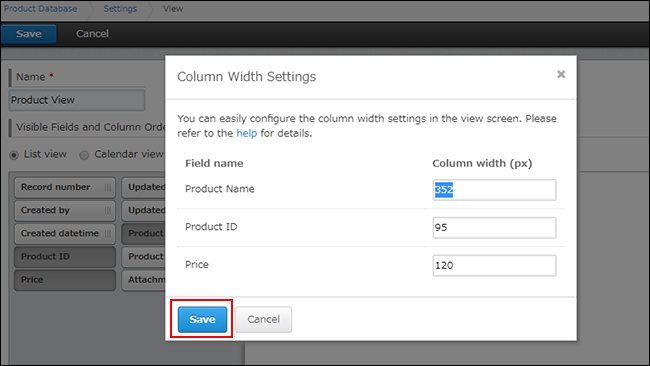
Después de hacerlo, se abrirá la pantalla "Ver" en la configuración de la aplicación y aparecerá el cuadro de diálogo Ajustes anchura columna". El ancho de columna de los campos mostrados en la vista se introduce automáticamente en los campos de entrada "Ancho de columna (px)".
-
En el cuadro de diálogo Ajustes anchura columna, haga clic en Guardar.
-
Haga clic en Guardar en la parte superior izquierda de la pantalla Ver.
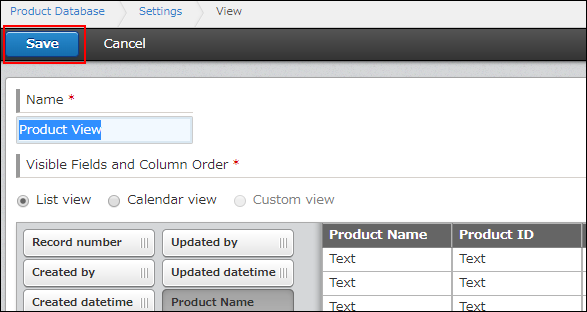
-
En la pantalla de configuración de la aplicación, haga clic en Act. app.
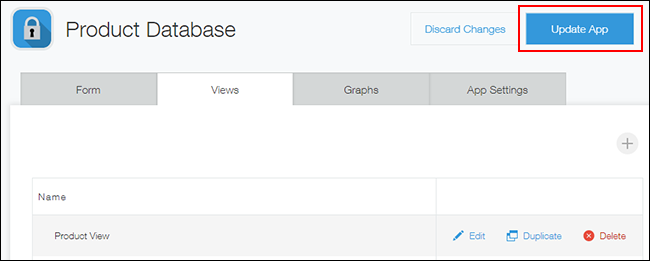
-
En el cuadro de diálogo Act. app, haga clic en Act. app.
Incluso después de guardar los anchos de columna ajustados para una vista en la configuración de la aplicación, cada usuario puede ajustarlos a su gusto. Los anchos de columna ajustados por cada usuario se conservan según la combinación de usuario registrado y navegador web.
Procedimiento para que los usuarios individuales ajusten el ancho de las columnas en una vista
Si un usuario hace clic en Restablecer anchos columna después de ajustar los anchos de columna según sus preferencias, los anchos de columna volverán a cambiar a los guardados en la configuración de la aplicación.
Ajuste del ancho de las columnas en la pantalla de configuración de vista
También es posible comprobar y ajustar el ancho de las columnas de los campos en la pantalla de configuración de vista.
-
Haga clic en el ícono Ajustes app (el ícono con forma de engranaje) en la parte superior derecha de la pantalla Ver.

-
En la pantalla de configuración de la aplicación, haga clic en la pestaña Vistas.
-
Haga clic en Editar a la derecha de la vista en la que desea cambiar el ancho de las columnas.
-
Haga clic en el ícono Opciones a la derecha de la sección Campos visibles y orden de las columnas, luego seleccione Ajustes anchura columna.
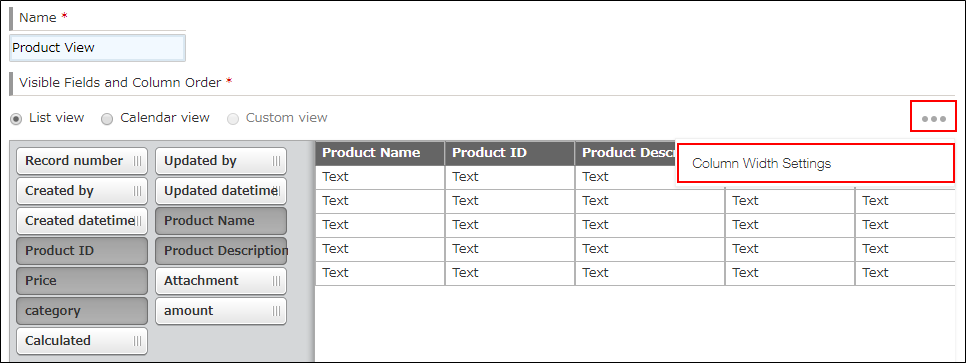
-
Cambie los valores en Ancho de columna (px).
Borrar la configuración del ancho de columna y restaurarla a su estado original
Si los anchos de columna de una vista nunca se guardaron en la configuración de la aplicación, no se especifican valores en Ancho de columna (px).
Además, si borra todos los valores introducidos en los campos de entrada "Ancho de columna (px)" y guarda la configuración, se borrará la configuración del ancho de columna. Verá que su navegador web ajusta automáticamente el ancho de columna.