
モバイルでセキュアアクセスを利用する(Android)
cybozu.com共通管理者がユーザーにセキュアアクセスの利用を許可している場合、モバイルでセキュアアクセスを利用してkintoneへアクセスできます。
ここでは、AndroidのWebブラウザー「Chrome」およびモバイルアプリの設定手順をそれぞれ説明します。
Uso de la autenticación de certificado de cliente con Chrome para Android
Android Chromeでセキュアアクセスを利用する場合、ユーザー自身でクライアント証明書をインストールします。詳細は、次のページを参照してください。
Android Chrome
モバイルアプリでセキュアアクセスを利用する
モバイルアプリでセキュアアクセスを利用する場合、次の手順で設定します。
Preparativos
Android端末にkintoneをダウンロードします。

Para obtener detalles sobre qué dispositivos son compatibles con la aplicación móvil, consulte la página siguiente.
Requisitos del sistema (solo disponible en japonés)
Pasos para configurar la aplicación móvil
-
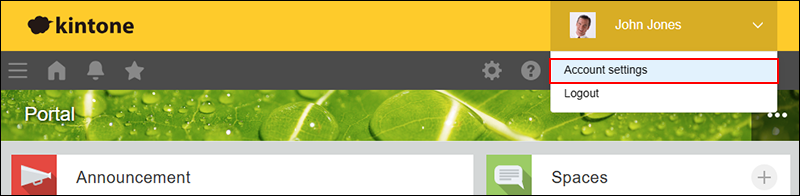
Acceda kintone desde una PC, haga clic en el ícono Menú de la cuenta (la flecha hacia abajo) en la parte superior derecha de kintone, luego haga clic en Configuración de la cuenta.
-
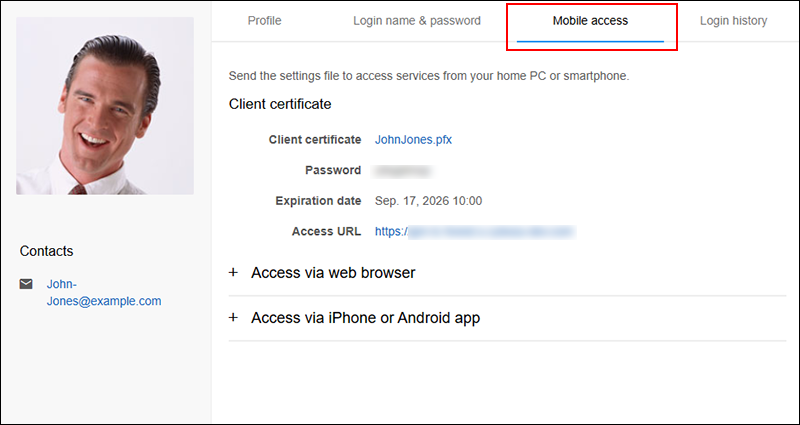
Haga clic en Acceso móvil.
-
Anote la contraseña que aparece en la sección Certificado de cliente. La usará más adelante.
-
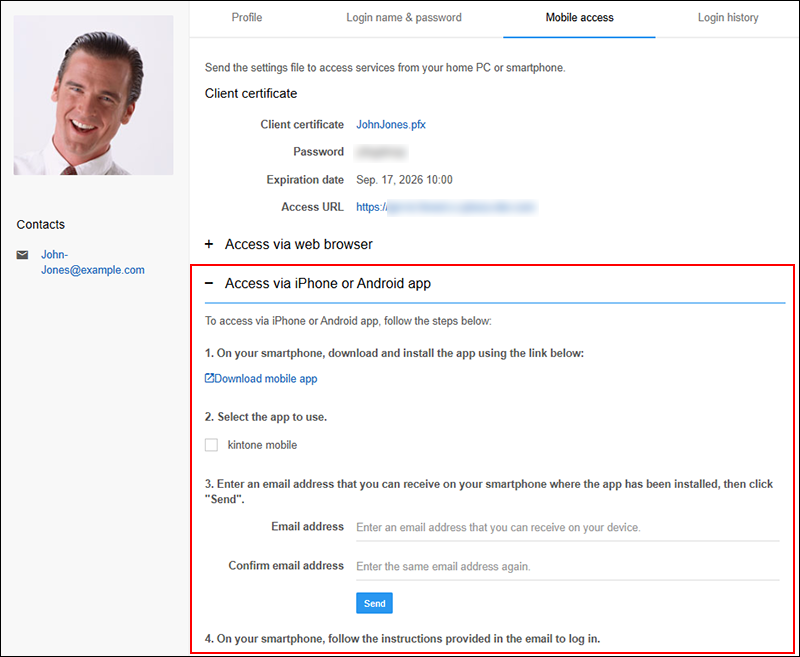
Haga clic en Acceder a través de la aplicación para iPhone o Android.
-
En la sección 2. Seleccione la aplicación a utilizar, seleccione la casilla de verificación kintone mobile.
-
Ingrese una dirección de correo electrónico a la que pueda acceder en el dispositivo Android en el que desea usar la aplicación móvil, vuelva a ingresar la dirección de correo electrónico para confirmar y haga clic en Enviar.
El archivo de configuración se enviará a la dirección de correo electrónico ingresada. -
Android端末で、受信したメールを開きます。
-
添付されている設定ファイルをタップします。
kintoneのモバイルアプリが起動します。 -
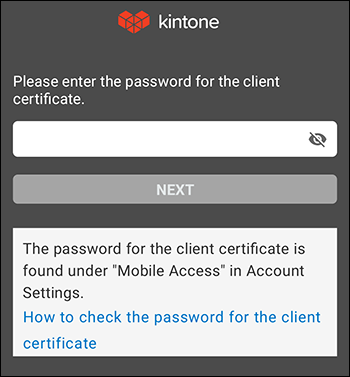
Ingrese la contraseña del certificado de cliente que anotó en el Paso 3, luego toque Siguiente.
-
Ingrese su nombre de usuario y contraseña de inicio de sesión kintone y luego toque Iniciar sesión.
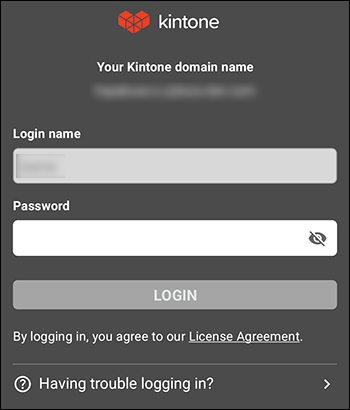
-
Si se le solicita que permita que la aplicación envíe notificaciones, elija permitir o no las notificaciones.
これで、モバイルアプリでセキュアアクセスを利用する設定は完了です。モバイルアプリの画面が表示されます。