
Completar automáticamente el usuario asignado al crear un registro
Puedes configurar tu aplicación para que rellene automáticamente el campo de usuario asignado de los registros con el usuario que los creó (el usuario conectado). Esto te ahorra tener que seleccionarte como usuario asignado cada vez que creas un registro.
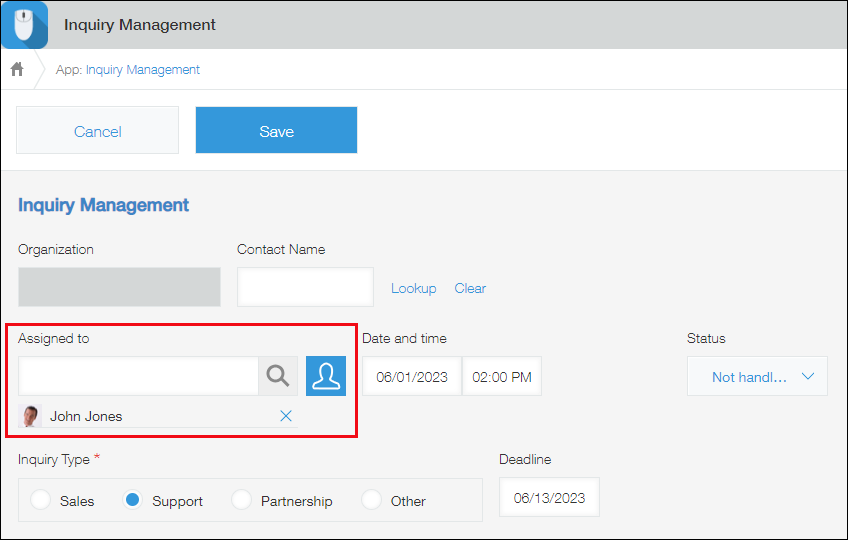
Configurar un campo de asignado en su aplicación
En tu aplicación, configura un campo para ingresar un usuario asignado. Los campos "Creado por" y "Selección del usuario" se rellenan automáticamente con un nombre de usuario al crear un registro. Los campos "Creado por" no permiten modificar el valor posteriormente.
Creado por
Selección del usuario
Este ejemplo utilizará el campo "Selección del usuario", que le permitirá cambiar el usuario seleccionado más adelante.
Antes de poder crear una vista personalizada, debe colocar un campo para ingresar un usuario asignado en el formulario de la aplicación.
En este ejemplo, se coloca un campo de "Selección del usuario" en el formulario de la aplicación y se denomina "Asignado a".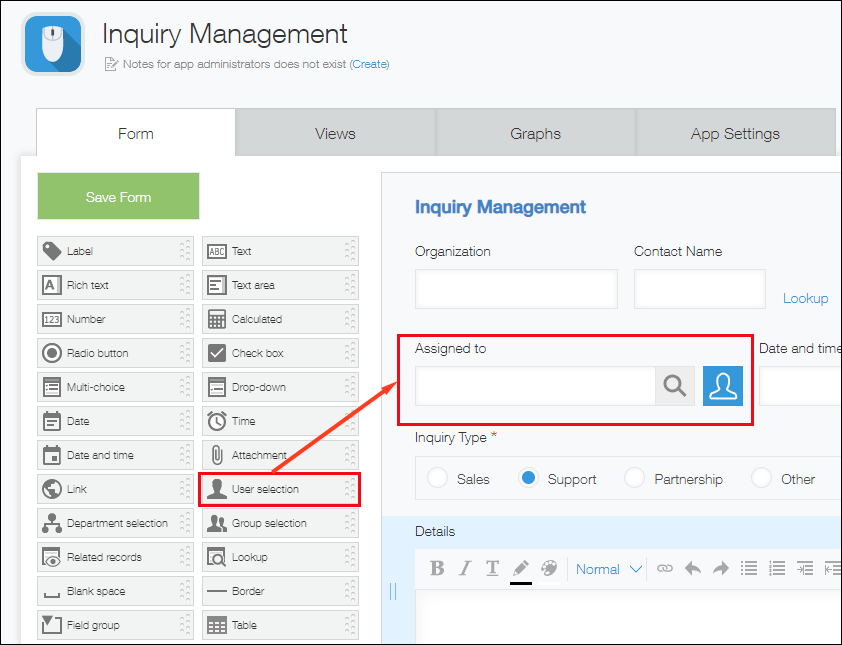
Establecer el valor predeterminado para el campo de cesionario
-
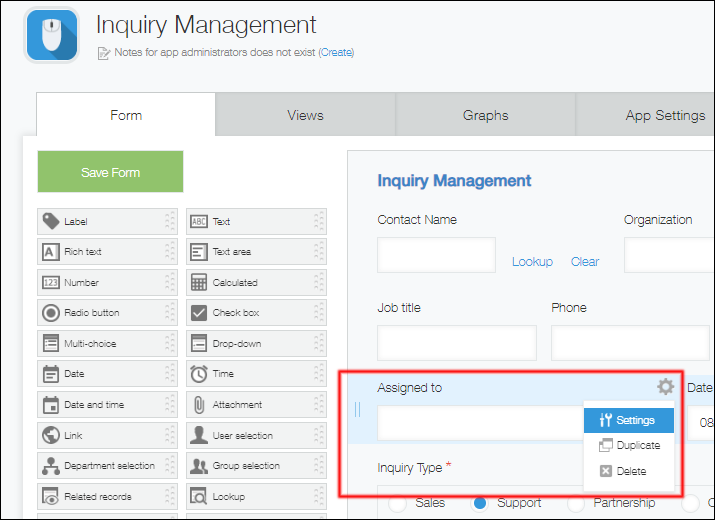
En la pestaña Formulario, pase el cursor sobre el ícono de Configuración de campo del campo "Asignado a" y luego haga clic en Configuración.
-
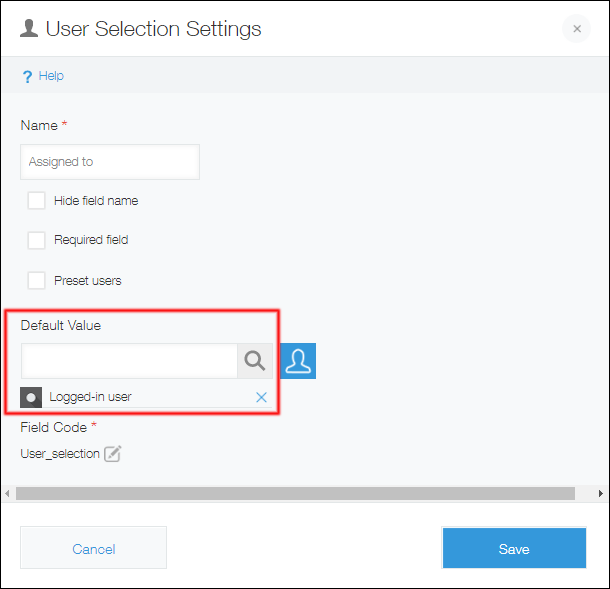
Escriba "Usu. conectado" en el campo de entrada Valor por defecto y haga clic Usu. conectado cuando aparezca como sugerencia.
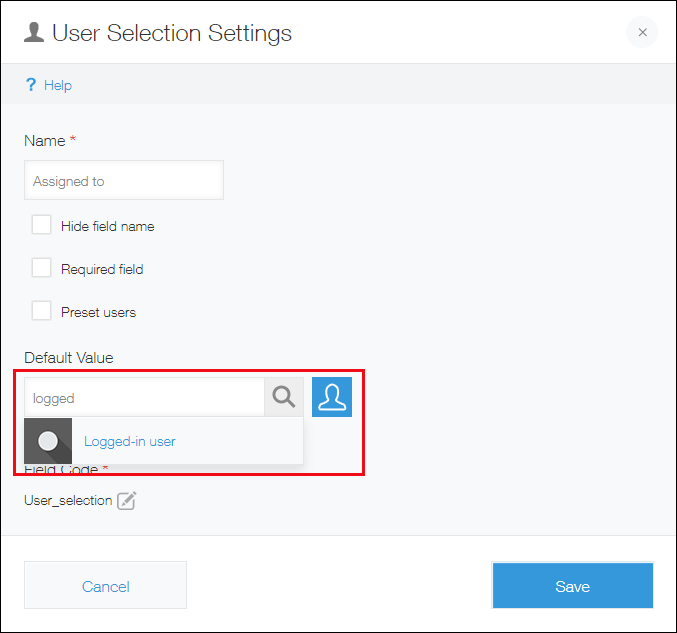
Usu. conectado se agrega como valor predeterminado.
-
Haga clic en Guardar en la parte inferior derecha.
-
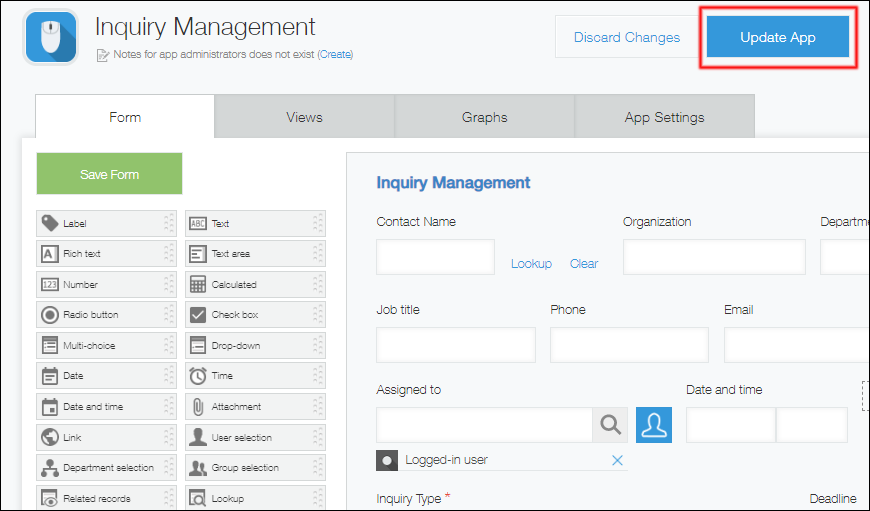
Haga clic en Act. app en la parte superior derecha de la pantalla.
-
En el cuadro de diálogo de confirmación, haga clic en Act. app.
Después de completar los pasos anteriores, el campo se completará automáticamente con el nombre de usuario que inició sesión (su nombre) cuando cree un registro.
También puede crear y guardar una vista personalizada que muestre solo los registros que le fueron asignados.
Para conocer los pasos a seguir, consulte la siguiente página:
Visualización de una lista de los registros asignados a usted