Comunicarse con los miembros del equipo mediante un hilo
Un hilo es una función similar a un tablón de anuncios, y te permite crear hilos por tema en tu espacio. Incluso si hay varios hilos sobre diferentes temas en tu espacio, puedes comunicarte con los miembros de forma fluida u organizar la información que intercambian en cada hilo.
Este artículo explica los pasos para crear un hilo y publicar un comentario en él.
En el siguiente ejemplo, primero creamos un "Hilo para Reunión de Negocios" en el Espacio para el Departamento de Ventas, que se ha creado en
Crea un espacio para tu equipo y luego publica un comentario para un miembro del Departamento de Ventas en el hilo.
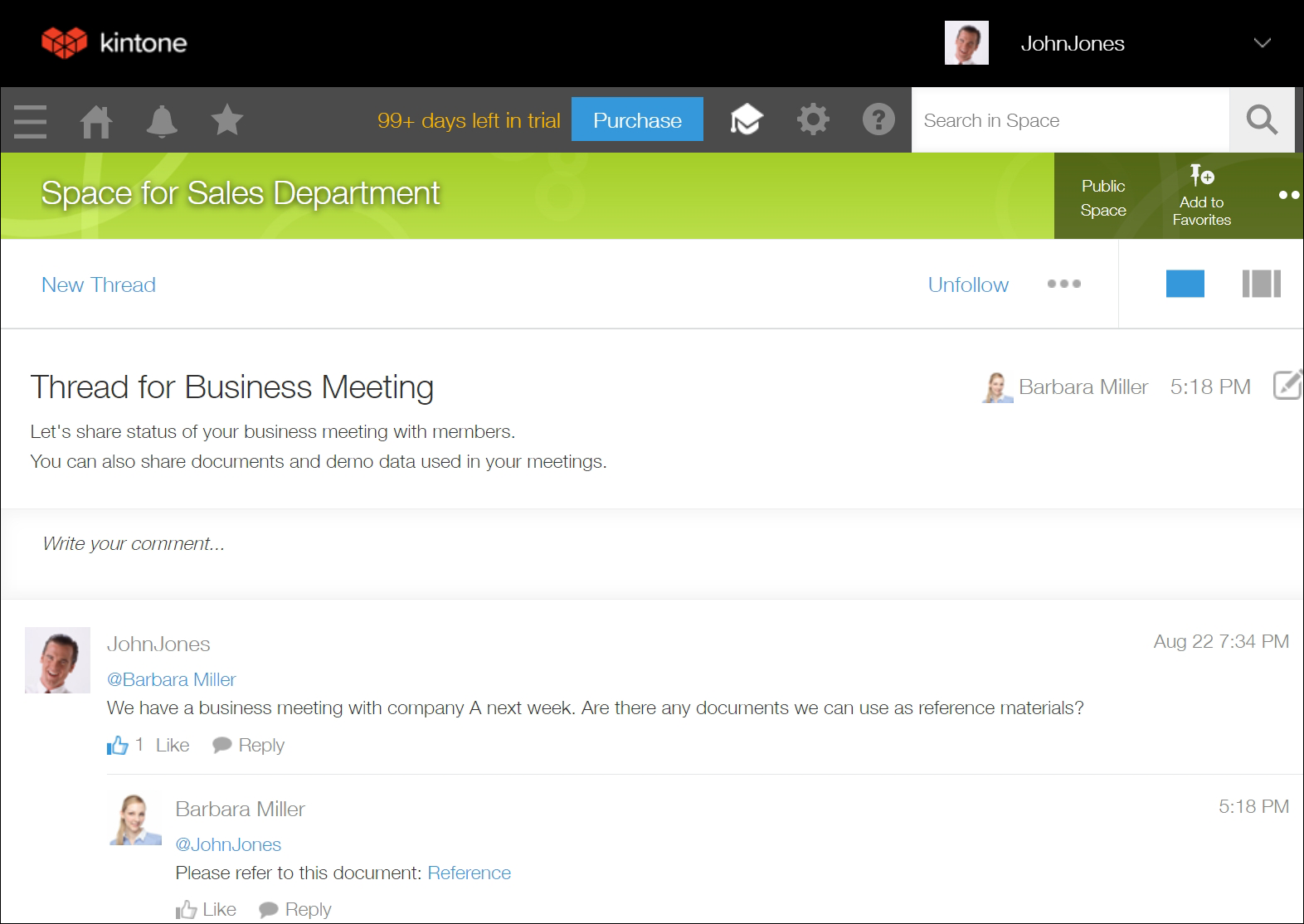
Comencemos a crear un hilo realizando los siguientes pasos y aprenderá cómo usar un hilo para comunicarse con los miembros del equipo.
Crear un hilo
-
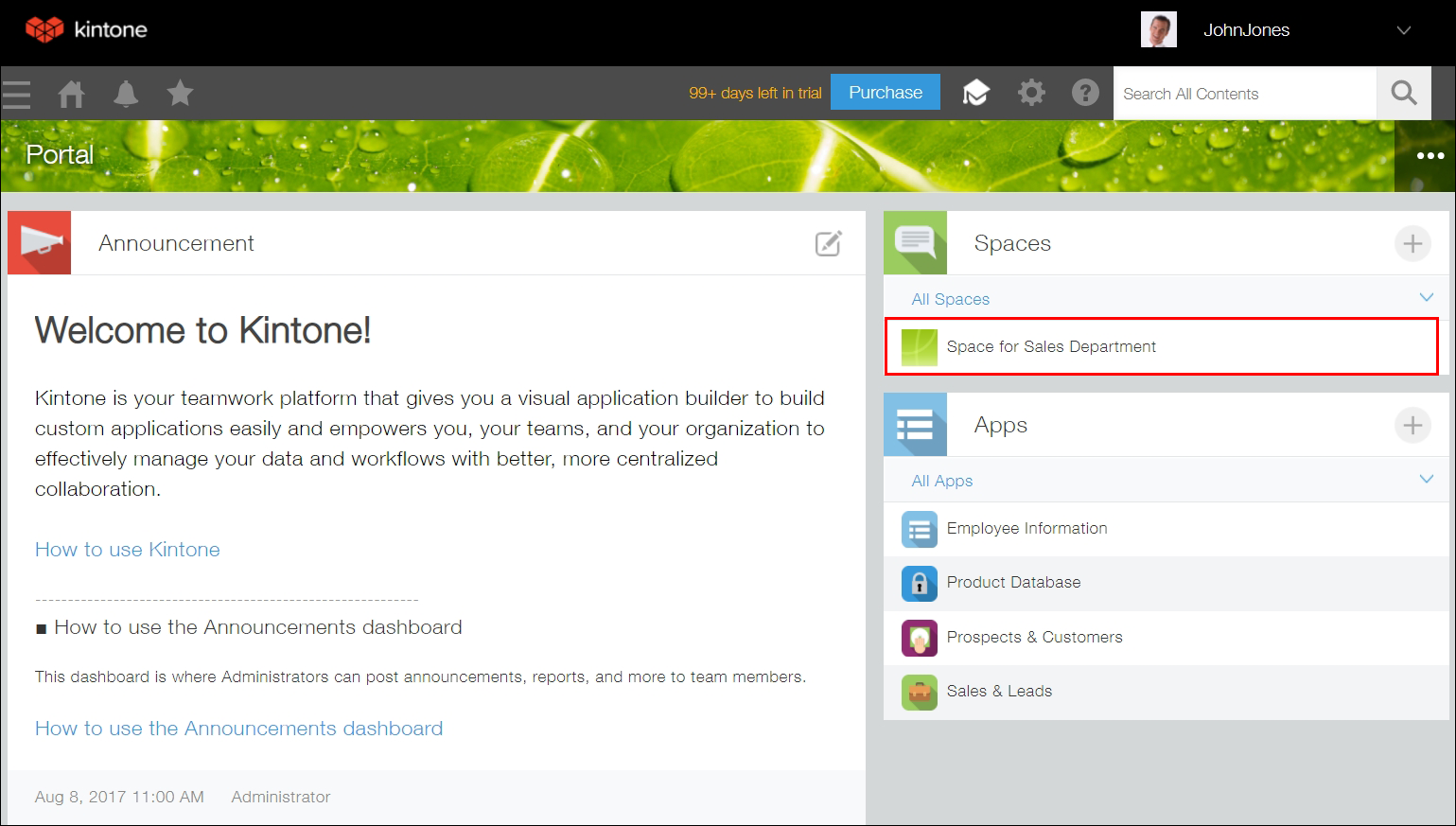
En la sección Espacios del Portal kintone, haga clic en Espacio para el Departamento de Ventas.
-
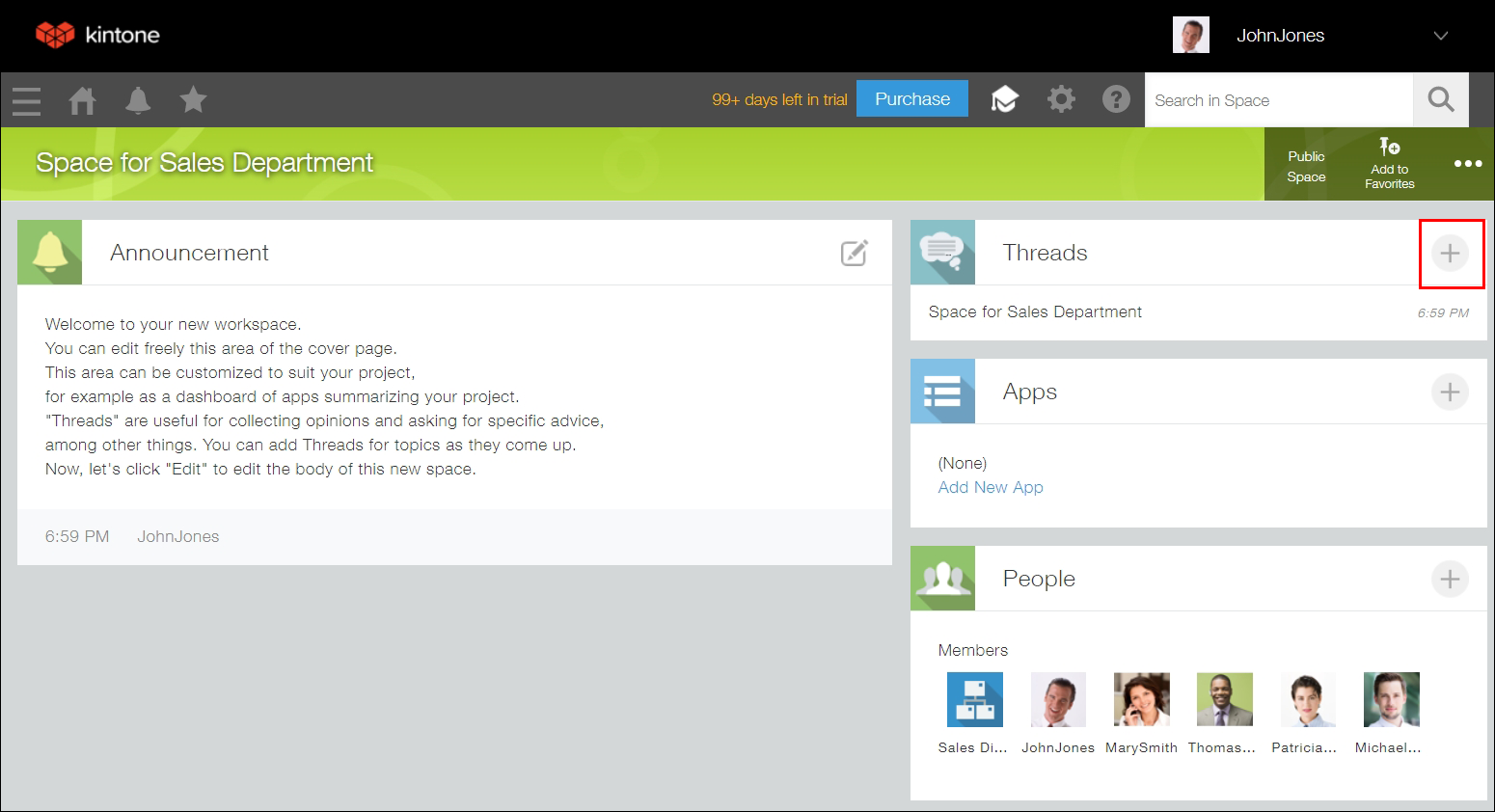
En el portal espacial, haga clic en el ícono Nuevo hilo (el ícono con forma de signo más) en la sección Hilos.
-
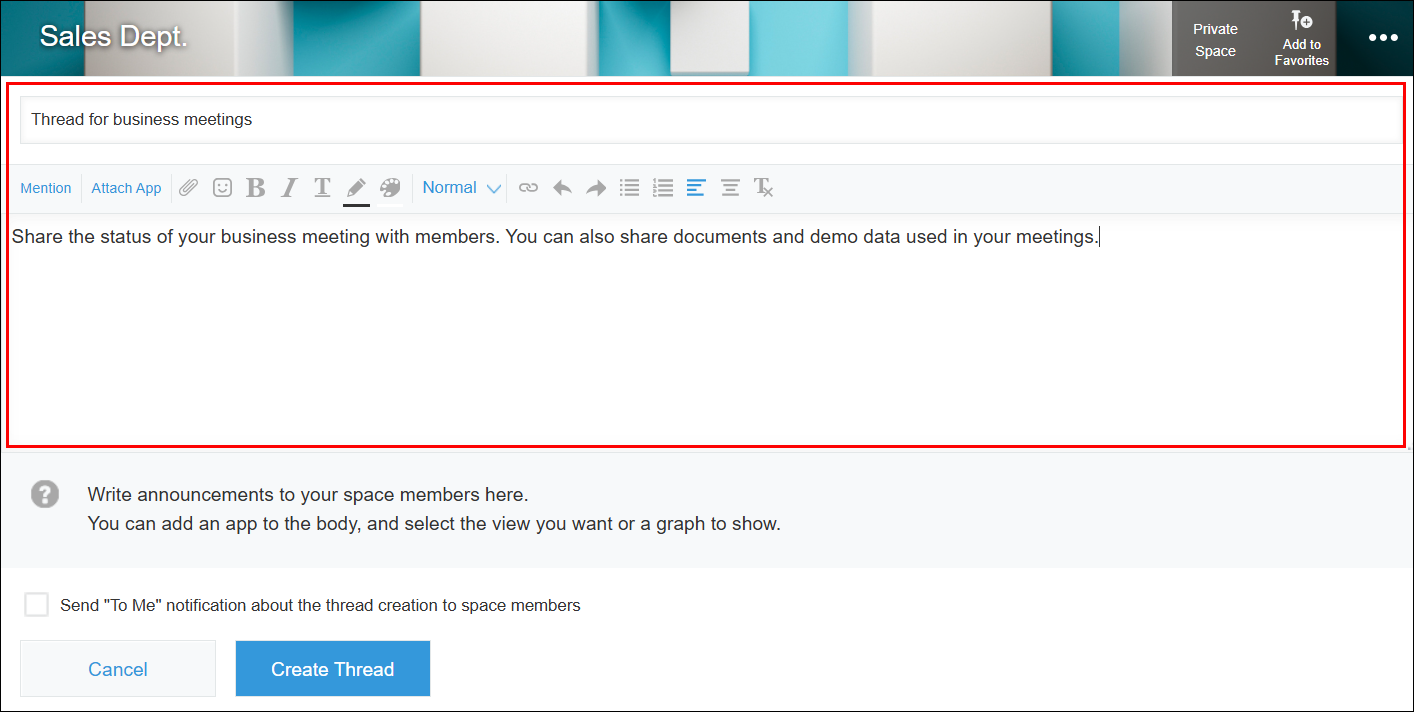
En la pantalla de creación de hilo, ingrese la siguiente información.
- Título del hilo: "Hilo para la reunión de negocios"
- Texto del cuerpo: "Compartamos el estado de su reunión de negocios con los miembros. También puede compartir documentos y datos de demostración utilizados en sus reuniones".
-
Si desea notificar a los miembros del espacio que se ha creado un hilo, seleccione la casilla de verificación Enviar notificación "A mí" sobre la creación del hilo a los miembros del espacio.
-
Haga clic en Crear hilo.
スレッドにコメントを書き込む
A continuación, escribamos un comentario para un miembro del equipo en el hilo.
-
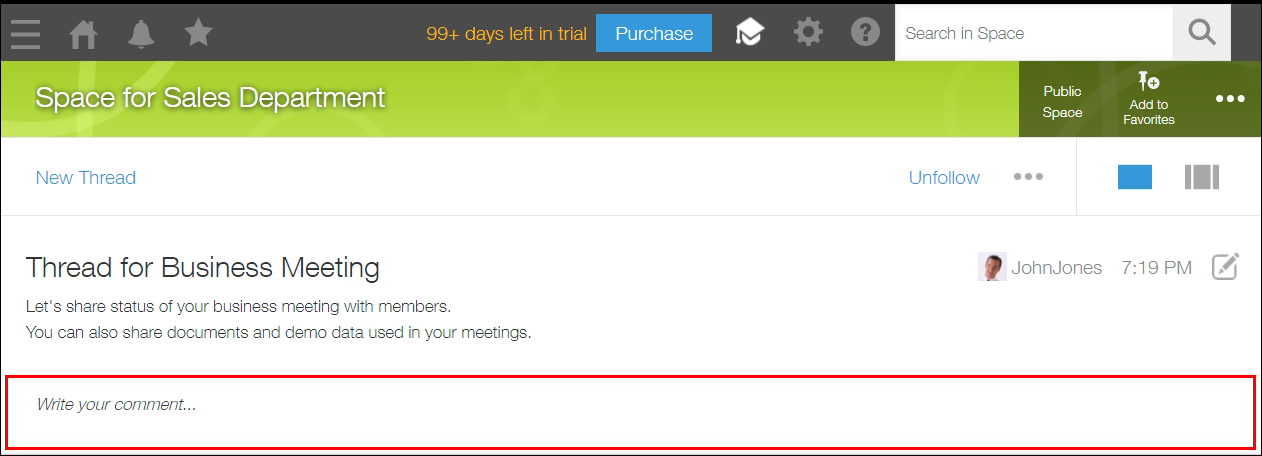
Haga clic en el campo de comentarios en el hilo.
-
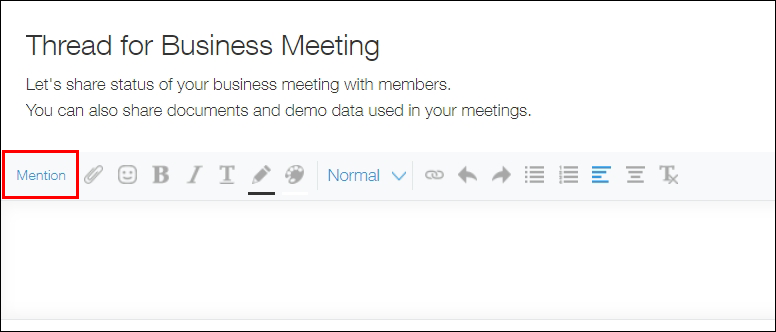
Haga clic en Mencionar o ingrese el símbolo “@” en el campo.
-
Escriba una parte del nombre del destinatario al que desea enviar un comentario y seleccione el destinatario de la lista de candidatos que se muestra.
En este ejemplo, escriba "Barbara" y luego seleccione "Barbara Miller" de la lista de candidatos.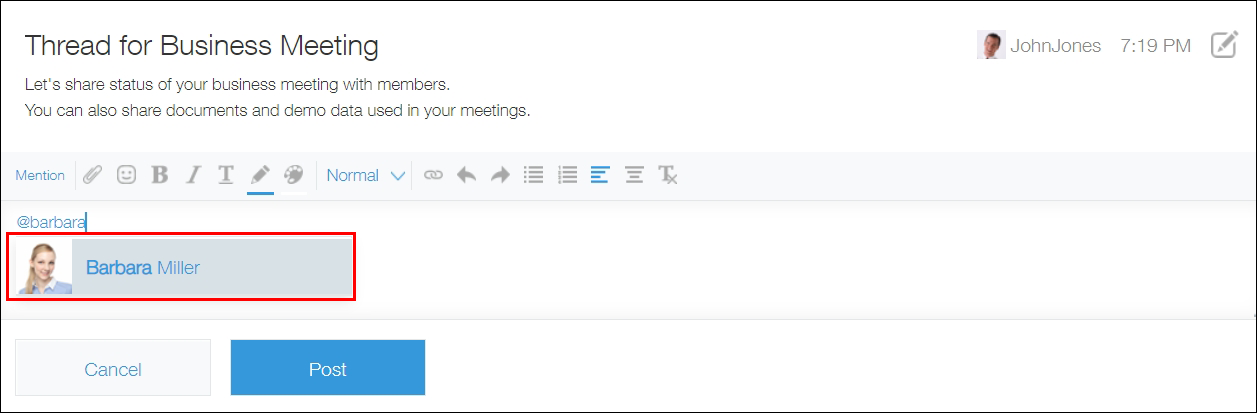
-
Escribe tu comentario y haz clic en Publicar.
Después de publicar su comentario, se enviará una notificación al destinatario especificado en kintone.
Comprobar las notificaciones de los comentarios del hilo
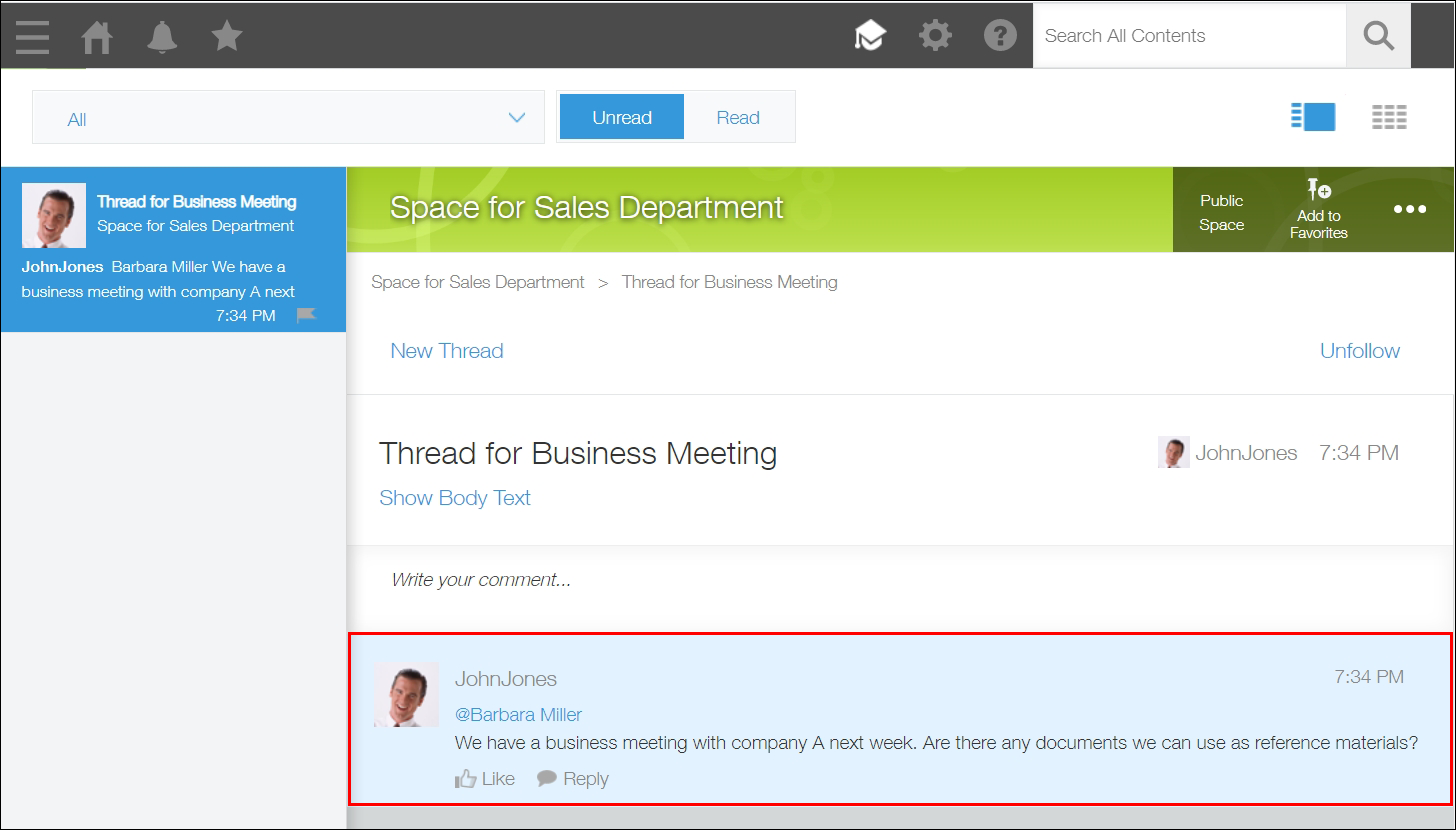
En la pantalla kintone de Barbara Miller, a quien usted especificó como destinataria, se muestra un nuevo comentario en la sección Notificaciones.
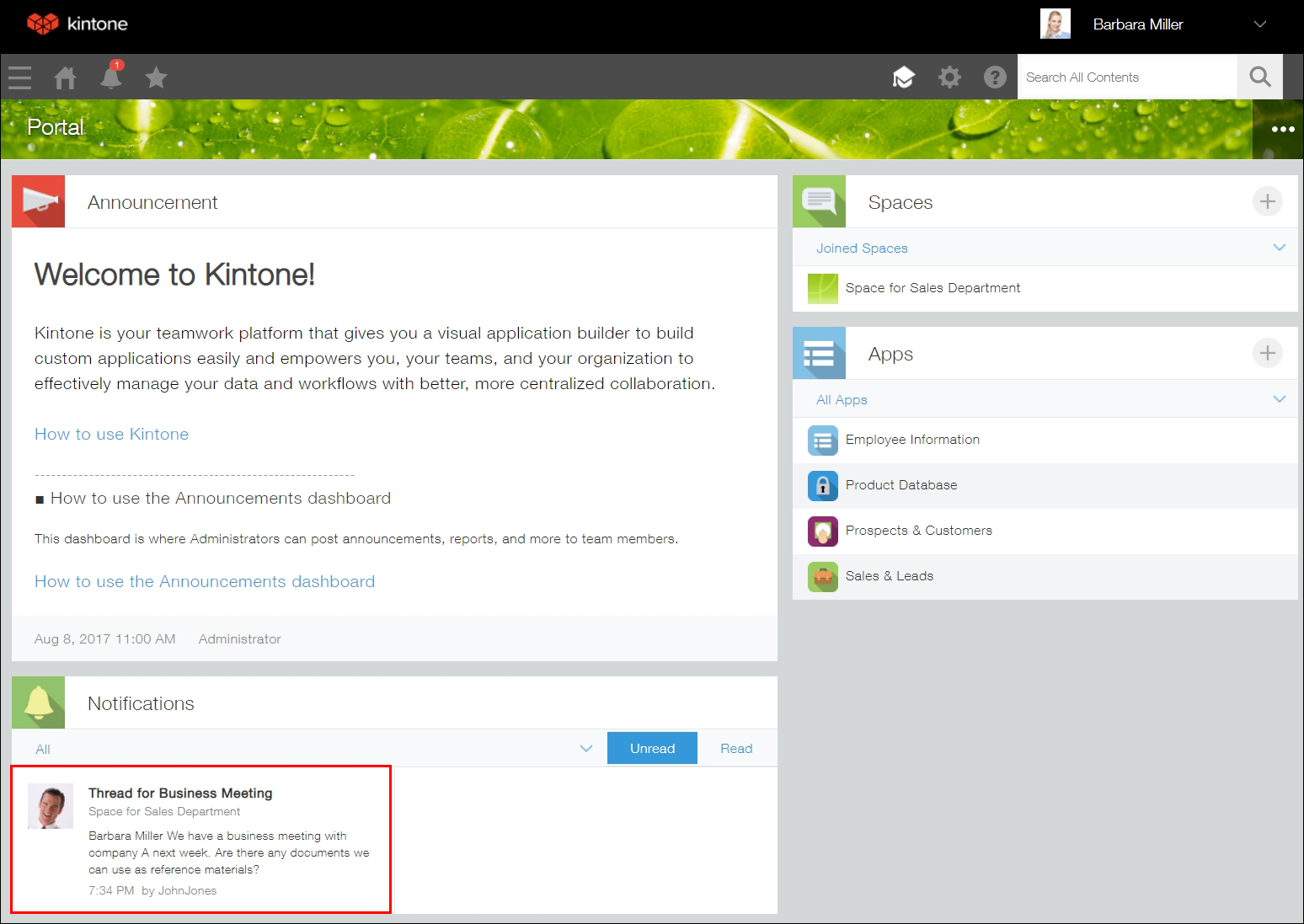
Al hacer clic, se abre el Hilo de la Reunión de Negocios y se muestra el comentario correspondiente. Además, el número de notificaciones nuevas se muestra en el icono de Notificaciones (el icono con forma de campana en la parte superior de kintone).