
Integración del programador de Cybozu Office con Kintone
Al utilizar un complemento, puede asociar las citas de Cybozu Office con los registros en kintone.
Las siguientes funciones están disponibles cuando integra el programador Cybozu Office con Kintone.
-
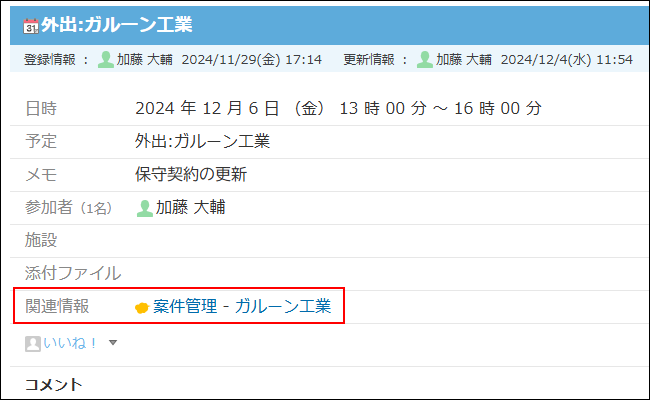
Asociar la información del registro kintone con las citas registradas en la Oficina Cybozu
La información del registro asociado se muestra en la pantalla de detalles de la cita correspondiente y tiene enlaces al registro asociado.
-
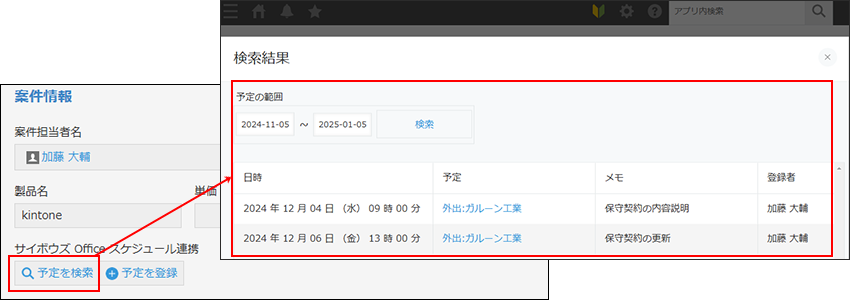
Ver citas asociadas de Cybozu Office desde los registros kintone
-
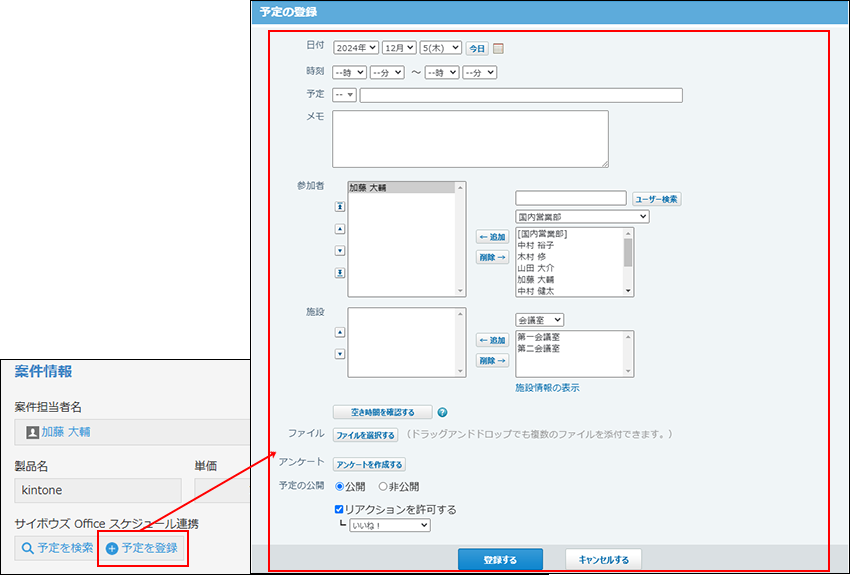
Agregar citas a Cybozu Office desde los registros kintone
Requisitos para integrar el programador de Cybozu Office con Kintone
Se deben cumplir las siguientes condiciones para vincular kintone con el programador de Cybozu Office.
-
Debes estar usando kintone y Cybozu Office en el mismo dominio.
Si aún no utiliza kintone y Cybozu Office, regístrese para obtener un plan o una prueba gratuita según sea necesario. -
Debes utilizar kintone con una prueba gratuita o un plan de licencia de kintone que permita el uso de complementos.
Si su plan de licencia kintone no permite el uso de complementos, no podrá vincular el programador de Cybozu Office con kintone. Tenga en cuenta que Cybozu Office se puede vincular con kintone independientemente del plan de licencia de Cybozu Office que utilice.
Requisitos para utilizar las funciones de integración del programador de Cybozu Office
Se deben cumplir las siguientes condiciones para poder utilizar las funciones de integración del programador de kintone y Cybozu Office.
-
Debes poder utilizar tanto kintone como Cybozu Office.
Si algún usuario aún no puede utilizar kintone y Cybozu Office, un administrador de cybozu.com debe permitirle utilizar ambos servicios.
Para obtener información sobre cómo permitir el uso de un servicio, consulte la página siguiente.
Disponibilidad del servicio -
Debes estar usando kintone en una PC.
Las funciones de integración de Cybozu Office no se pueden utilizar cuando se usa kintone en un teléfono inteligente.
Configuración de la integración del programador de Cybozu Office en kintone
Para poder registrar o buscar citas de Cybozu Office desde los registros en kintone, primero debe configurar el complemento Cybozu Office Scheduler Connector.
Instalar el complemento Cybozu Office Scheduler Connector en kintone
Un administrador kintone debe instalar el complemento Cybozu Office Scheduler Connector en la administración kintone.
Para obtener más detalles, consulte la página siguiente.
Agregar complementos desde el Mercado de complementos
Prepara tu aplicación
Coloque los siguientes campos en el formulario de la aplicación que desea vincular con el programador de Cybozu Office.
-
Un campo para mostrar botones para agregar y buscar citas
Coloque un campo de espacio en blanco donde desee que se muestren los botones. Después, especifique un ID de elemento en la configuración del campo de espacio en blanco. Este ID se utilizará al configurar el complemento. -
Un campo para mostrar información de registros en las citas
Coloque uno de los siguientes campos en el formulario de la aplicación.- Campos de texto
- [文字列(複数行)]
- [ルックアップ](「コピー元のフィールド」が[文字列(1行)])
-
Un campo que se utilizará como fecha predeterminada al agregar una cita
Puede utilizar un valor de campo como fecha predeterminada en la pantalla para agregar una cita a Cybozu Office desde un registro kintone.
Para ello, coloque uno de los siguientes campos en el formulario de la aplicación.- Fecha
- Fecha y hora
Agregue el complemento Cybozu Office Scheduler Connector a su aplicación y configure los ajustes necesarios
-
Haga clic en el ícono Ajustes app (el ícono con forma de engranaje) en la parte superior derecha de la pantalla Ver.

-
Seleccione la pestaña Configuración de la aplicación en la pantalla Configuración de la aplicación, luego haga clic en Complementos en Personalización e integración.
-
En la pantalla Complementos, haga clic en Agregar complemento.
-
En la pantalla Añ. compl., seleccione la casilla de verificación del complemento Cybozu Office Scheduler Connector y luego haga clic en Agregar en la parte inferior derecha de la pantalla.
-
En la pantalla Complementos, haga clic en el ícono Ajustes compl. a la derecha de Cybozu Office Scheduler Connector.
-
Especifique un campo en予定の登録ボタンと検索ボタンを表示するフィールド(Campo para mostrar botones para agregar y buscar citas).
Seleccione el ID del elemento del campo Espacio en blanco que colocó en el formulario de su aplicación para mostrar botones para agregar y buscar citas. -
Si desea establecer un campo para mostrar una fecha predeterminada al agregar una cita, seleccione un campo en日付(Fecha) en la sección予定の初期値として利用するフィールド(Campo para usar como valor de cita predeterminado).
-
Haga clic en Guardar.
-
Regrese a la pantalla de configuración de la aplicación y haga clic en Act. app en la parte superior derecha de la pantalla.
-
En el cuadro de diálogo de confirmación, haga clic en Act. app.
Configuración de la integración con kintone en Cybozu Office
Un administrador de Cybozu Office debe configurar la integración kintone en Cybozu Office.
El administrador debe habilitar la integración con kintone y especificar la aplicación y el campo que se utilizarán para mostrar la información del registro en las citas.
-
Haga clic en el ícono con forma de engranaje en el lado derecho del encabezado en Cybozu Office.
-
Haga clic enサイボウズ Officeシステム設定(configuración de Cybozu Office).
-
Haga clic enスケジュールと施設予約(Reservas de horarios e instalaciones) enアプリケーション(Aplicaciones).
-
Haga clic en kintone連携(integración kintone).
-
En la pantalla kintone連携の設定(configuración de integración kintone), haga clic en有効にする(Activar).
-
Haga clic en追加する(Agregar).
Se pueden agregar hasta tres elementos asociados. -
En la pantalla連携項目の追加(Agregar elementos asociados), especifique la aplicación y el campo que desea vincular.
- Para vincular la aplicación kintone:
Introduce el nombre de la aplicación. Se mostrará una lista de sugerencias.
Seleccione la aplicación que desea vincular de las sugerencias. - Para vincular el campo:
Seleccione el campo que desea utilizar para mostrar información de registros en las citas.
Puede seleccionar los siguientes tipos de campos. Tenga en cuenta que los campos de las tablas no se pueden seleccionar.- Número de registro
- Campos de texto
- [文字列(複数行)]
- [ルックアップ](「コピー元のフィールド」が[文字列(1行)])
- Para vincular la aplicación kintone:
-
[追加する]をクリックします。
Uso de las funciones de integración del programador de Cybozu Office
Asociar registros kintone con citas de Cybozu Office
Esto le permite mostrar un enlace a una aplicación kintone o registrarlo como información de registro asociada en una cita de Cybozu Office.
Sólo las citas regulares (通常予定) y las citas programadas para continuar durante uno o más días (翌日以降まで続く予定) se pueden vincular con kintone.
-
En Cybozu Office, abra la pantalla de detalles de una cita.
-
Haga clic en関連情報を追加する(Agregar información asociada) y luego seleccione una aplicación para asociar.
-
En la pantalla関連情報の追加(Agregar información asociada), seleccione un registro para asociar y haga clic en追加する(Agregar).
Si desea agregar un registro y luego asociarlo, haga clic en新しいレコードを追加する(Agregar nuevo registro) para agregar el registro. Luego, regrese a la pantalla関連情報の追加(Agregar información asociada), haga clic en更新(Actualizar) y seleccione el registro que agregó.
Mostrar citas asociadas de Cybozu Office en registros kintone
Esto le permite mostrar la pantalla de detalles de una cita asociada desde un registro en kintone.
Las citas solo se mostrarán a los usuarios kintone que tengan permiso para verlas.
-
Haga clic en予定を検索(Buscar citas) en la pantalla Detalles del registro.
El cuadro de diálogo Resultados de la búsqueda (検索結果) muestra las citas asociadas desde un mes antes hasta un mes después de la fecha de la operación. -
Haga clic en la cita cuyos detalles desea ver.
Agregar citas de Cybozu Office desde los registros kintone
Esto le permite agregar una cita de Cybozu Office asociada con un registro kintone desde el registro en kintone.
Sólo se pueden agregar citas regulares (通常予定) y citas programadas para continuar durante uno o más días (翌日以降まで続く予定).
-
En la pantalla Detalles del registro, haga clic en予定を登録(Agregar cita).
Se abrirá la pantalla para agregar una cita de Cybozu Office.
Si ha establecido un valor predeterminado para cuando se agrega una cita, se ingresará en el campo especificado. -
Ingrese la información de la cita y luego haga clic en登録する(Agregar).