
Uso de la búsqueda
Hay dos formas de recuperar datos utilizando un campo "Búsqueda": mostrando una lista de registros contenidos en la aplicación de origen y seleccionando el registro del que desea recuperar datos, o utilizando una palabra clave para seleccionar el registro.
Este artículo describe las dos formas mencionadas anteriormente, utilizando un ejemplo de recuperación de información de producto desde una aplicación de gestión de productos.
Para obtener detalles sobre cómo configurar un campo Búsqueda, consulte la siguiente página:
Configuración Búsqueda
Recuperar datos seleccionando un registro de una lista de registros
Los pasos se explican con base en un ejemplo donde se utilizan una aplicación de gestión de pedidos y una de gestión de productos. En esta sección, usará un campo de búsqueda en la aplicación de gestión de pedidos para recuperar datos de la aplicación de gestión de productos.
-
Abra la aplicación "Gestión de pedidos".
-
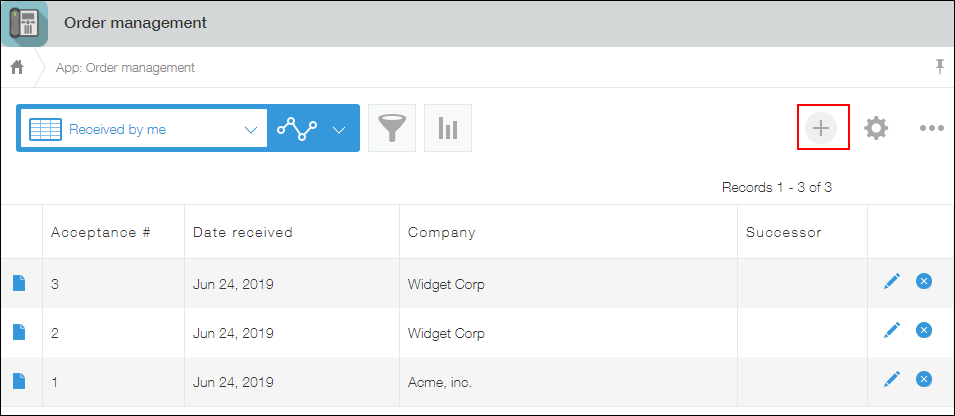
Haga clic en el ícono Agregar registro (el ícono con forma de signo más) en la parte superior derecha de la pantalla.
-
Haga clic en Búsqueda en el campo Búsqueda sin ingresar ningún valor en el campo.

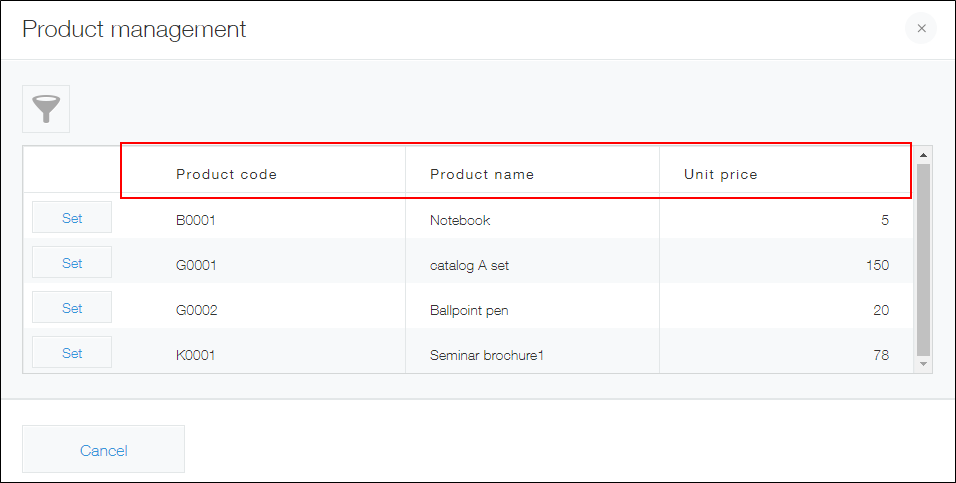
Aparecerá un cuadro de diálogo de selección de registros para que usted seleccione un registro de la aplicación de gestión de productos.
El cuadro de diálogo muestra el campo establecido como Campo clave y los campos establecidos como Campos mostrados en el selector de búsqueda en el cuadro de diálogo "Configuración de búsqueda".
-
En el cuadro de diálogo del selector de registros, haga clic en Ajustar para el registro cuyos datos desea recuperar.
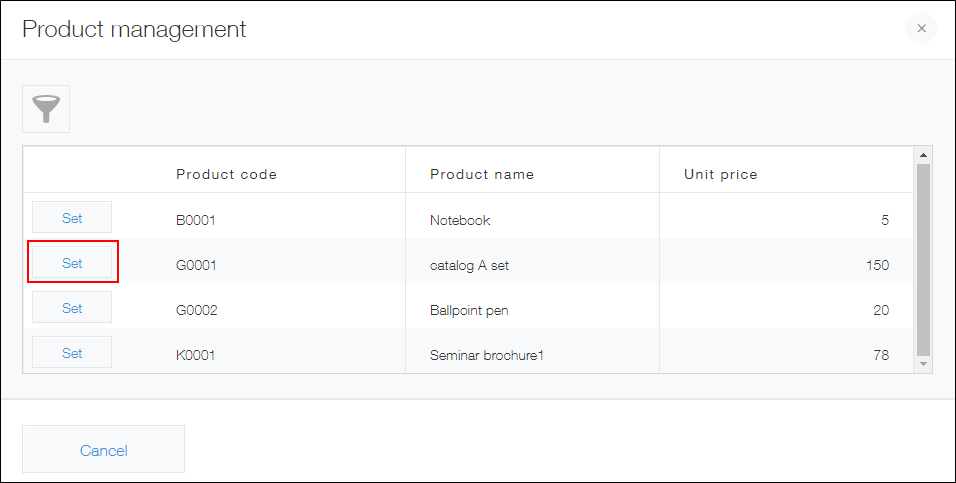
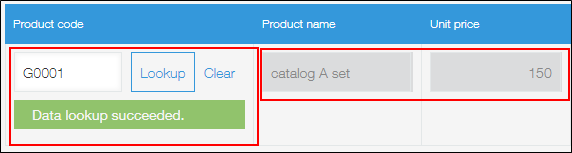
El código de producto especificado en el registro seleccionado se ingresa en el campo Búsqueda.
Además, también se recuperan el nombre del producto y el precio unitario, que se configuran para Asignación campos en el cuadro de diálogo "Configuración Búsqueda".
Recuperar datos usando una palabra clave
Cuando ingresa una palabra clave y hace clic en Búsqueda, puede limitar los registros solo a aquellos que coincidan con la palabra clave.
Si solo hay un registro coincidente, sus datos se recuperan directamente, sin necesidad de realizar ninguna otra operación. Si hay varios registros coincidentes, se muestra una lista de ellos.
-
Abra la aplicación "Gestión de pedidos".
-
Haga clic en el ícono Agregar registro (el ícono con forma de signo más) en la parte superior derecha de la pantalla.
-
Introduzca un código de producto en el campo Búsqueda y haga clic en Búsqueda.
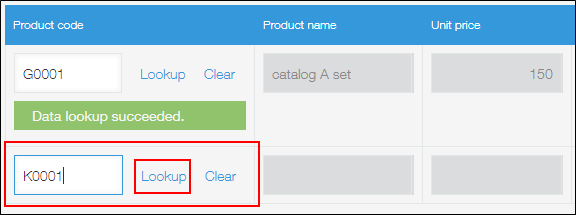
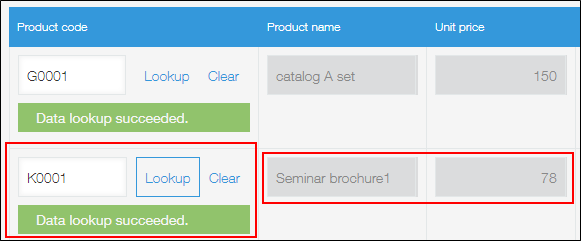
En función del código de producto ingresado, se recuperan el nombre del producto y el precio unitario, que se configuran para Asignación campos en el cuadro de diálogo "Configuración de búsqueda".
Visualización de registros en la aplicación de origen
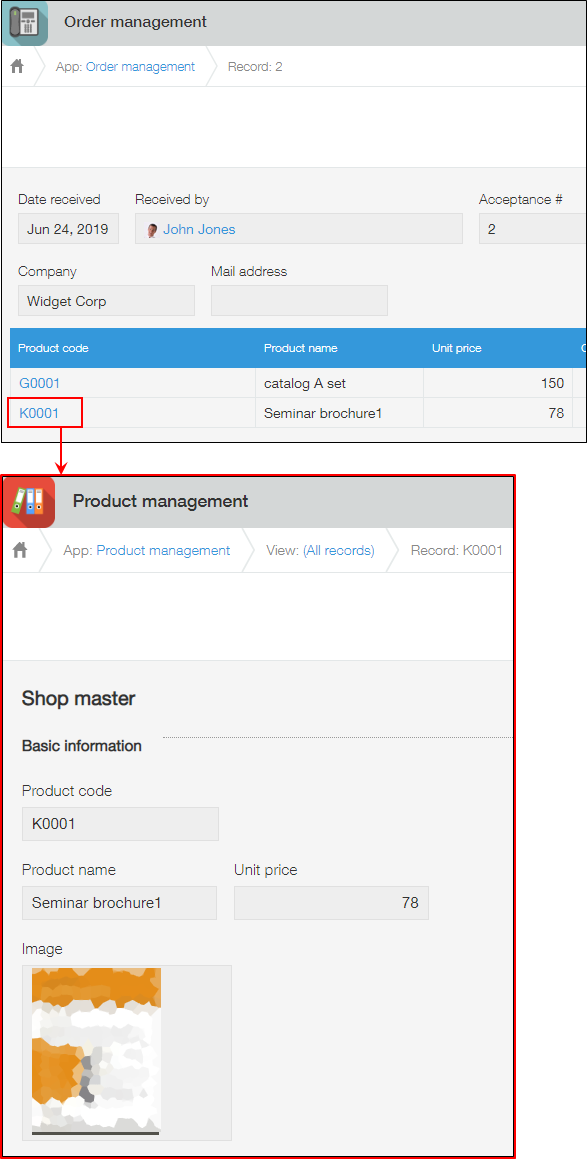
Al recuperar datos mediante los campos de búsqueda, se generan automáticamente enlaces a la fuente. Al hacer clic en el enlace de un código de producto, se mostrará el registro de la fuente en la aplicación de gestión de productos.
Para conocer los puntos a tener en cuenta al configurar búsquedas, consulte la siguiente sección.
Notas sobre las búsquedas