
Filtrar registros en la vista móvil
Al igual que la vista de escritorio, puede utilizar la vista móvil para filtrar registros.
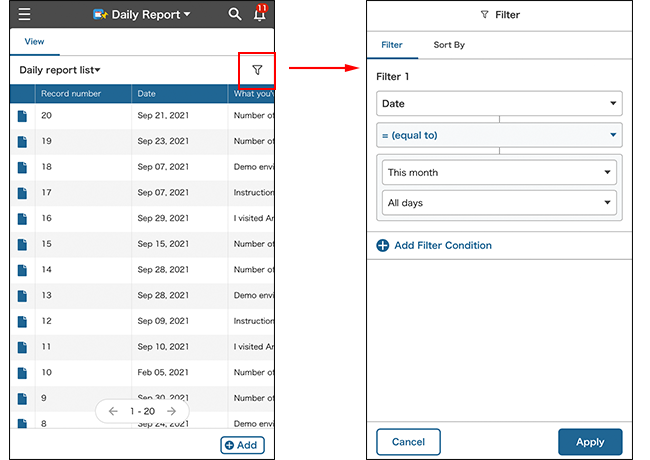
Puede ver o cambiar la condición del filtro actual y el orden de clasificación tocando el ícono
Filtro en la parte superior derecha de la pantalla "Ver".
Una vez que establezca las condiciones para filtrar registros en la vista de escritorio, puede especificar la URL de la vista para mostrar los registros filtrados en la vista móvil.
En la siguiente sección, describimos cómo filtrar registros en la vista móvil y aspectos a tener en cuenta al utilizar la función Filtro en la vista móvil.
Pasos para filtrar registros en la vista móvil
Para filtrar registros en la vista móvil, realice los siguientes pasos.
-
Abra una aplicación y toque el ícono Filtrar en la parte superior derecha de la pantalla "Ver".
Se muestra una pantalla para configurar las condiciones de filtro y los criterios de clasificación. La pestaña "Filtrar" está seleccionada por defecto. -
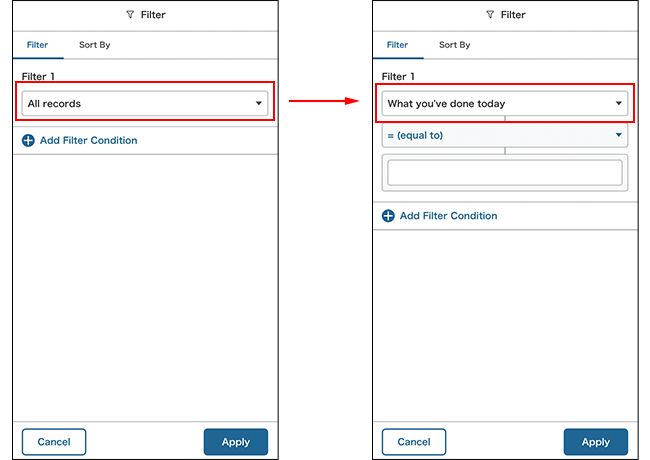
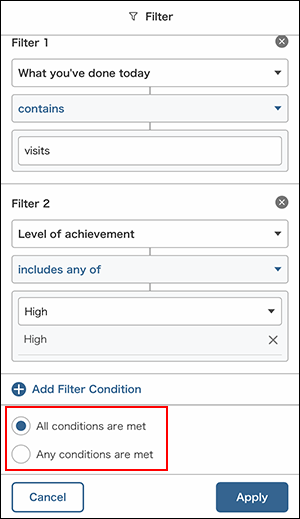
En la pestaña Filtro, toque la lista desplegable que se muestra debajo de Filtro (N) y seleccione un campo para especificar en la condición.
-
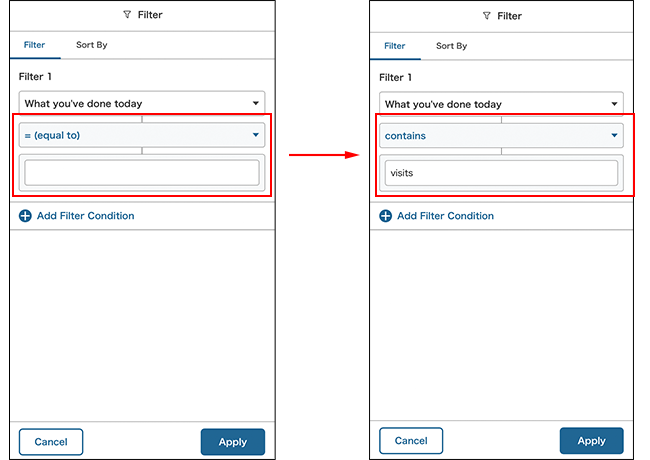
Especifique una condición de filtro para el campo seleccionado.
-
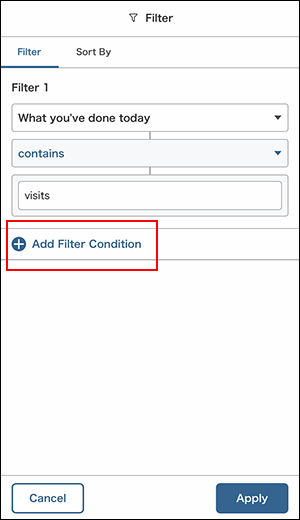
Si desea especificar varias condiciones de filtro, toque "Agregar condición de filtro" para agregar más condiciones.
-
Al configurar múltiples condiciones de filtro, seleccione "Se cumplen todas las condiciones" o "Se cumple cualquier condición" en la parte inferior de la pantalla.
-
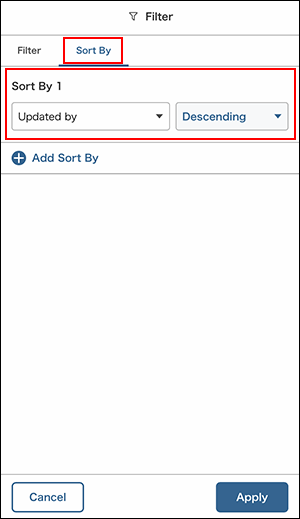
Toca la pestaña "Ordenar por" y especifica el orden de visualización para aplicar los registros filtrados.
Incluso si cambias de pestañas entre "Ordenar por" y "Filtrar", cada pestaña mantiene la configuración configurada.
-
Pulse Aplicar.
Al igual que en la vista de escritorio, puede alternar entre las pantallas de vista y detalles del registro manteniendo los filtros y el orden de clasificación especificados. De igual forma, en la pantalla de detalles del registro, puede ir al siguiente registro manteniendo los filtros especificados, lo que le permite ver los registros que cumplen con ellos de forma eficiente.
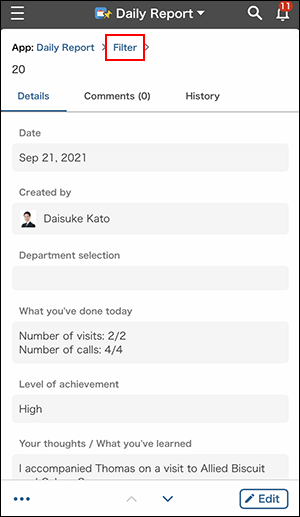
Para volver a la vista que muestra una lista de registros filtrados, toque el enlace "Filtro" en la ruta de navegación en la pantalla de detalles del registro mientras se aplica el filtro.
Cosas a tener en cuenta al filtrar registros en la vista móvil
Al filtrar registros en la vista móvil, tenga en cuenta lo siguiente.
- Independientemente de si tiene permiso para administrar aplicaciones, no puede guardar las condiciones de filtro especificadas y crear una nueva vista con ellas.
- Cuando selecciona un campo para especificar una condición, no puede encontrar el campo que desea utilizar escribiendo las primeras palabras del nombre del campo.
- Cuando configura una condición de filtro especificando un usuario o departamento, no puede seleccionar el Usu. conectado o Dpto. prioritario.
Si hay algunas acciones que no se pueden realizar en la vista móvil, puedes utilizar la vista de escritorio.
Al configurar las condiciones de filtro en la vista móvil, debe prestar la misma atención que en la vista de escritorio. Para más detalles, consulte la siguiente página:
Filtrar registros para mostrar en la vista