Ejemplos de cómo completar automáticamente los aprobadores
Al completar automáticamente un asignado para la gestión de procesos (por ejemplo, para un rol de aprobador), puede simplificar el proceso para agregar registros y también evitar errores de entrada.
Este artículo muestra dos ejemplos de autocompletado.
Ejemplo 1: Establecer un administrador de informes como asignado
En este ejemplo, asignará un administrador de informes de usuario en un campo personalizado del perfil del usuario para que dicho administrador se convierta automáticamente en el próximo asignado para la gestión de procesos después de que el usuario realice una acción.
完成イメージ:
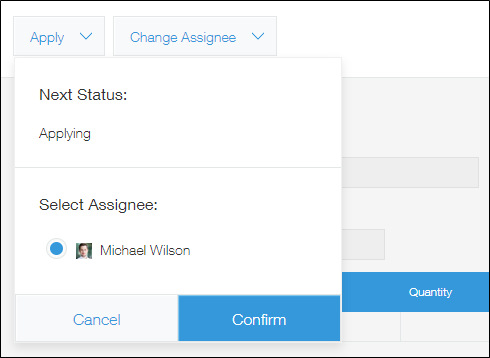
Para establecer un administrador de informes como asignado, siga los pasos a continuación.
Agregar un campo personalizado para un administrador de informes
Para llevar a cabo los pasos que se describen a continuación, es necesario tener permiso para acceder a la pantalla de Administración de usuarios y sistema.
-
Haga clic en el ícono de Configuración (el ícono con forma de engranaje) en la parte superior de kintone, luego haga clic en Administración de usuarios y del sistema.
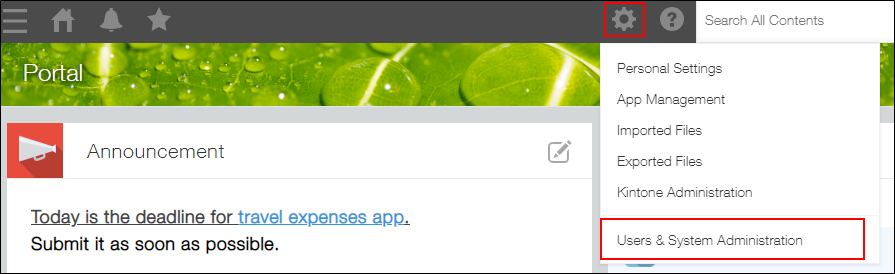
-
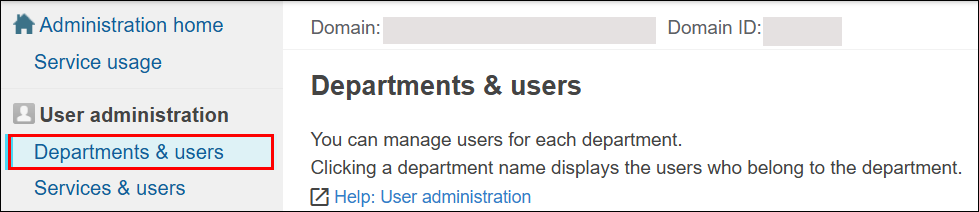
Haga clic en Departamentos y usuarios en la pantalla Administración de usuarios y sistema.
-
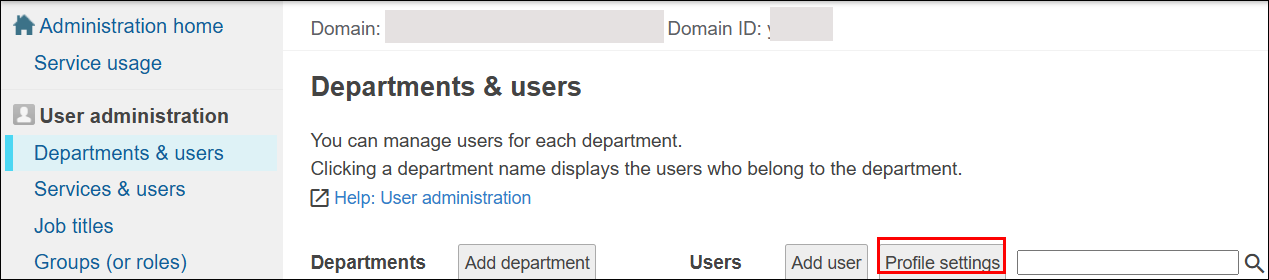
En la pantalla Departamentos y usuarios, haga clic en Configuración de perfil.
-
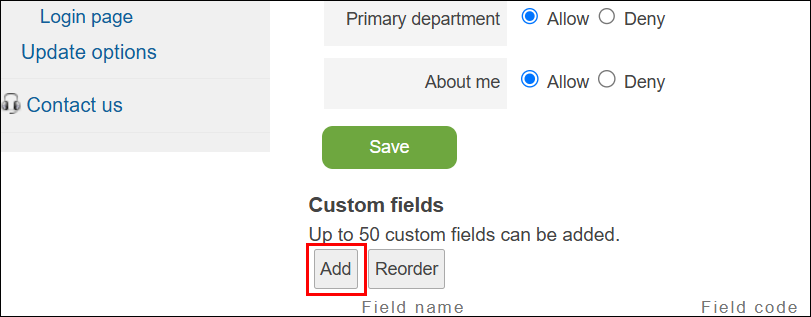
En la pantalla de configuración de perfil, haga clic en Agregar en la sección Campos personalizados.
-
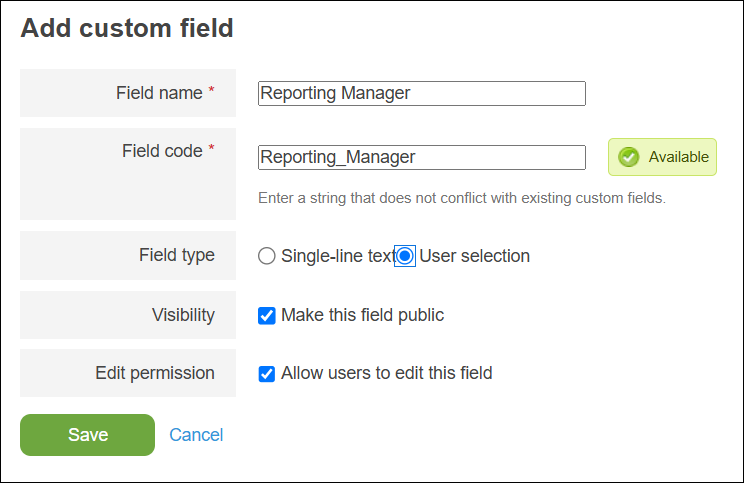
En la pantalla Agregar campo personalizado, ingrese un nombre de campo.
En este ejemplo, asigne al campo el nombre "Administrador de informes". Seleccione Selección del usuario" como tipo de campo.
-
Haga clic en Guardar.
-
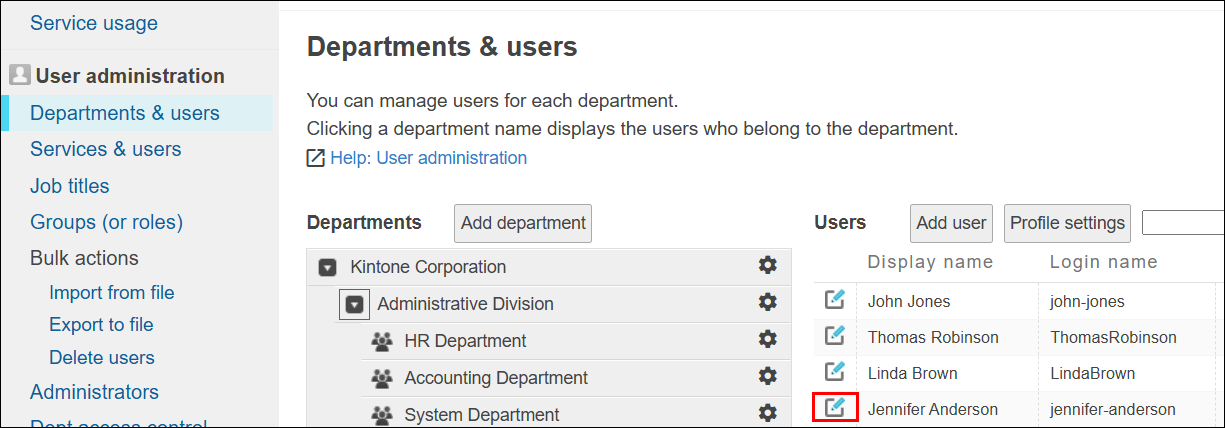
En la pantalla Departamentos y usuarios, haga clic en el ícono a la izquierda del usuario cuyo administrador desea configurar.
-
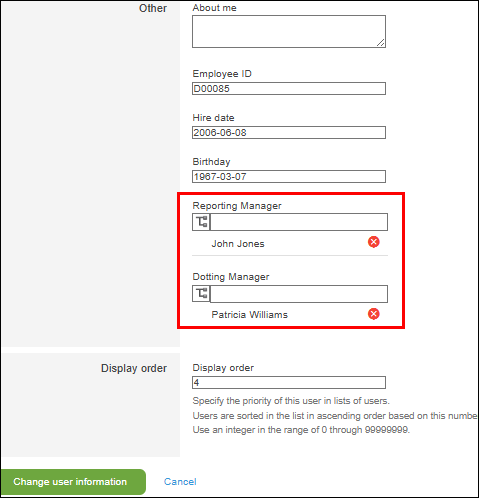
En la pantalla Cambiar información de usuario, especifique un usuario en el campo personalizado “Administrador de informes” en la parte inferior de la página.
El campo personalizado solo puede contener un usuario. Para permitir varios administradores de informes, debe agregar un campo personalizado para cada uno.
-
Haga clic en Cambiar información del usuario.
Agregar un administrador de informes como asignado
-
Abra la aplicación kintone donde desee agregar un administrador de informes como asignado y luego abra la pantalla Gestión procesos.
-
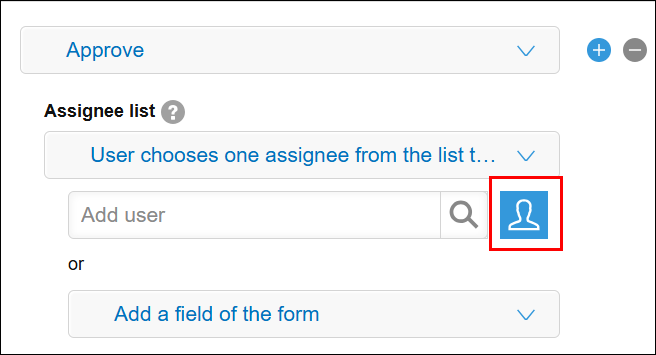
En el estado en el que desea agregar al administrador de informes como asignado, haga clic en el ícono Seleccionar usuarios de departamentos o grupos debajo de la sección Lista de asignados.
-
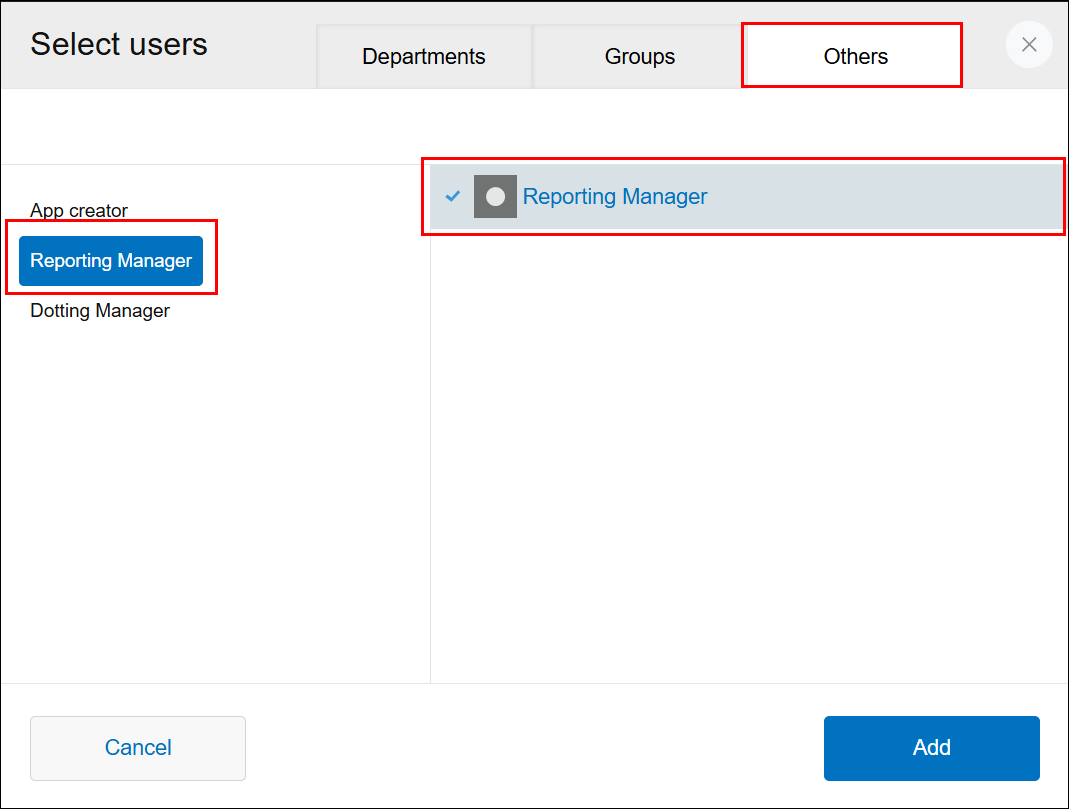
En el cuadro de diálogo Seleccionar usuarios, haga clic en Otros y luego elija el administrador de informes.
Para realizar una solicitud a varios administradores de informes, debe agregar varios asignados al configurar la gestión de procesos.
-
Haga clic en Agregar.
Ejemplo 2: Configuración de múltiples rutas de aprobación
Si hay varias combinaciones de aprobadores posibles según el departamento del solicitante o el contenido de la solicitud, puede crear una ruta de aprobación en otra aplicación.
Al utilizar una búsqueda para obtener la ruta de aprobación cuando se realiza una solicitud, puede tener el asignado apropiado establecido según el departamento o los detalles de la solicitud, lo que permite que la gestión del proceso se realice sin problemas.
完成イメージ:
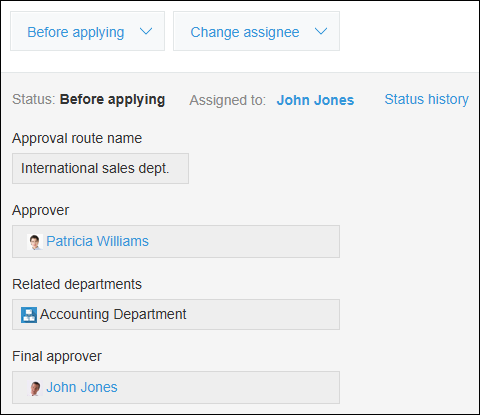
Para configurar múltiples rutas de aprobación, siga los pasos a continuación.
Crear una aplicación de ruta de aprobación
-
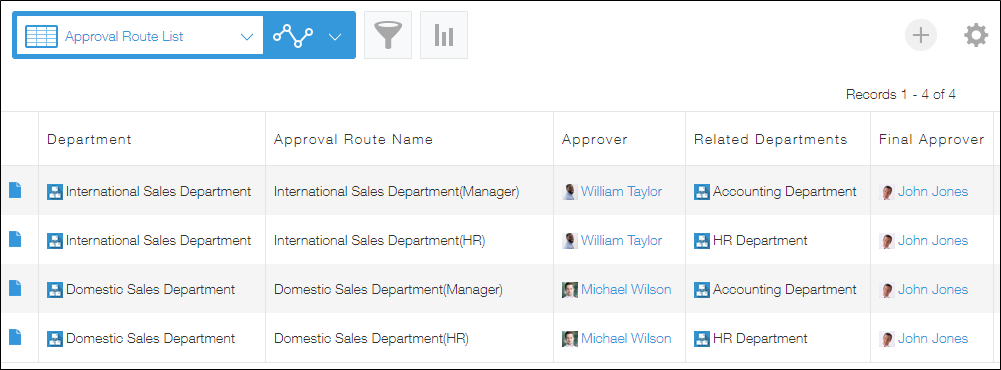
Crea una aplicación para agregar una ruta de aprobación.
Añade los siguientes campos al formulario de la aplicación:- Nombre de la ruta de aprobación: Campo de texto
- Departamento: Campo Selección departamento
- Aprobador: Campo Selección del usuario
- Departamentos relacionados: Campo Selección departamento
- Aprobador final: Campo Selección del usuario
-
Crear un nuevo registro en la aplicación de ruta de aprobación.
Recuperar la ruta de aprobación
-
Abra la aplicación kintone donde desea agregar un administrador de informes como asignado.
-
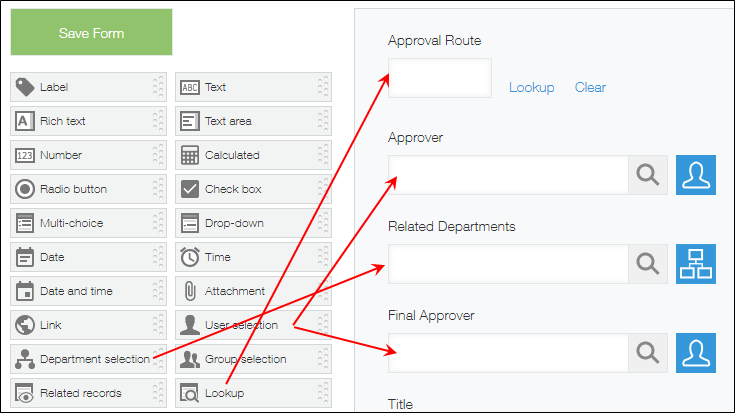
Coloque los siguientes campos en el formulario.
- Nombre de la ruta de aprobación: Campo Búsqueda
- Aprobador: Campo Selección del usuario
- Departamentos relacionados: Campo Selección departamento
- Aprobador final: Campo Selección del usuario
-
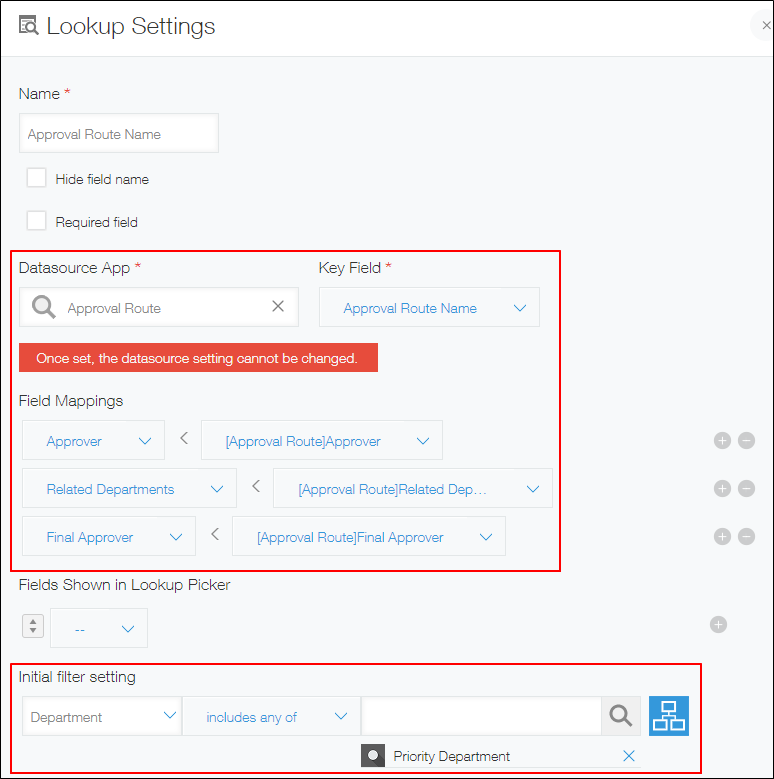
En el cuadro de diálogo de configuración del campo "Nombre de la ruta de aprobación", configure los campos para recuperar el nombre de la ruta de aprobación y los asignados (aprobador, departamentos relacionados y aprobador final).
Al incluir "Dpto. prioritario" para "Departamentos relacionados" en la configuración del filtro inicial, puede obtener la ruta de aprobación para su departamento de inmediato.
 Para obtener información sobre los campos de búsqueda, consulte la siguiente página:
Campos de "búsqueda" -
Establezca los estados en la pantalla Gestión procesos.
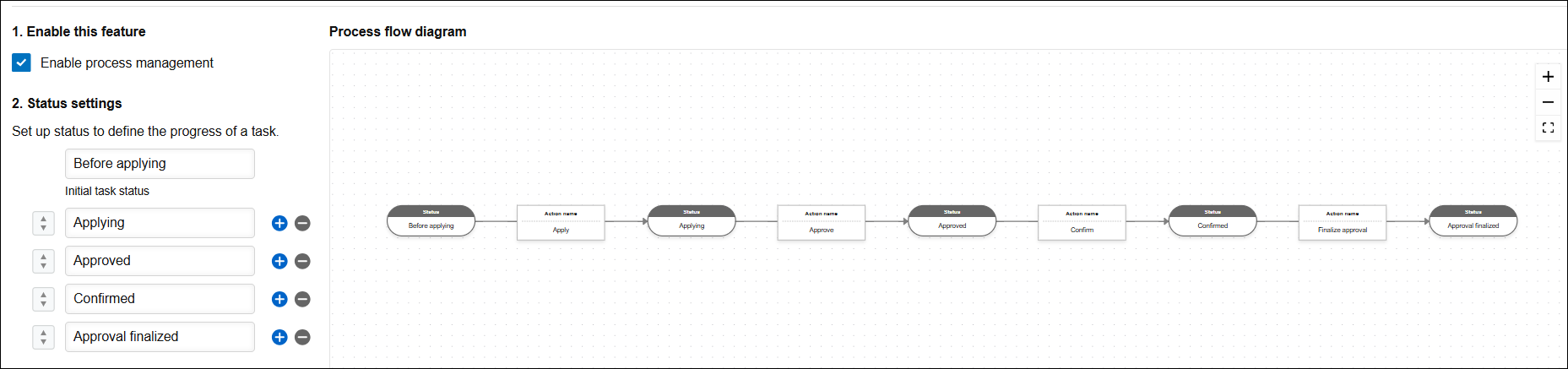
Los estados deberían ser los siguientes.- Primer estado: Antes de aplicar
- Próximos estados:
- Aplicando
- Aprobado
- Confirmado
- Aprobación finalizada
-
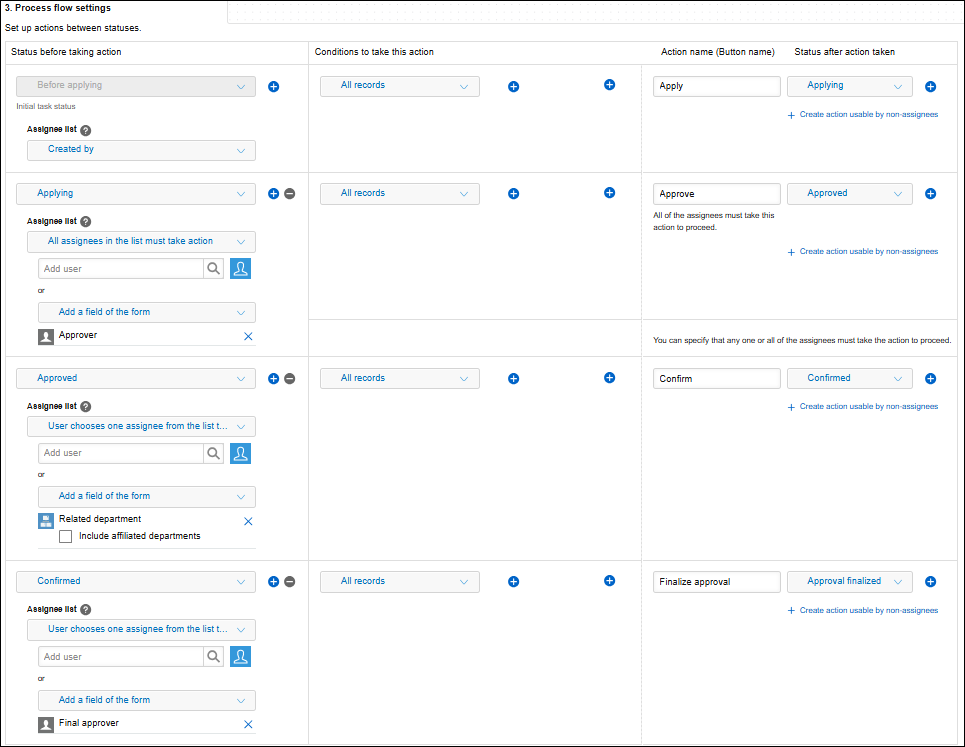
Configurar el primer proceso en el flujo de trabajo.
La configuración del proceso debe ser la siguiente:- Asignado: Usuario en el campo "Creado por"
- Acción: Aplicar
- Estado después de la acción tomada: Aplicando
-
Configurar los próximos procesos en el flujo de trabajo.
- Proceso para obtener el estatus de "Solicitante"
- Cesionario: Aprobador
- Acción: Aprobar
- Estado después de la acción tomada: Aprobado
- Proceso para obtener el estado "Aprobado"
- Cesionario: Departamentos relacionados
- Acción: Confirmar
- Estado después de la acción tomada: Confirmado
- Proceso para el estado "Confirmado"
- Cesionario: Aprobador final
- Acción: Finalizar la aprobación
- Estado después de la acción tomada: Aprobación finalizada
- Proceso para obtener el estatus de "Solicitante"
-
Asegúrese de que el diagrama de flujo se vea correcto y luego actualice la aplicación.
La configuración de gestión de procesos debería verse como las imágenes a continuación.