Iniciar sesión / Cerrar sesión
Este artículo describe cómo iniciar y cerrar sesión en kintone.
Para iniciar sesión, acceda a la pantalla de inicio de sesión ingresando la URL en su navegador web.
Para cerrar sesión, realice la operación de cierre de sesión en kintone.
Iniciar sesión en kintone
-
Ingrese su URL de inicio de sesión (https:// nombre de subdominio. cybozu.com /) en la barra de direcciones de su navegador web y acceda a la pantalla de inicio de sesión.
Si no conoce la URL de inicio de sesión, comuníquese con su administrador de Kintone.Si contactaste a tu kintone y aún no conoces tu URL de inicio de sesión, consulta la siguiente página.
Si olvidó su URL de inicio de sesión -
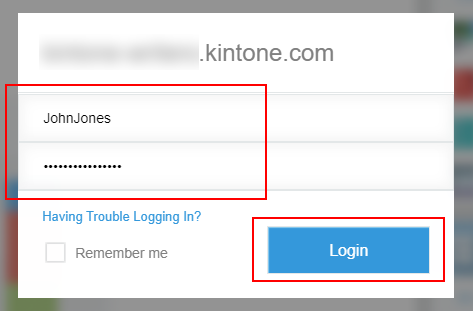
En la pantalla de inicio de sesión, introduzca su nombre de usuario y contraseña. Luego, haga clic en Iniciar sesión.
-
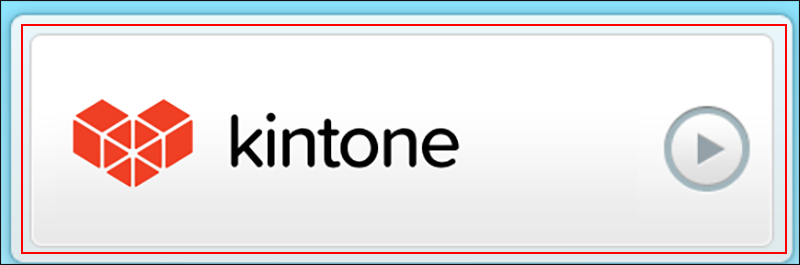
En la pantalla para seleccionar un servicio, haga clic en kintone.
Cerrar sesión en kintone
-
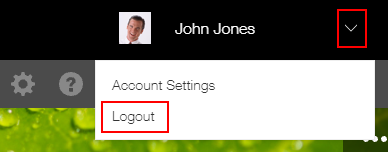
Haga clic en el ícono Menú de la cuenta (la flecha hacia abajo) en la parte superior derecha de kintone.
-
Haga clic en Cerrar sesión.