
Generando tokens API
Los tokens API son cadenas que se utilizan para autenticar las solicitudes de API REST kintone enviadas desde programas externos.
Al especificar un token de API en el encabezado "X-Cybozu-API-Token" de su solicitud de API REST, se autentica la solicitud y se ejecuta la API. Si desea especificar varios tokens de API, sepárelos con comas.
GET /k/v1/record.json?app=7&id=100 HTTP/1.1 |
curl -X POST -H "X-Cybozu-API-Token: cJrAD9Es62qm0Z3eE6uzQQmaDxM3q9jiDay1oysX, 6oDAV8hCY6HTa1AC6EZbNe2dpc1t8QnWZrHOMgMb" "cybozu.com /k/v1/record.json" -H "Tipo-de-contenido: aplicación/json" -d '{app: 20, registro: {"Nombre del cliente": {valor: "kintone Research"}}}' |
Para obtener detalles sobre la autenticación mediante tokens API, consulte la sección Autenticación de usuario en la siguiente página:
Autenticación de token de API
Generando tokens API
-
Haga clic en el ícono Ajustes app (el ícono con forma de engranaje) en la parte superior derecha de la pantalla Ver.

-
Seleccione la pestaña Configuración de la aplicación en Configuración de la aplicación, luego haga clic en API Token en Personalización e integración.
-
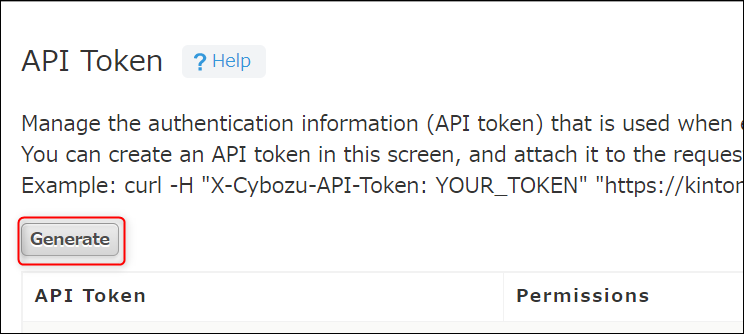
En la pantalla API Token, haga clic en Generar.
-
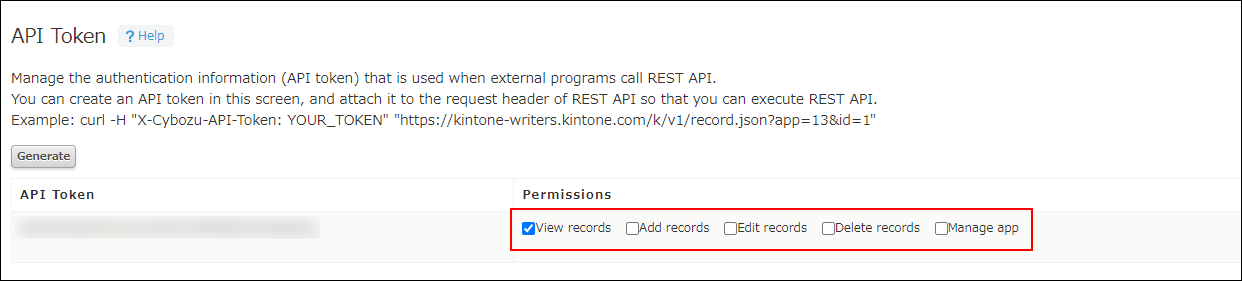
Para el token de API generado, seleccione las casillas de verificación en Permisos para las acciones que desea permitir.
-
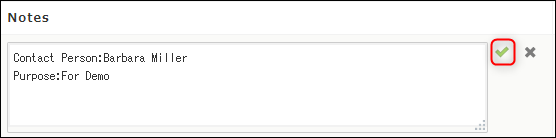
Si es necesario, agregue notas para el token API haciendo clic en el ícono Editar para el campo de entrada Notas.
Puede utilizar este campo para ingresar información útil para administrar el token de API, como el propósito del token de API o una persona de contacto.

- Puede ampliar el campo de entrada horizontal y/o verticalmente arrastrando su esquina inferior derecha con el mouse.
- Puede introducir hasta 200 caracteres.
-
Haga clic en el icono Guardar (la marca de verificación) para guardar sus notas.
-
Haga clic en Guardar en la parte inferior derecha de la pantalla.
-
Haga clic en Act. app en la parte superior derecha de la pantalla.
-
En el cuadro de diálogo Act. app, haga clic en Act. app.