
Comprobación de aplicaciones en la pantalla "Administración de aplicaciones"
En la pantalla [Administración de aplicaciones], en [Lista de aplicaciones], puede ver para qué aplicaciones tiene privilegios de administración.
También puedes filtrar las aplicaciones especificando condiciones como el nombre de la aplicación o la fecha de la última actualización de los registros, o mostrar solo las aplicaciones que hayas creado.
Pasos
-
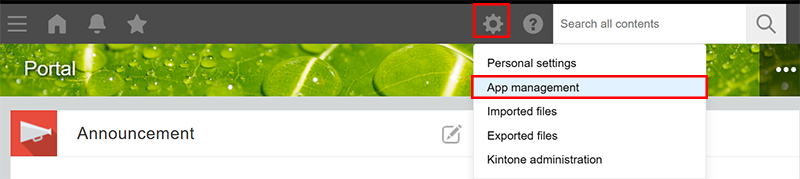
Haga clic en el ícono de Configuración (el ícono con forma de engranaje) en la parte superior de kintone, luego haga clic en Administración de aplicaciones.
-
En la pantalla Administración de aplicaciones, verifique la información en Aplicaciones.
Descripción general de la sección Aplicaciones
A continuación se describen los detalles de los elementos que se muestran en la sección Aplicaciones.
Los elementos que se muestran en la sección
Aplicaciones varían según su entorno y su plan de licencia.

ID
Muestra el ID de la aplicación, que se asigna automáticamente a aplicaciones individuales.
[アプリ名]
Muestra el nombre de la aplicación.
Al hacer clic en el nombre de la aplicación, esta se abre. Si una aplicación está en desarrollo y aún no está activada, no se puede hacer clic en su nombre.
[設定]
Al hacer clic en el icono de "Configuración" (con forma de engranaje) se abre la pantalla de configuración de la aplicación.
[所属スペース]
Muestra el espacio al que pertenece la aplicación.
Al hacer clic en el nombre del espacio, se abre la pantalla del portal del espacio.
Si se muestra
(Ninguno) para una aplicación, significa que la aplicación no pertenece a ningún espacio.
[アプリグループ]
Muestra a qué grupo de aplicaciones pertenece la aplicación. Para más detalles, consulte la página siguiente.
¿Qué son los grupos de aplicaciones?
[ステータス]
Muestra el estado de la aplicación.
- No activado: La aplicación está en desarrollo y aún no está activada.
- Activado: La aplicación ha sido activada.
- Cambiado: la aplicación se ha activado, pero los cambios en la configuración aún no se han aplicado al entorno real.
[レコードの最終更新日]
Muestra la fecha en que se agregó o editó un registro por última vez en la aplicación.
Si nunca se agregó ni editó un registro después de crear una aplicación, la fecha en que se creó la aplicación se muestra en la columna.
Si una aplicación se creó antes de la actualización de enero de 2021 y no se agregó ni editó ningún registro en la aplicación desde entonces, se muestra (Sin datos) para la aplicación.
La fecha que se muestra en la columna Última fecha registro actzd se actualiza cuando se lleva a cabo cualquiera de las siguientes acciones:
- Agregar o editar un registro en la pantalla "Agregar nuevo registro" o "Editar registro"
- Agregar o editar un registro(s) importando un archivo (Excel/CSV)
- Agregar o editar un registro(s) mediante una API
La fecha que se muestra en la columna Última fecha registro actzd no se actualiza con las siguientes acciones:
- Cambiar el estado de gestión de procesos o los asignados
- Publicar un comentario
- レコードの削除
- Realizar acciones en el entorno de prueba
[レコード数]
Muestra el número de registros creados en la aplicación.
Si la aplicación está en desarrollo y aún no está activada, se muestra un cero ('0').
[フィールド数]
Muestra el número de campos colocados en la aplicación.
Los siguientes campos no se contabilizan en el número de campos:
- Creado por
- [更新者]
- [作成日時]
- Fecha y hora actualizadas
- [レコード番号]
- [ラベル]
- [スペース]
- [罫線]
- [カテゴリー]
- プロセス管理の[ステータス](処理状況)
- プロセス管理の[作業者]
Los campos y tablas de grupos de campos también se contabilizan en el número de campos. Por ejemplo, si una tabla contiene un campo de Casilla de verificación y un campo de texto, el número total de campos es tres.
Si la aplicación está en desarrollo y aún no está activada, se muestra un cero ('0').
[1日のAPIリクエスト数]
Muestra el número de solicitudes a través de API en el día.
La cantidad de solicitudes de API no se contabiliza para las aplicaciones que están en desarrollo y aún no están activadas ni para las aplicaciones del grupo de aplicaciones "Privadas".
Tokens API
La cantidad de tokens API emitidos para la aplicación.
Se muestra "0" para las aplicaciones donde no se ha emitido ningún token API.
Webhooks
La cantidad de webhooks configurados en la aplicación.
Muestra "0" para las aplicaciones en las que no hay webhooks configurados.
Aplicaciones que hacen referencia a esta aplicación
Esto muestra la cantidad de otras aplicaciones que hacen referencia a la aplicación desde un campo de" Búsqueda "o un campo de" Registros relacionados ".
Se incluyen referencias a aplicaciones en espacios privados, espacios para invitados y grupos de aplicaciones privadas.
Aunque una sola aplicación haga referencia a varios campos, se cuenta como una sola aplicación.
Tamaño total del accesorio
Muestra el tamaño total de los siguientes archivos adjuntos en la aplicación.
- Archivos agregados al campo Adjunto de los registros en la aplicación
- Archivos incluidos en el historial de cambios de registros en la aplicación
El tamaño de estos archivos en el entorno de prueba de la aplicación también se cuenta para el tamaño total del archivo adjunto.
El tamaño total del archivo se muestra en gigabytes (GB) redondeado a dos decimales. Sin embargo, si el tamaño total es mayor que 0 GB pero menor que 0,01 GB, se muestra como "0,01 GB".
Si desea comprobar el tamaño con más detalle, puede descargar la lista de aplicaciones en formato CSV y comprobar el tamaño en bytes.
Para más detalles, consulte la siguiente página:
Descarga de la lista de aplicaciones en formato CSV
Personalizado
Muestra Sí cuando se configura cualquiera de las siguientes opciones:
- Personalización de JavaScript y CSS
- Vistas en el formato de vista personalizada
- プラグイン
Si no se configura ninguna de las personalizaciones mencionadas anteriormente, se muestra No.
Usuarios habituales con acceso
Aquí se muestra el número de usuarios habituales que tienen acceso a la aplicación.
Los administradores cybozu.com pueden comprobar el número de usuarios habituales que pueden acceder a cada aplicación haciendo clic en el botón Recuperar los datos de la actualización manual.
Para obtener más detalles, consulte la página siguiente.
Comprobando el número de usuarios con acceso

Usuarios invitados con acceso
Aquí se muestra el número de usuarios invitados que pueden acceder a la aplicación.
Los administradores cybozu.com pueden comprobar el número de usuarios invitados que pueden acceder a cada aplicación haciendo clic en el botón Recuperar los datos de la actualización manual.
Para obtener más detalles, consulte la página siguiente.
Comprobando el número de usuarios con acceso
Administradores de la app
Aquí se muestra el número de usuarios a los que se les ha concedido permiso para cambiar la configuración de la aplicación.
Los administradores cybozu.com pueden comprobar el número de administradores de cada aplicación haciendo clic en el botón Recuperar los datos de la actualización manual.
Para obtener más detalles, consulte la página siguiente.
Comprobando el número de administradores de la aplicación
Creado por
Muestra el creador de la aplicación.
[作成日時]
Muestra la fecha y la hora en que se creó la aplicación.
La fecha y la hora se muestran independientemente del estado de la aplicación ("No activado" o "Activado").
Configuración: Actualizada por
Muestra el usuario que actualizó por última vez la configuración de la aplicación.
[設定の最終更新日時]
Muestra la fecha y la hora en que se actualizaron por última vez las configuraciones de la aplicación.
Filtrar la lista de aplicaciones
Puedes especificar condiciones para los elementos de la lista de aplicaciones para filtrarlas. También puedes combinar varias condiciones para reducir la lista.
Por ejemplo, si filtras la lista para mostrar solo las aplicaciones cuya Última fecha registro actzd sea de hace más de dos años, puedes encontrar de manera eficiente aplicaciones que no se han actualizado durante mucho tiempo y que probablemente sean candidatas para una revisión de inventario.
-
En la sección Condiciones de filtro de la Lista de aplicaciones, haga clic en Añadir condición.
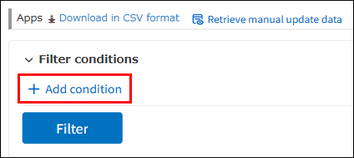
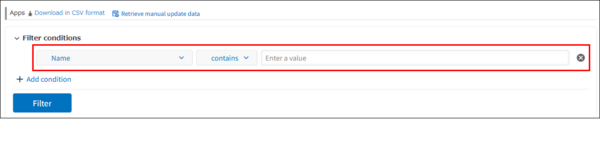
Se añade una nueva fila para especificar las condiciones de filtrado.
-
Seleccione los elementos por los que desea filtrar y especifique las condiciones de filtrado.
Los elementos disponibles y las condiciones para el filtrado son los siguientes:- ID
- Especifique uno de los = (igual a), ≧ (mayor o igual que) o ≦ (menor o igual que), y luego ingrese un número entero.
- [アプリ名]
- Especifique "contiene" e introduzca una cadena de texto.
Puedes introducir hasta 64 caracteres (incluidos caracteres de ancho completo y de medio ancho).
El filtrado no distingue entre letras mayúsculas y minúsculas ni entre caracteres de ancho completo y de medio ancho. - [所属スペース]
- Especifique si contiene o no contiene y, a continuación, introduzca una cadena.
Si especifica que no contiene, las aplicaciones que no pertenecen a ningún espacio también se incluyen en los resultados del filtrado.
Puedes introducir hasta 128 caracteres, independientemente de si son caracteres de ancho completo o de medio ancho.
El filtrado no distingue entre letras mayúsculas y minúsculas ni entre caracteres de ancho completo y de medio ancho. - [アプリグループ]
- Especifique incluye cualquiera de o no incluye ninguna de, y seleccione uno o más grupos de aplicaciones.
No puedes seleccionar el grupo de aplicaciones "Privadas". - [ステータス]
- Especifique incluye cualquiera de o no incluye ninguna de, y luego seleccione uno o más de los siguientes: No activado, Activado y Cambiado.
- [レコードの最終更新日]
- Especifique ≦ (en o antes) o ≧ (en o después) y seleccione una fecha del calendario o introduzca una fecha directamente.
Las aplicaciones que muestran (Sin datos) no se incluyen en los resultados del filtrado. - [レコード数]
- Especifique uno de los = (igual a), ≧ (mayor o igual que) o ≦ (menor o igual que), y luego ingrese un número entero.
- [フィールド数]
- Especifique ≧ (mayor o igual que) o ≦ (menor o igual que) e introduzca un número entero.
- [1日のAPIリクエスト数]
- Especifique ≧ (mayor o igual que) o ≦ (menor o igual que) e introduzca un número entero.
- Tokens API
- Especifique ≧ (mayor o igual que) o ≦ (menor o igual que) e introduzca un número entero.
- Webhooks
- Especifique ≧ (mayor o igual que) o ≦ (menor o igual que) e introduzca un número entero.
- Aplicaciones que hacen referencia a esta aplicación
- Especifique uno de los siguientes operadores: = (igual a), ≧ (mayor o igual que) o ≦ (menor o igual que), e introduzca un número entero.
Las aplicaciones que muestran (Sin datos) no se incluyen en los resultados del filtrado. - Tamaño total del archivo adjunto (GB)
- Especifique ≧ (mayor o igual que) o ≦ (menor o igual que) e introduzca un valor numérico en GB utilizando caracteres de ancho medio. Puede especificar hasta dos decimales.
El valor que se muestra en la columna "Tamaño total del archivo adjunto" se utiliza para filtrar. Para obtener más información sobre el tamaño del archivo que se muestra, consulte la siguiente sección.
Tamaño total del accesorio
- Personalizado
- Especifique incluye cualquiera de o no incluye ninguna de, y luego seleccione Sí o No (puede seleccionar ambos).
- Usuarios habituales con acceso
- Especifique uno de los siguientes operadores: = (igual a), ≧ (mayor o igual que) o ≦ (menor o igual que), e introduzca un número entero en caracteres de ancho medio.
Si en la lista de aplicaciones aparece No recuperados, puede filtrar la lista después de hacer clic en el botón Recuperar los datos de la actualización manual para recuperar los datos. Para obtener más información, consulte la siguiente sección.
Usuarios habituales con acceso - Usuarios invitados con acceso
- Especifique ≧ (mayor o igual que) o ≦ (menor o igual que) e introduzca un número entero.
Si en la lista de aplicaciones aparece No recuperados, puede filtrar las aplicaciones después de hacer clic en el botón Recuperar los datos de la actualización manual para obtener los datos. Para más detalles, consulte la siguiente sección.
Usuarios invitados con acceso - Administradores de la app
- Especifique uno de los = (igual a), ≧ (mayor o igual que) o ≦ (menor o igual que), y luego ingrese un número entero.
Si en la lista de aplicaciones aparece No recuperados, puede filtrar las aplicaciones después de hacer clic en el botón Recuperar los datos de la actualización manual para obtener los datos. Para más detalles, consulte la siguiente sección.
Administradores de la app - Creado por
- Especifique incluye cualquiera de y seleccione uno o más usuarios.
- Puedes seleccionar hasta 100 usuarios.
- No se pueden seleccionar usuarios inactivos o eliminados.
- Si la opción "Prohibir el acceso interorganizacional" está marcada en la pantalla "Derechos de acceso interorganizacional" de Usuarios y administración del sistema, solo los administradores cybozu.com y los administradores del sistema kintone pueden seleccionar usuarios que pertenezcan a una organización de nivel superior diferente. Los usuarios generales no pueden realizar esta selección.
- [作成日時]
- Especifique ≦ (misma fecha/hora o antes) o ≧ (misma fecha/hora o después) y seleccione una fecha del calendario o introduzca una fecha directamente.
Tenga en cuenta que no puede especificar una hora. - Configuración: Actualizada por
- Especifique incluye cualquiera de y seleccione uno o más usuarios.
- Puedes seleccionar hasta 100 usuarios.
- No se pueden seleccionar usuarios inactivos o eliminados.
- Si la opción "Prohibir el acceso interorganizacional" está marcada en la pantalla "Derechos de acceso interorganizacional" de Usuarios y administración del sistema, solo los administradores cybozu.com y los administradores del sistema kintone pueden seleccionar usuarios que pertenezcan a una organización de nivel superior diferente. Los usuarios generales no pueden realizar esta selección.
- [設定の最終更新日時]
- Especifique ≦ (misma fecha/hora o antes) o ≧ (misma fecha/hora o después) y seleccione una fecha del calendario o introduzca una fecha directamente.
Tenga en cuenta que no puede especificar una hora.
-
Si desea filtrar por varias condiciones, repita los pasos 1 y 2.
-
Haz clic en Filtro.
La lista de aplicaciones se filtra según las condiciones especificadas.
Mostrar solo las aplicaciones creadas por usted en la sección "Aplicaciones"
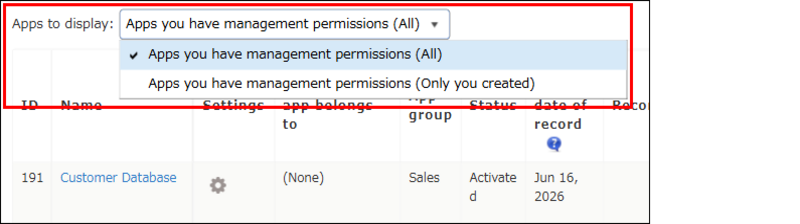
Puedes cambiar de "Aplicaciones para mostrar" a" Apps para las que tiene permisos de administración (Solo las creadas por usted) "para filtrar y mostrar solo las aplicaciones que creaste entre las aplicaciones para las que tienes permisos de administración.
Esta función resulta útil cuando se desea encontrar una aplicación en la que se estaba trabajando y reanudar su configuración, o cuando se desea organizar o eliminar las aplicaciones creadas.
Cambiar el orden en que se muestran las aplicaciones en la sección "Aplicaciones"
En la lista de aplicaciones, puede hacer clic en el nombre de un campo para ordenar la lista en orden ascendente o descendente según ese campo.
Los siguientes campos están disponibles para la ordenación:
- ID
- [アプリ名]
- [所属スペース]
- [アプリグループ]
- [ステータス]
- [レコードの最終更新日]
- [レコード数]
- [フィールド数]
- [1日のAPIリクエスト数]
- Tokens API
- Webhooks
- Aplicaciones que hacen referencia a esta aplicación
- Tamaño total del accesorio
- Usuarios habituales con acceso
- Usuarios invitados con acceso
- Administradores de la app
- Creado por
- [作成日時]
- Configuración: Actualizada por
- [設定の最終更新日時]