¿Cómo puedo comprobar el estado de uso de kintone?
Este artículo describe cómo verificar el estado de uso de las aplicaciones y espacios en kintone, así como los complementos y la integración de servicios externos.
Verificar el estado de uso de cada función puede ayudarle a decidir qué plan elegir.
Para obtener información sobre los límites máximos de cada plan, consulte el sitio web del producto a continuación.
Precios (solo disponible en japonés)
Comprobar la cantidad de aplicaciones posibles/existentes, el estado de uso de la API y si se aplica la personalización de la aplicación
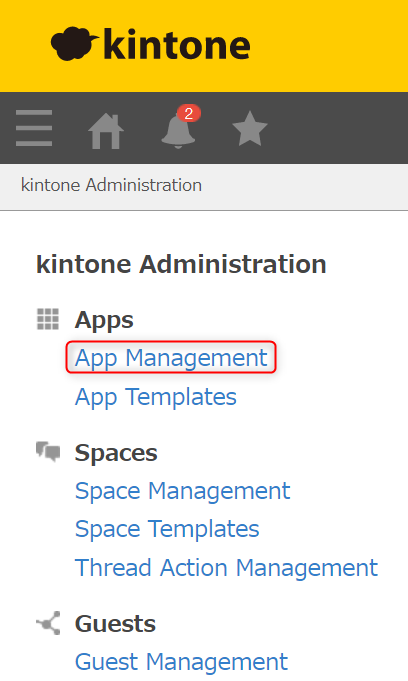
Haga clic en Gestión de aplicaciones en Administración kintone.
Abrir la pantalla Administración kintone
La sección Uso actual muestra la cantidad de aplicaciones que se pueden crear, la cantidad de aplicaciones que existen actualmente, la cantidad de solicitudes de API posibles por aplicación en un día, la cantidad de solicitudes de API ejecutadas en una aplicación en el día y la cantidad de aplicaciones personalizables.
Los límites varían según el plan de suscripción que tengas y los valores mostrados se restablecen todos los días a las 9 a. m.
La sección Aplicaciones muestra la cantidad de solicitudes de API para cada aplicación en ese día, así como también si cada aplicación está personalizada o no mediante JavaScript/CSS.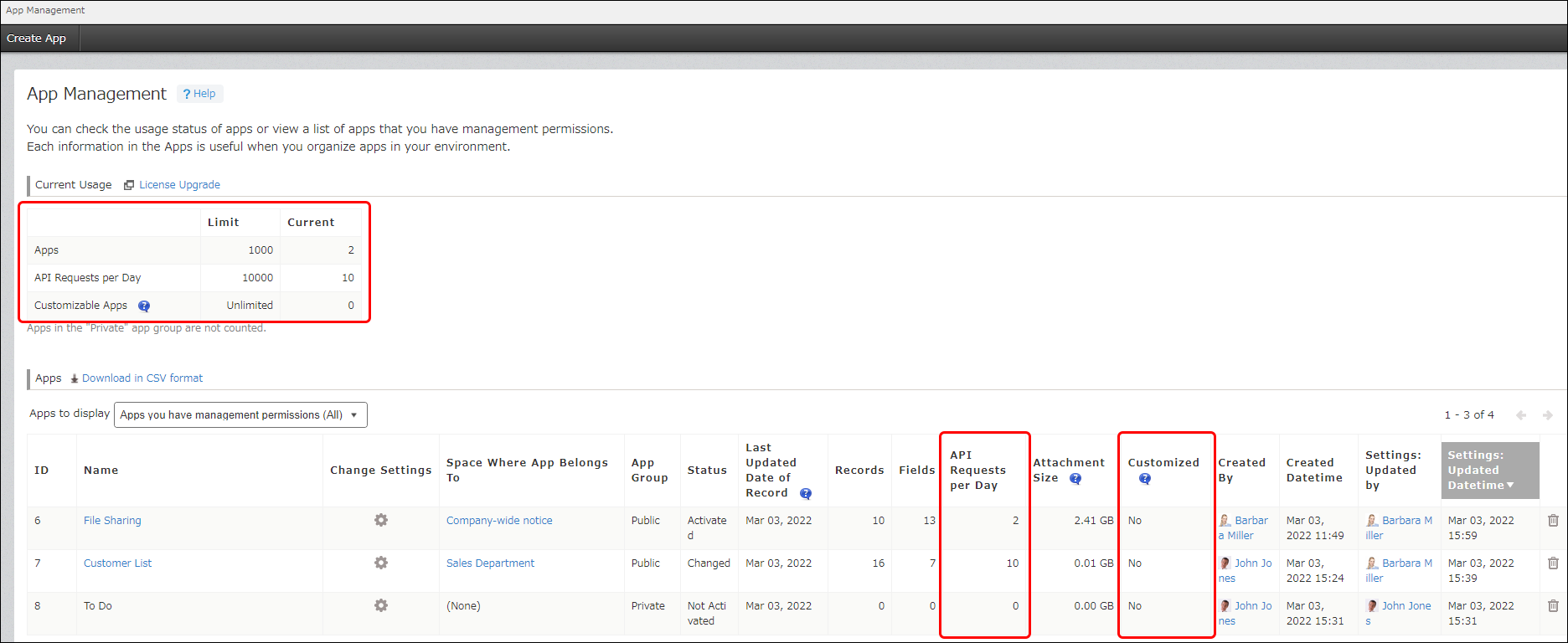
Tenga en cuenta que si cambia su suscripción a un plan de licencia Lite cuando tiene aplicaciones personalizadas, la personalización de esas aplicaciones se deshabilitará.
Comprobación del número de plazas posibles/existentes y de plazas para invitados
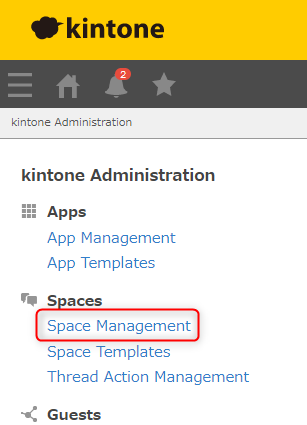
Haga clic en Gestión espacio en Administración kintone.
El uso actual La sección muestra el límite de cuántos espacios y espacios para invitados se pueden crear, así como la cantidad de espacios y espacios para invitados existentes.
Los límites varían según el plan de suscripción que tenga.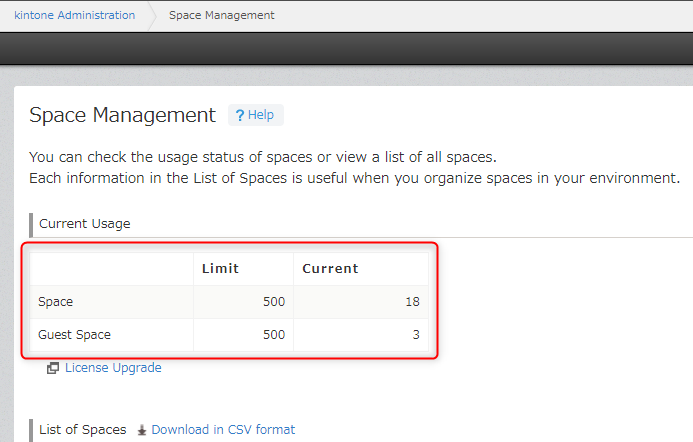
Comprobación de si la personalización de JavaScript/CSS se aplica a todo kintone
Hacer clic Personalización JavaScript y CSS en Administración kintone.
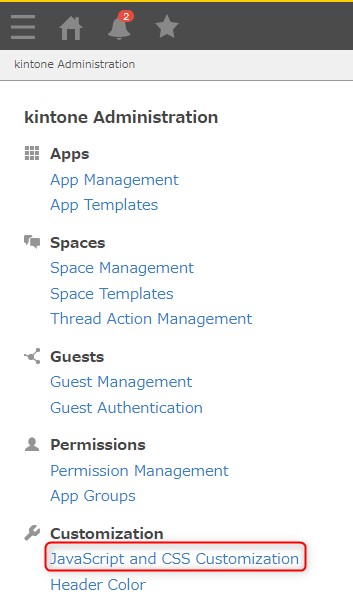
Esto le permite comprobar si la personalización de JavaScript/CSS está aplicada a Kintone. Si ve una URL o un archivo cargado en la pantalla, significa que el sistema está personalizado.
Tenga en cuenta que si cambia su suscripción a un plan de licencia Lite cuando tiene aplicaciones personalizadas, la personalización de esas aplicaciones se deshabilitará.
Comprobación del estado de uso de los complementos
Haga clic en Complementos en Administración kintone.
Tenga en cuenta que si actualmente está suscrito al plan de licencia Lite, no podrá utilizar complementos.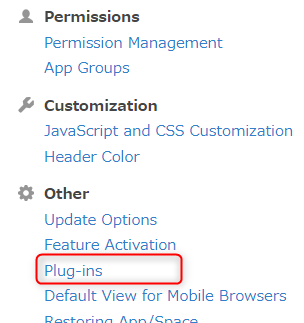
La columna Aplicaciones que tienen este complemento agregado muestra qué aplicaciones están usando los complementos relevantes.
Al hacer clic en el nombre de una aplicación, se abre la pantalla de configuración de la aplicación.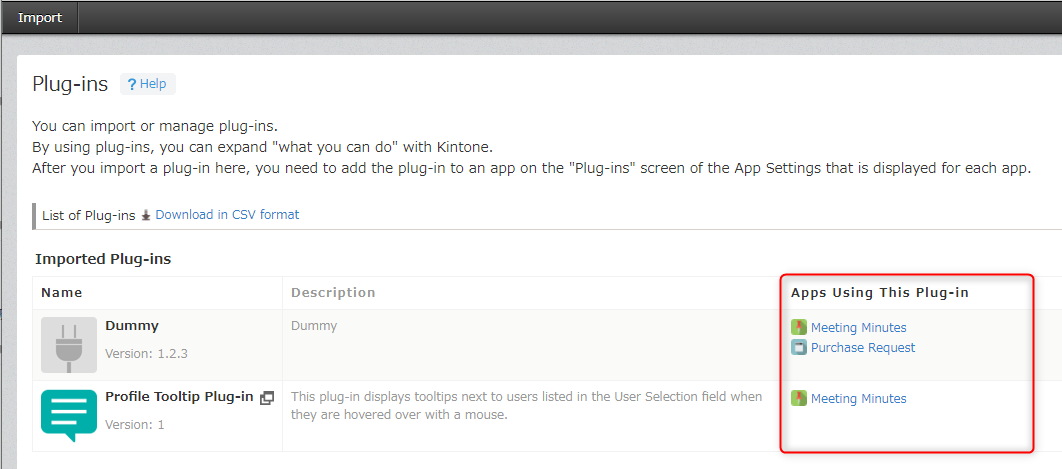
Cómo comprobar si la integración de servicios externos está habilitada
Abra Usuarios y administración del sistema y haga clic en OAuth en Integraciones.
Abrir la pantalla de Administración de usuarios y sistemas
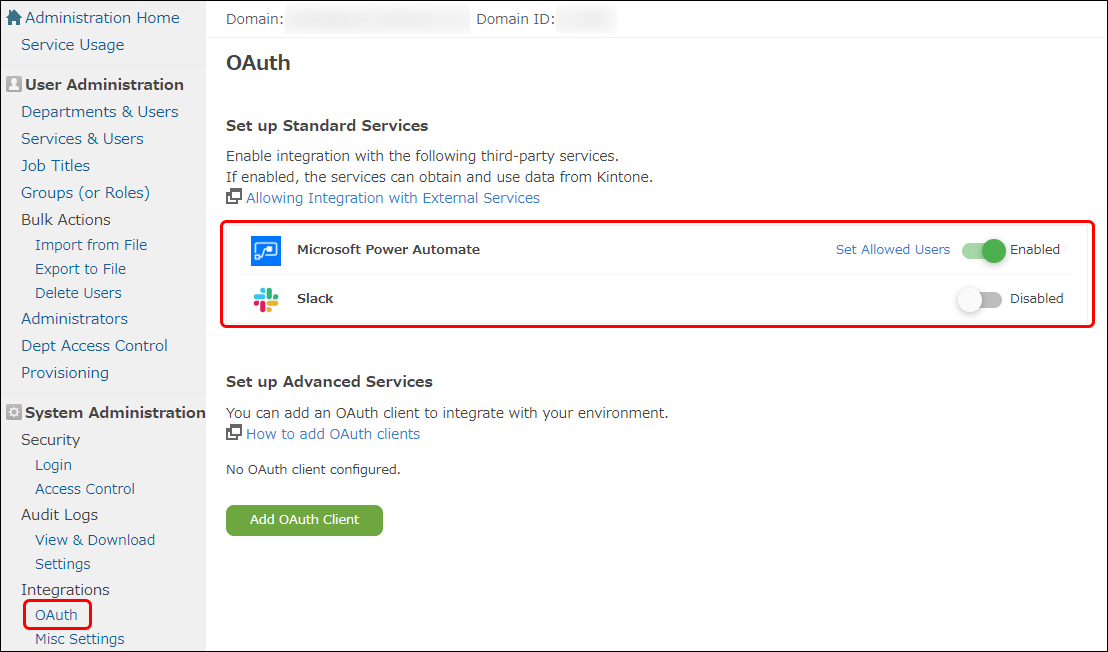 Puede comprobar la configuración actual de la integración de servicios externos aquí.
Comprobación del estado de uso de los webhooks
Se puede comprobar el estado de uso de los webhooks en aplicaciones individuales.
Haga clic en el ícono Ajustes app (el ícono con forma de engranaje) en la parte superior derecha de la pantalla Ver.
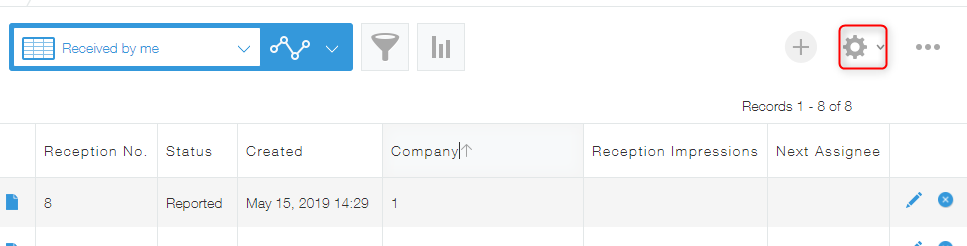
En la pantalla
de configuración de la aplicación, seleccione la pestaña Configuración de la aplicación y luego haga clic en Webhooks en Personalización e integración.
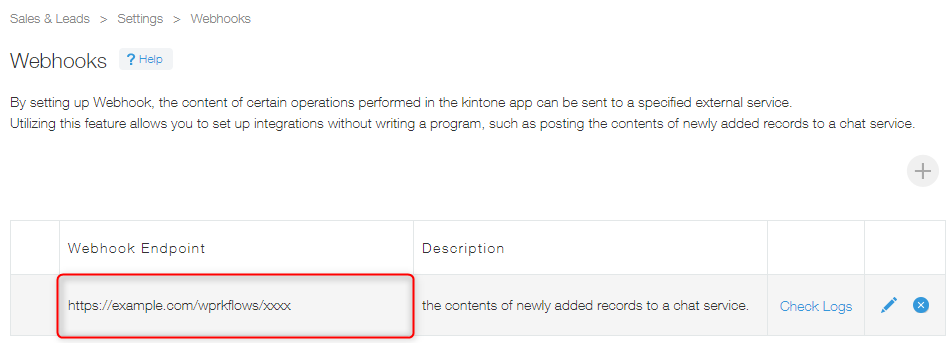
La pantalla de configuración Webhooks muestra la configuración actual de los webhooks.
Si se configura algún webhook, se muestran sus URL.