
Registrar datos en una aplicación
En las aplicaciones de kintone, los registros son las unidades en las que se gestionan los datos. Por ejemplo, en una app para gestionar la información de los empleados, la información de cada empleado se registraría como un registro individual.
Este tema describe los pasos básicos para añadir registros (datos). Prueba a seguir los pasos que se indican a continuación para añadir un registro y familiarizarte con el uso de tu app.
A modo de ejemplo, agregaremos información del empleado a la aplicación "Información del empleado" que se crea en la siguiente página:
Creando una aplicación
-
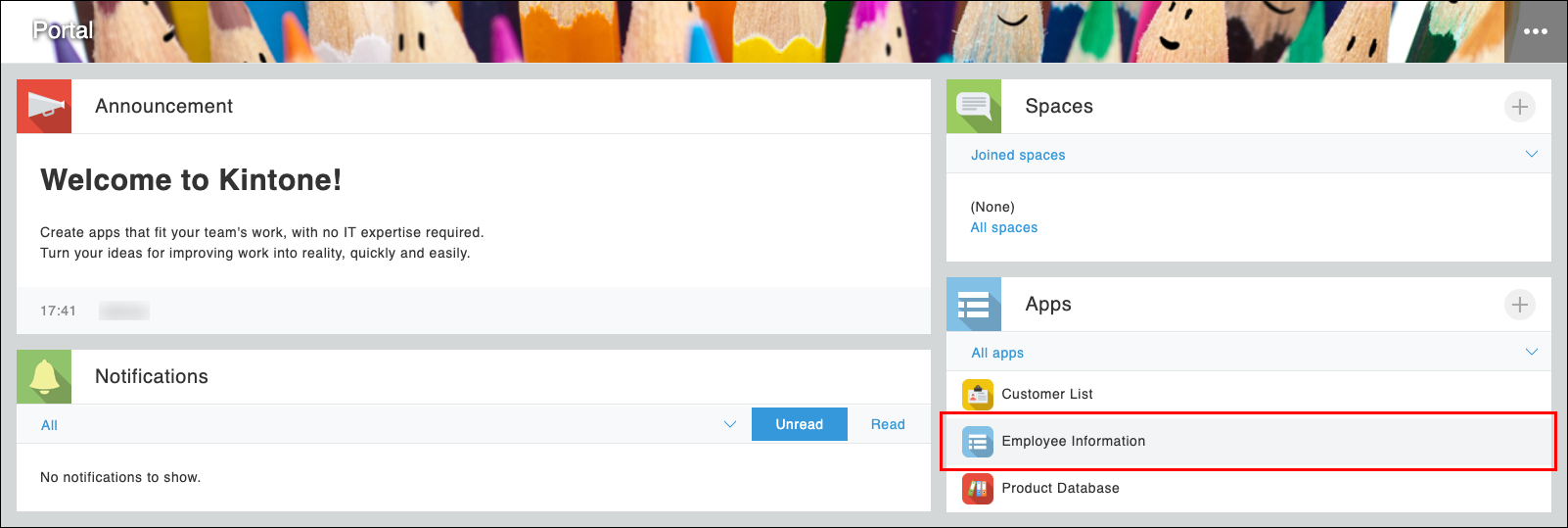
En la pantalla de inicio de kintone, haga clic en Información del empleado en la sección Aplicaciones.
-
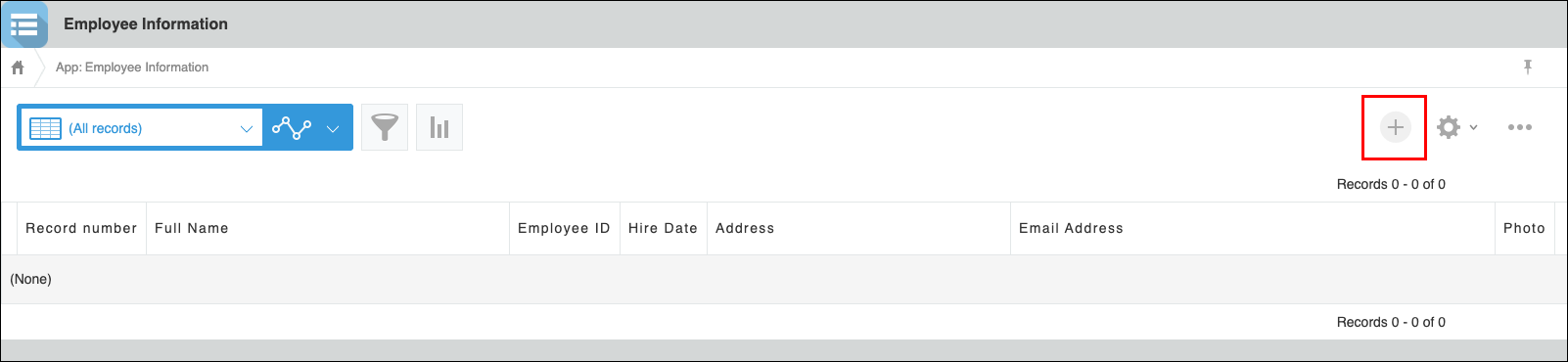
Haga clic en el ícono Agregar registro (el ícono con forma de signo más) en la parte superior derecha de la pantalla.
-
Ingrese la información de un empleado y haga clic en Guardar.
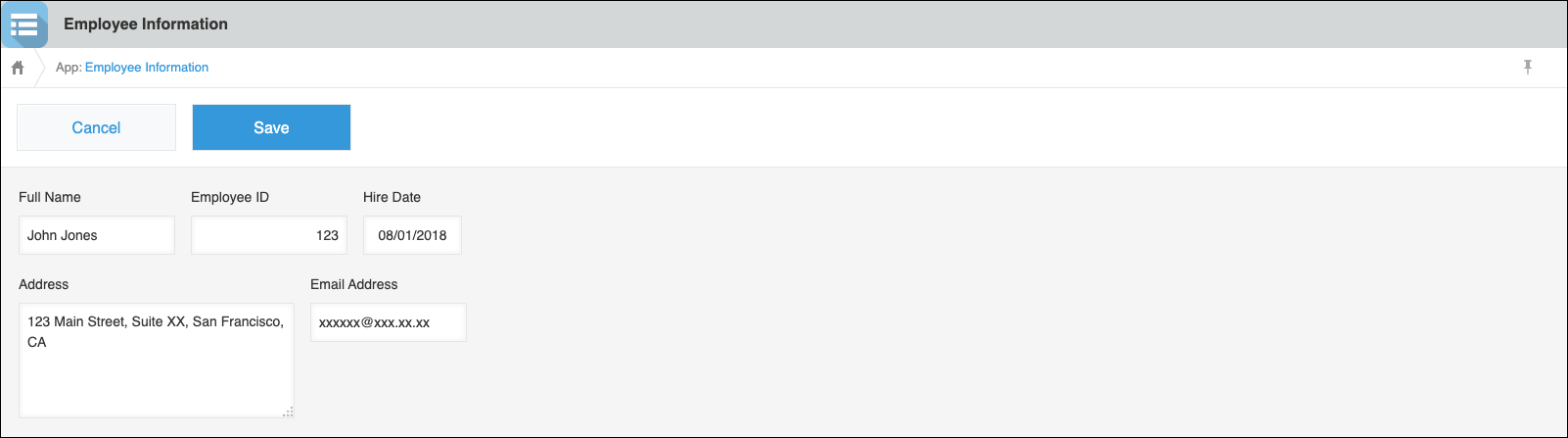
El registro se ha añadido correctamente. Repita los pasos anteriores para añadir más registros.
- Para mostrar una lista de los empleados registrados en la aplicación:
Si hace clic en el nombre de la aplicación, ya sea en la ruta de navegación o en la parte superior izquierda de la pantalla, accederá a la pantalla que se muestra en el paso 2, que muestra una lista de los registros (información de los empleados) en la aplicación.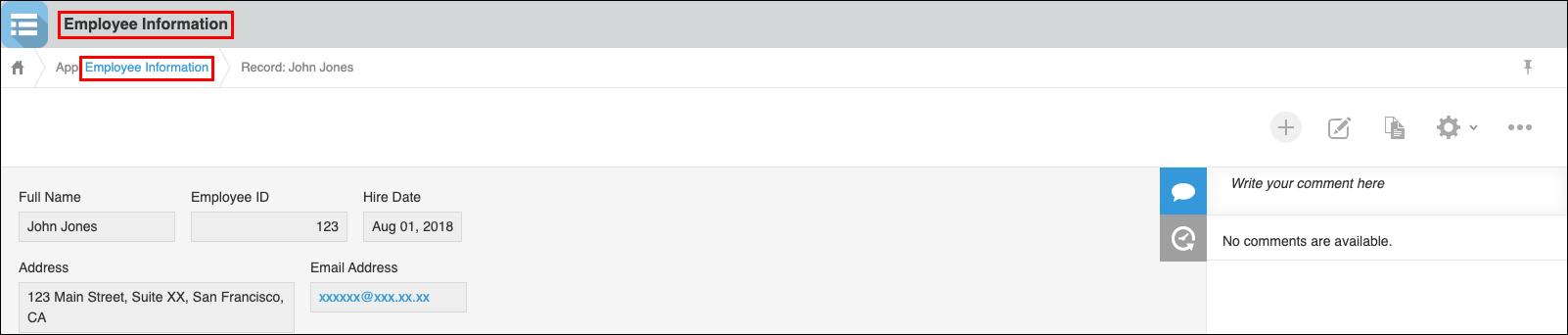
- Para consultar la información detallada de un empleado en la pantalla de "Ver":
En la pantalla de "Ver", haz clic en el icono de Mostrar Detalles del Registro en el extremo izquierdo de un registro para ver sus detalles.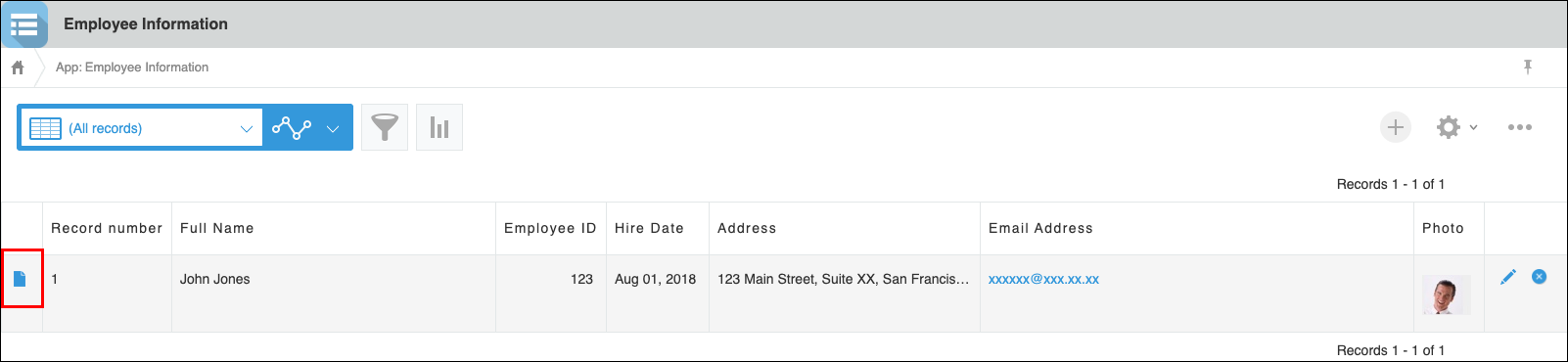
- Para editar la información registrada de un empleado:
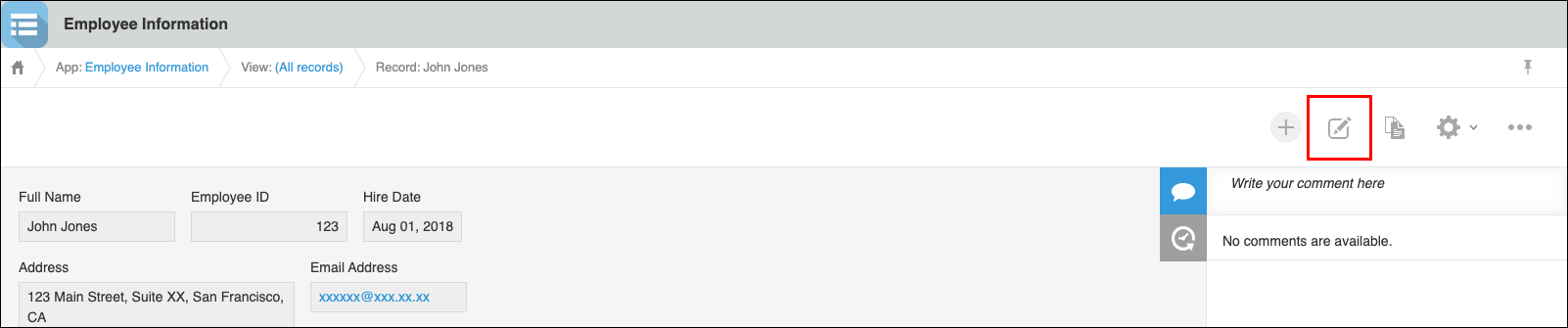
Muestra los detalles del registro que quieres editar y luego haz clic en el icono Editar Registro.
A continuación, intente publicar un comentario en un registro siguiendo los pasos descritos en
Publicar comentarios en un registro en una aplicación.