
¿ kintone tiene una función SUMAR.SI?
Aunque kintone no tiene una función SUMAR.SI, puede utilizar la función SUMA en combinación con la función SI para sumar valores en una tabla que cumplan una condición específica.
Para resumir valores en una tabla que cumplen una condición específica, puede utilizar el siguiente método.
Paso 1: utilice la función SI para extraer valores de fila que cumplan una determinada condición.
Paso 2: utilice la función SUMA para sumar los valores extraídos.
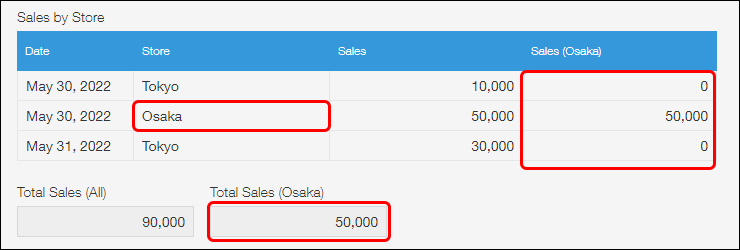
Ejemplo: Sumar únicamente el importe de ventas de una tienda específica
Este ejemplo muestra cómo sumar solo el monto de ventas de la tienda de Osaka de la tabla "Ventas por tienda".
Campos a colocar en la tabla
Coloque los siguientes campos en la tabla.
-
Campo Desplegable
Nombre del campo y código de campo: "Tienda"
Establezca los nombres de las tiendas (por ejemplo, Tokio, Osaka, Fukuoka) como opciones. -
Campo numérico
Nombre y código de campo: "Ventas" -
Campo Calculado
Nombre del campo y código de campo: "Ventas (Osaka)" y "Ventas_Osaka" respectivamente
Fórmula: SI(Tienda="Osaka",Ventas,0)
Con estas configuraciones de campo configuradas, la columna "Ventas (Osaka)" mostrará el monto de ventas si el valor en la columna "Tienda" es "Osaka", y 0 si no lo es.
Según sea necesario, también puede colocar otros campos, como un campo de fecha, en la tabla.
Campos que se colocarán fuera de la tabla
Coloque el siguiente campo fuera de la tabla. Este campo se usará para sumar las ventas de la tienda de Osaka.
- Campo Calculado
Nombre del campo: "Ventas totales (Osaka)"
Fórmula: SUMA(Ventas_Osaka)
La configuración del código de campo es opcional.
Al configurar la configuración del campo como se describe arriba, puede obtener el monto total de ventas de la tienda de Osaka.
Otro ejemplo de uso
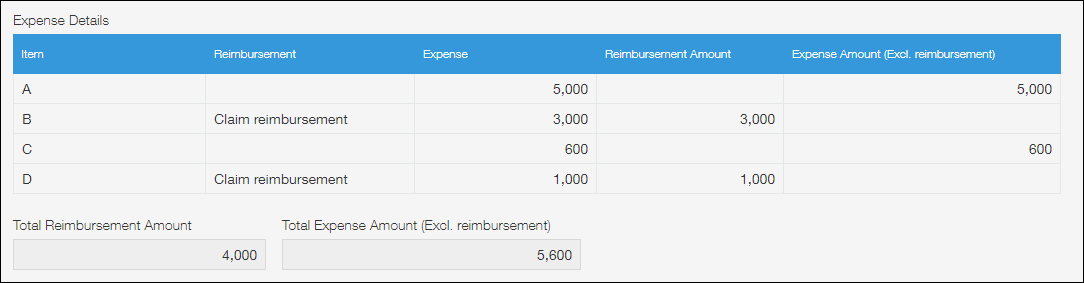
Este ejemplo utiliza la tabla "Detalles de gastos" para mostrar cómo sumar por separado los valores en la fila con la casilla de verificación "Reembolso de reclamo" seleccionada y los valores en la fila sin la casilla de verificación seleccionada.
Para el campo "Reembolso" se utiliza un campo Casilla de verificación.
En este ejemplo, todas las fórmulas están configuradas para campos Calculado.
|
Si la casilla "Solicitar reembolso" está marcada, el gasto se muestra en la columna "Importe del reembolso". Si la casilla no está marcada, el gasto se muestra en la columna "Importe del gasto (sin reembolso)".
La suma de los valores de las respectivas columnas se muestra en los campos correspondientes colocados fuera de la tabla.
Plantillas de aplicaciones
Desde el siguiente enlace, puede descargar una plantilla de aplicación con las fórmulas preconfiguradas.
| Plantilla de aplicación "kintone" |
|---|
 |
Haga clic en el enlace para descargar el archivo de plantilla (zip) e importarlo a kintone sin descomprimirlo.