
Modificar o eliminar vistas
Puede cambiar el nombre de una vista o el orden de visualización de los campos después de crear una vista.
Usa la pantalla de configuración de la aplicación para modificar o eliminar vistas. Para ello, necesitas permisos de administrador de la aplicación.
Puede reordenar las vistas que se muestran en la lista desplegable. Para más información, consulte la siguiente página:
Reordenar vistas en la lista desplegable
Cambiar la configuración de la vista
-
Haga clic en el ícono Ajustes app (el ícono con forma de engranaje) en la parte superior derecha de la pantalla Ver.

-
En la pantalla de configuración de la aplicación, haga clic en la pestaña Vistas.
-
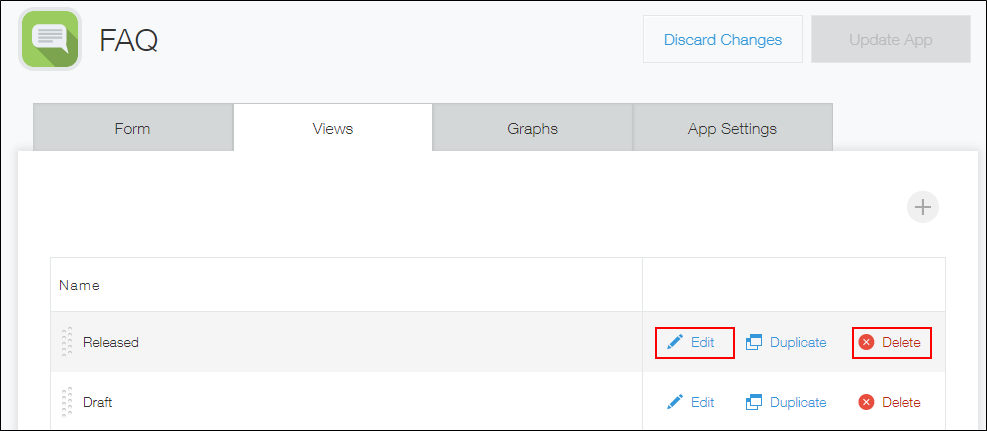
Haga clic en Editar directamente en la vista cuya configuración desea cambiar.
-
En la pantalla Ver, cambie la configuración de vista y haga clic en Guardar en la parte inferior derecha de la pantalla.
Para obtener detalles sobre los pasos para configurar el formato de visualización de una vista y el orden de visualización de los campos en una vista, consulte la siguiente página:
Configuración de vistas -
En la pantalla de configuración de la aplicación, haga clic en Act. app.
-
En el cuadro de diálogo Act. app, haga clic en Act. app.
Eliminar una vista
-
Haga clic en el ícono Ajustes app (el ícono con forma de engranaje) en la parte superior derecha de la pantalla Ver.
-
En la pantalla de configuración de la aplicación, haga clic en la pestaña Vistas.
-
Haga clic en Eliminar directamente en la vista que desea eliminar.
-
Haga clic en Act. app en la parte superior derecha de la pantalla.
-
En el cuadro de diálogo Act. app, haga clic en Act. app.