
Establecer un portal predeterminado
Este artículo explica cómo configurar un portal predeterminado que se mostrará inicialmente cuando los usuarios inicien sesión en kintone.
Se puede configurar un portal predeterminado para cada departamento.
Tenga en cuenta que solo los portales creados además del portal original se pueden configurar como portal predeterminado.
Cómo se determina el portal predeterminado de un usuario
El portal predeterminado que se muestra cuando un usuario inicia sesión está determinado por las siguientes reglas.
Si se configura un portal predeterminado para el departamento prioritario de un usuario
Cuando se configura un portal predeterminado para el departamento prioritario de un usuario, se mostrará inicialmente cuando inicie sesión en Kintone.
Ejemplo:
- El departamento prioritario del usuario A es el “Departamento de Ventas”.
- El "Portal de ventas" se establece como el portal predeterminado del "Departamento de ventas".
En este caso, el "Portal de ventas" se mostrará cuando el Usuario A inicie sesión.
Si no se configura un portal predeterminado para el departamento prioritario de un usuario
Cuando no se configura un portal predeterminado para el departamento prioritario de un usuario, se hará referencia a la configuración del departamento principal.
Si se configura un portal predeterminado para el departamento principal de un usuario
Cuando se configura un portal predeterminado para el departamento principal de un usuario y se selecciona la casilla de verificación Incluir los departamentos afiliados, se aplicarán las configuraciones del departamento principal.
Si hay una jerarquía de varios departamentos principales que tienen portales predeterminados configurados, se aplicarán las configuraciones del departamento principal más cercano al departamento prioritario del usuario.
Ejemplo:
- El departamento prioritario del usuario B es “División de Ventas 1”.
- No hay ningún portal predeterminado establecido para "División de ventas 1".
- El departamento principal "Departamento de ventas" tiene el "Portal de ventas" configurado como portal predeterminado y su casilla de verificación Incluir los departamentos afiliados está seleccionada.
- Hay otro departamento principal un nivel más arriba en la jerarquía que tiene el "Portal de gestión de ventas" configurado como portal predeterminado y la casilla de verificación Incluir los departamentos afiliados seleccionada.
En este caso, el "Portal de ventas" (el portal predeterminado del departamento principal más cercano al departamento prioritario del Usuario B) se mostrará cuando el Usuario B inicie sesión por primera vez.
Si el departamento principal de un usuario no tiene un portal predeterminado configurado
Cuando no se configura un portal predeterminado para el departamento prioritario de un usuario o su departamento principal, el portal original se mostrará inicialmente cuando el usuario inicie sesión.
Ejemplo:
- El departamento prioritario del usuario C es “División de Ventas 2”.
- No se establece un valor predeterminado para la "División de ventas 2" o su departamento principal "Departamento de ventas".
En este caso, el portal original se mostrará inicialmente cuando el Usuario C inicie sesión.
Si un usuario no pertenece a ningún departamento
Cuando un usuario no pertenece a ningún departamento, su departamento prioritario se establece como (Ninguno). En este caso, el usuario no tiene ningún departamento que pueda tener un portal predeterminado, por lo que se mostrará inicialmente el portal original al iniciar sesión.
Ejemplo:
- El usuario D no pertenece a ningún departamento.
- Su departamento prioritario está establecido como Ninguno.
En este caso, el portal original se mostrará inicialmente cuando el Usuario C inicie sesión.
Pasos
-
Haga clic en el ícono de Configuración (el ícono con forma de engranaje) en su portal, luego haga clic en Gestión de portales.

-
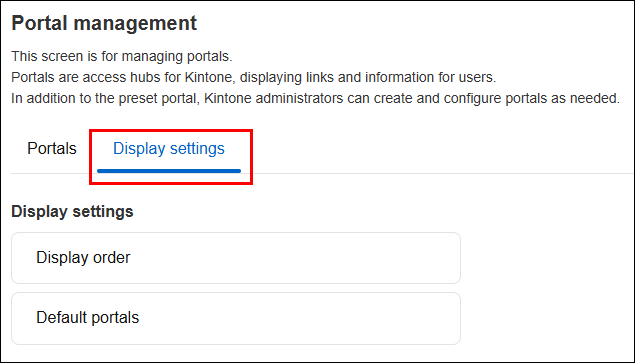
En la pantalla Gestión de portales, haga clic en la pestaña Ajustes de visualización.
-
Haga clic en Portales predeterminados.
-
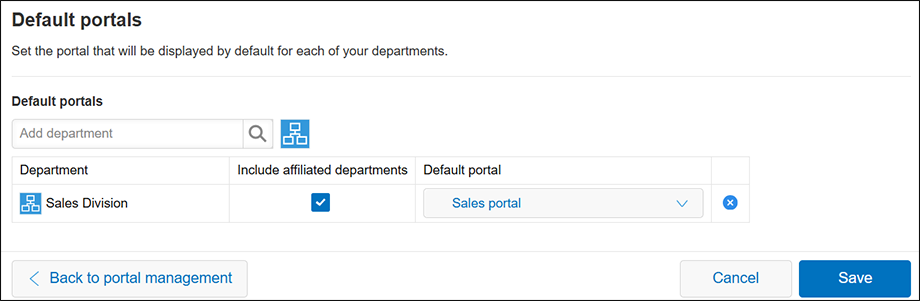
En la pantalla Portales predeterminados, seleccione un departamento.
Si la casilla de verificación Incluir los departamentos afiliados está seleccionada para el departamento, su configuración también se aplicará a los usuarios que pertenecen a los departamentos debajo de él. -
Seleccione un portal de la lista desplegable Portal predeterminado.
-
Haga clic en Guardar.