
Especificación de fuentes de datos
Puedes especificar las fuentes de datos para un chatbot de búsqueda de IA en Fuentes de datos para las respuestas generadas. Se pueden configurar varias aplicaciones como fuentes de datos.
Por ejemplo, si tiene un chatbot de búsqueda de IA para responder preguntas relacionadas con actividades de ventas, puede habilitarlo para que brinde respuestas más específicas especificando una aplicación de gestión de clientes, una aplicación de gestión de casos de ventas, una aplicación de historial de ventas u otras aplicaciones relacionadas como fuentes de datos.
Además, al seleccionar qué campos utilizar de cada aplicación de fuente de datos, puede limitar aún más el tipo de información que proporcionará el chatbot.
Pasos
-
Haz clic en el icono de Configuración (el icono con forma de engranaje) en la parte superior de kintone y, a continuación, haz clic en Administración kintone.
-
Al hacer clic en Gestión de IA de kintone en la sección IA de la pantalla Administración kintone, se abre la pantalla Gestión de IA de kintone.
-
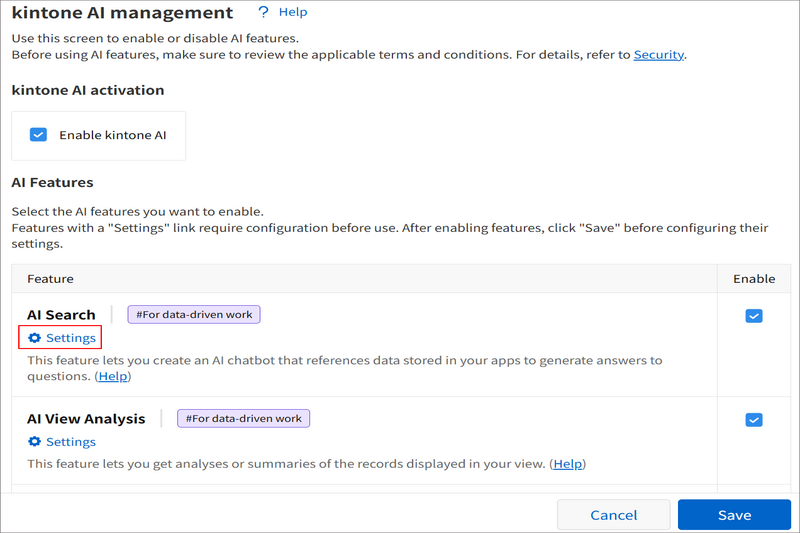
En el Gestión de IA de kintone pantalla, haga clic Ajustes bajo Búsqueda con IA en el Características de IA sección.
-
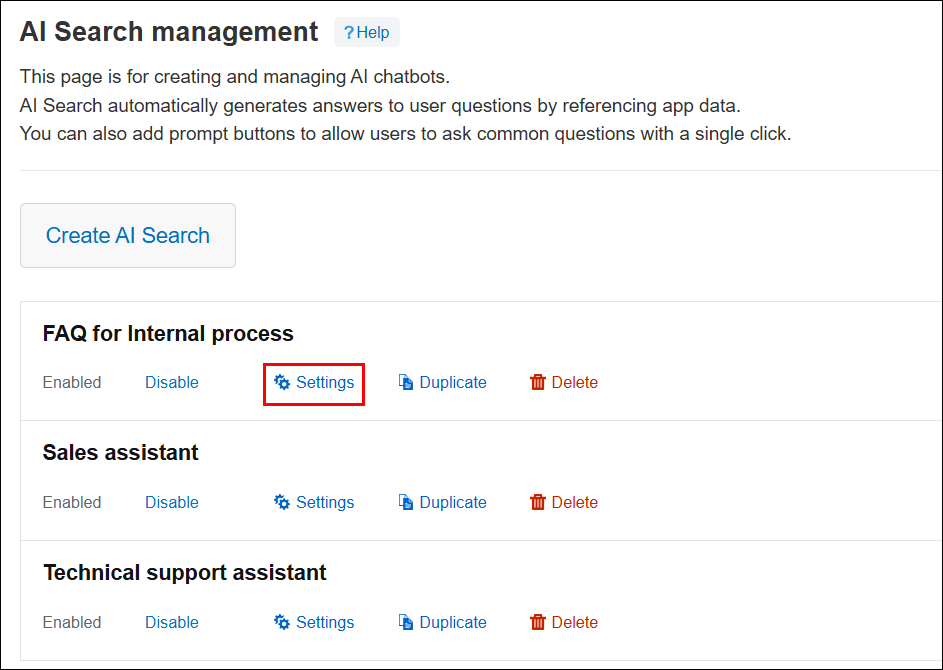
En la pantalla Gestión de la Búsqueda con IA, haga clic en Configuración para el chatbot de AI Search para el que desea especificar fuentes de datos.
-
En la pantalla Ajustes del asistente virtual de Búsqueda con IA, haga clic en la pestaña Configuración general.
-
Haz clic en Seleccionar app en Fuentes de datos para las respuestas generadas.
-
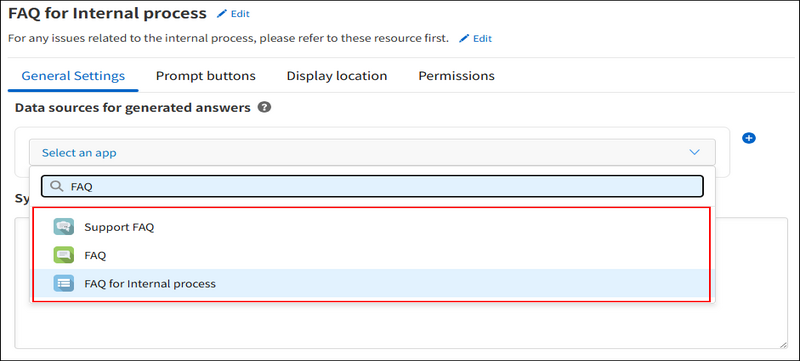
En el campo Aplicaciones de búsqueda, introduzca el nombre de la aplicación que desea especificar como fuente de datos.
-
Busque la aplicación que desea especificar en la lista de aplicaciones sugeridas y haga clic en ella.
-
Bajo Selección de campo Seleccione los campos que desea utilizar como fuentes de datos.
-
Haga clic en Guardar.
Agregar fuentes de datos
Puede agregar otra fuente de datos haciendo clic en el ícono Agregar (el ícono con forma de signo más) a la derecha de una aplicación.
Es posible especificar hasta 10 aplicaciones de fuente de datos.
Eliminar fuentes de datos
Puede eliminar una fuente de datos haciendo clic en el ícono Eliminar (el ícono con forma de signo menos) a la derecha de una aplicación.
Complementar
Aplicaciones que no se pueden especificar como fuentes de datos
Las siguientes aplicaciones no se pueden especificar como fuentes de datos y no se sugerirán si se buscan en el campo Buscar aplicaciones.
- Aplicaciones para las que no se le ha otorgado el permiso "Ver registros" o "Agregar registros" en los Permisos para la app
- Aplicaciones para las que no se ha otorgado el permiso "Administrar/utilizar/alim apps" en la configuración Permisos para grupos de apps
- Aplicaciones que pertenecen al grupo de aplicaciones Private y fueron creadas por otro usuario
- Aplicaciones que pertenecen a un espacio privado del que no eres miembro
- Aplicaciones que pertenecen a espacios de invitados
Campos que se pueden utilizar para generar respuestas
Los campos que se utilizan para generar respuestas difieren según el paso del proceso de generación de respuestas del chatbot de AI Search.
Para obtener más detalles, consulte la siguiente página:
Acerca de la generación de respuestas y el uso de fuentes de datos
Cadenas que se muestran automáticamente como enlaces
- Las URL de sitios web que se incluyen en las respuestas generadas se muestran automáticamente como enlaces.
También se muestran los enlaces para las URL ingresadas en los campos kintone, incluidos los campos que no son campos de enlace. - Los valores de los campos Número de registro establecidos con códigos de aplicación se vinculan automáticamente a los registros relevantes.
Para obtener información sobre los códigos de la aplicación, consulte la siguiente página:
Establecer un código de aplicación
"Referencias" en las respuestas del chatbot
Los enlaces a las aplicaciones especificadas como fuentes de datos se muestran en Referencias en las respuestas del chatbot.
Estos enlaces se muestran con el título del registro definido para cada aplicación en Campo de título. Para los usuarios que no tengan el permiso "Ver" para el campo utilizado como título del registro, se mostrará el número de registro.