
Cómo usar kintone en Safari para iOS
Con el navegador web móvil, Safari para iOS, puedes usar kintone en una vista optimizada para dispositivos móviles sin descargar una aplicación adicional.
Este artículo explica cómo usar kintone en Safari en un dispositivo iPhone.
Aunque puedes acceder a kintone en dispositivos iPad de la misma manera, la pantalla que se muestra en los dispositivos será la vista de escritorio.
Pasos para acceder a kintone en Safari para iOS
-
Abra Safari para iOS.
-
En la barra de URL de Safari, ingrese su nombre de dominio kintone.
Ejemplo: cybozu.com -
Cuando aparezca la pantalla de inicio de sesión, ingrese su nombre de usuario y contraseña para iniciar sesión.
-
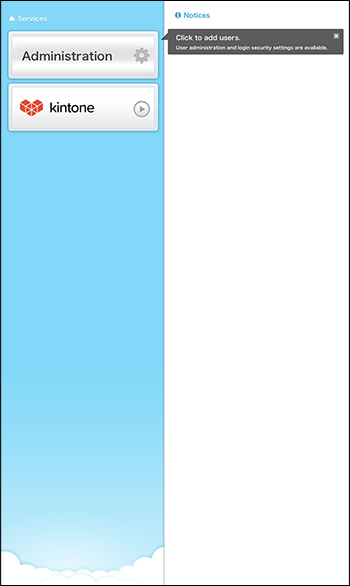
Cuando aparezca la pantalla cybozu.com, toque kintone.
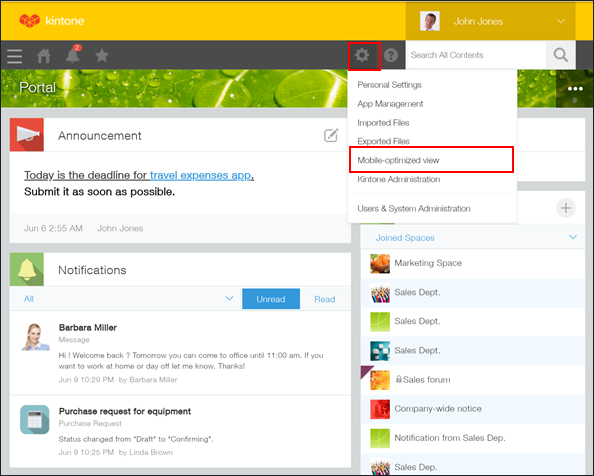
Si se muestra la vista de escritorio, puede cambiar a la vista móvil tocando el ícono de Configuración (el ícono con forma de engranaje) en la parte superior de kintone y luego tocando Vista optimizada para móviles.
Si aparece un mensaje de error
Si no se muestra la pantalla kintone y aparece un error, existe la posibilidad de que se le haya denegado el acceso debido a la configuración de seguridad.
Las posibles causas son las siguientes:
- Las restricciones de dirección IP se configuran en Usuarios y administración del sistema.
- Su dominio Kintone utiliza autenticación de certificado de cliente, pero no ha instalado un certificado de cliente.
- Estás accediendo a kintone desde un navegador web que no figura en la página siguiente.
Requisitos del sistema (solo disponible en japonés)
セキュアアクセスの設定方法は、次のページを参照してください。
モバイルでセキュアアクセスを利用する(iOS)
Para obtener información sobre cómo resolver un error ocurrido, consulte la siguiente página:
Se produce un error y no puedo acceder a kintone desde un dispositivo iOS