
Función CONTIENE: determina si un campo contiene una coincidencia exacta para una cadena de caracteres especificada
La función CONTAINS devuelve VERDADERO si un campo especificado contiene una coincidencia exacta para una cadena de caracteres especificada y devuelve FALSO si no la contiene.
La función CONTIENE se puede utilizar para determinar las siguientes condiciones.
- Si se selecciona una opción específica para una Casilla de verificación o un campo Opciones múltiples
- Si un campo de una tabla contiene un valor que coincide exactamente con una cadena de caracteres especificada
La evaluación de una función CONTIENE también se puede utilizar junto con la función SI.
Sintaxis de la función CONTIENE
CONTAINS(código_de_campo, "cadena de búsqueda")
Es necesario especificar los argumentos "field_code" y "search string".
Para el argumento "field_code", especifique el código de campo del campo que se buscará.
Puede especificar los siguientes campos.
- [チェックボックス]
- [複数選択]
- [テーブル]内のフィールド
- [文字列(1行)]
- Botón de radio
- Desplegable
- [ルックアップ](コピー元が文字列型の場合)
Si establece una fórmula con la función CONTIENE para un campo de una tabla, se pueden especificar los siguientes campos como argumento.
- Campos Casilla de verificación en la misma tabla
- Campos Opciones múltiples en la misma tabla
Para el argumento "cadena de búsqueda", especifique la cadena de caracteres que desea buscar entre comillas dobles (""). Si se encuentra un valor que coincide exactamente con la cadena de caracteres especificada como "cadena de búsqueda", la función devuelve VERDADERO.
Ejemplos de fórmulas
Al especificar un campo en una fórmula, asegúrese de especificar el código de campo como argumento (y no el nombre del campo).
En los ejemplos siguientes, el código de campo se establece para cada campo como el nombre del campo con guiones bajos en lugar de espacios (por ejemplo, el código de campo para el campo Casilla de verificación es "Check_box").
Fórmula para mostrar "Marcado" si la casilla de verificación "Completado" está seleccionada
La siguiente fórmula muestra "Marcado" si la casilla de verificación "Completado" está seleccionada para el campo Casilla de verificación, y "Desmarcado" si no está seleccionada.
IF(CONTAINS(Casilla_de_verificación, "Completado"),"Marcado","Desmarcado")
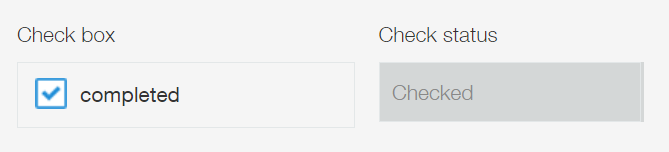
La fórmula de este ejemplo debe configurarse para un campo de texto. Coloque un campo de texto en el formulario de la aplicación, seleccione Calcular automáticamente en la configuración del campo e introduzca la fórmula.
Fórmula para mostrar "Trabajando los domingos" si la casilla de verificación "Domingo" está seleccionada
La siguiente fórmula muestra "Trabajando los domingos" si la casilla de verificación "Domingo" está seleccionada para el campo "Días laborables" y "No trabajando los domingos" si no lo está.
IF(CONTAINS(Días laborables, "Domingo"), "Trabajando los domingos", "No trabajando los domingos")
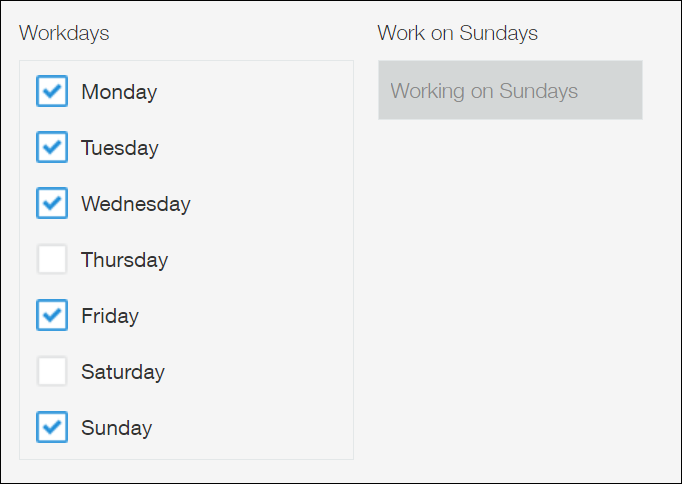
La fórmula de este ejemplo debe configurarse para un campo de texto. Coloque un campo de texto en el formulario de la aplicación, seleccione Calcular automáticamente en la configuración del campo e introduzca la fórmula.
Fórmula para mostrar "Trabajando los fines de semana" si la casilla de verificación "Sábado" o "Domingo" está seleccionada
La siguiente fórmula muestra "Trabajando los fines de semana" si la casilla de verificación "Sábado" o "Domingo" está seleccionada para el campo "Días laborables".
La función OR se utiliza para combinar condiciones.
Funciones AND, OR y NOT: Combinan condiciones
IF(OR(CONTAINS(Días laborables, "Sábado"),CONTIENE(Días laborables, "Domingo")), "Trabajando los fines de semana", "")
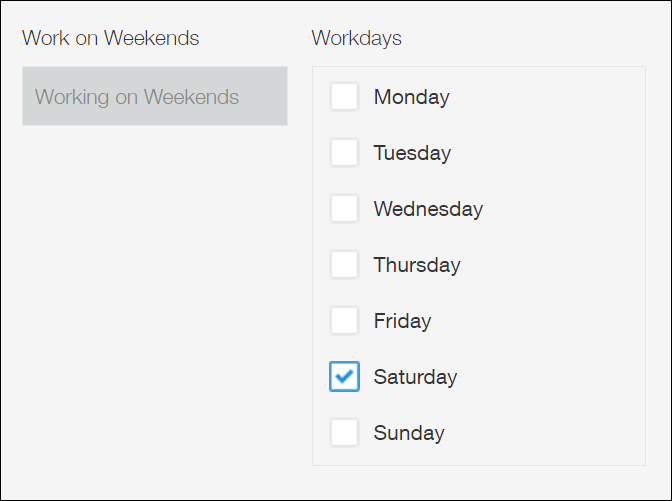
La fórmula de este ejemplo debe configurarse para un campo de texto. Coloque un campo de texto en el formulario de la aplicación, seleccione Calcular automáticamente en la configuración del campo e introduzca la fórmula.
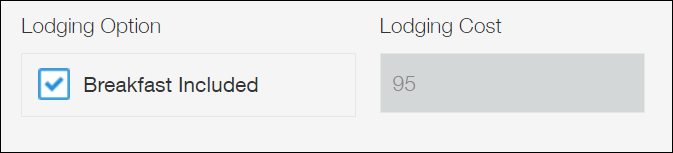
Fórmula para mostrar un costo diferente dependiendo de si se selecciona una casilla de verificación
La siguiente fórmula muestra un costo de alojamiento diferente dependiendo de si la casilla de verificación en el campo "Opción de alojamiento" está seleccionada.
Si la casilla "Desayuno incluido" está marcada en el campo "Opción de alojamiento", el costo del alojamiento se muestra como $95, que corresponde al costo del desayuno ($15) más el costo regular del alojamiento ($80). Si la casilla no está marcada, el costo del alojamiento se muestra como $80.
80+IF(CONTAINS(Opción_de_alojamiento, "Desayuno incluido"), 15, 0)
Fórmula para mostrar "Completado" cuando se seleccionan todas las casillas de verificación de un campo
La siguiente fórmula muestra "Completado" en el campo "Estado de inspección" cuando todas las casillas de verificación (A, B y C) están seleccionadas para el campo "Verificar".
La función AND se utiliza para combinar condiciones.
Funciones AND, OR y NOT: Combinan condiciones
IF(AND(CONTAINS(Verificar, "A"),CONTAINS(Verificar, "B"),CONTAINS(Verificar, "C")),"Completado","")
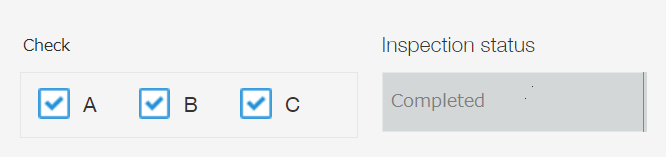
La fórmula de este ejemplo debe configurarse para un campo de texto. Coloque un campo de texto en el formulario de la aplicación, seleccione Calcular automáticamente en la configuración del campo e introduzca la fórmula.
Fórmula para mostrar "No completado" si no se han seleccionado todas las casillas de verificación de un campo
La siguiente fórmula muestra "No completado" en el campo "Estado de inspección" cuando alguna de las casillas de verificación (A, B y C) no está seleccionada para el campo "Verificar".
La función OR se utiliza para combinar condiciones.
Funciones AND, OR y NOT: Combinan condiciones
IF(OR(CONTAINS(Verificar, "A"),CONTAINS(Verificar, "B"),CONTAINS(Verificar, "C")),"","No completado")

La fórmula de este ejemplo debe configurarse para un campo de texto. Coloque un campo de texto en el formulario de la aplicación, seleccione Calcular automáticamente en la configuración del campo e introduzca la fórmula.
Fórmula para mostrar "Pedido urgente" si se ingresa "Urgente" en una tabla
La siguiente fórmula muestra "Pedido urgente" en el campo "Prioridad del pedido" si se ingresa "Urgente" en el campo "Prioridad" de una tabla, y "Normal" si no es así.
Fórmula: IF(CONTAINS(Prioridad, "Urgente"), "Pedido urgente", "Normal")
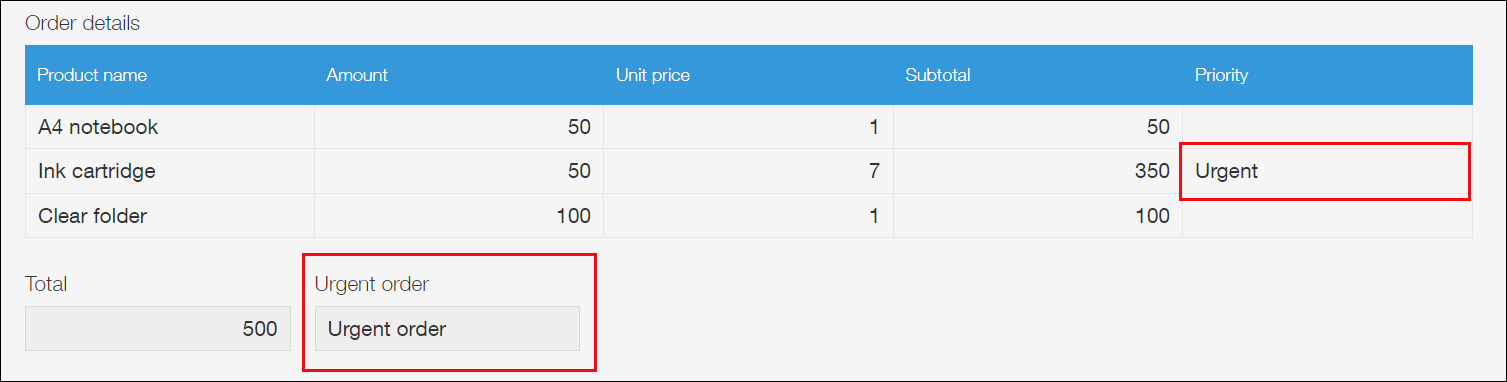
La fórmula de este ejemplo debe configurarse para un campo de texto. Coloque un campo de texto en el formulario de la aplicación, seleccione Calcular automáticamente en la configuración del campo e introduzca la fórmula.
Si un valor del campo "Prioridad" coincide exactamente con la cadena de caracteres "Urgente", se muestra "Pedido urgente".