
Comprender las notificaciones en dispositivos móviles
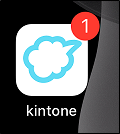
Puedes recibir notificaciones push si tienes instalada la aplicación móvil kintone en tu dispositivo iOS o Android. El número de notificaciones no leídas de "Para mí" se muestra en la esquina superior derecha del icono kintone.
Además, en iOS, el número de notificaciones en el icono se actualiza automáticamente en los siguientes casos:
- Una nueva notificación para "Para mí"
- El estado de una notificación cambia a "Leído".
- El estado de una notificación cambia de "Leído" a "No leído".
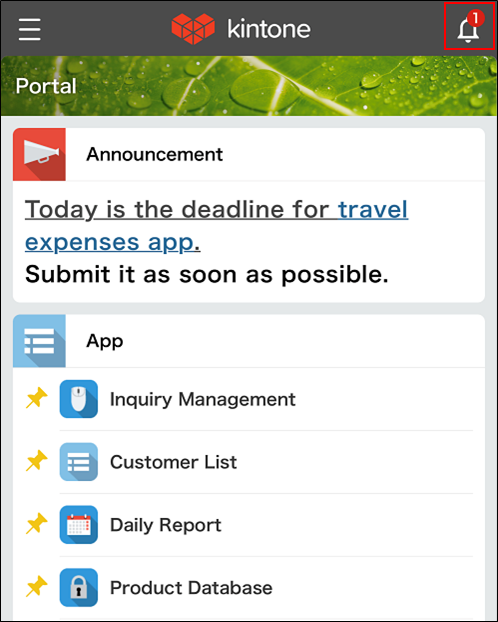
Tanto en iOS como en Android, puedes pulsar el icono" kintone "en la aplicación móvil o abrir la pantalla del Portal en un navegador web. A continuación, el botón" Abrir lista notificaciones "(con forma de campana) situado en la parte superior derecha de la pantalla muestra el número de notificaciones no leídas.
El número de notificaciones no leídas en el botón
" Abrir lista notificaciones "no se actualiza automáticamente. Se actualiza cuando se recarga la pantalla.
La diferencia entre "Notificación" y "Asignado a mí"
Notificación
Puedes ver la lista de notificaciones pulsando el botón" Abrir lista notificaciones "(icono de campana) situado en la parte superior derecha de la pantalla para abrir la pantalla "Notificaciones".
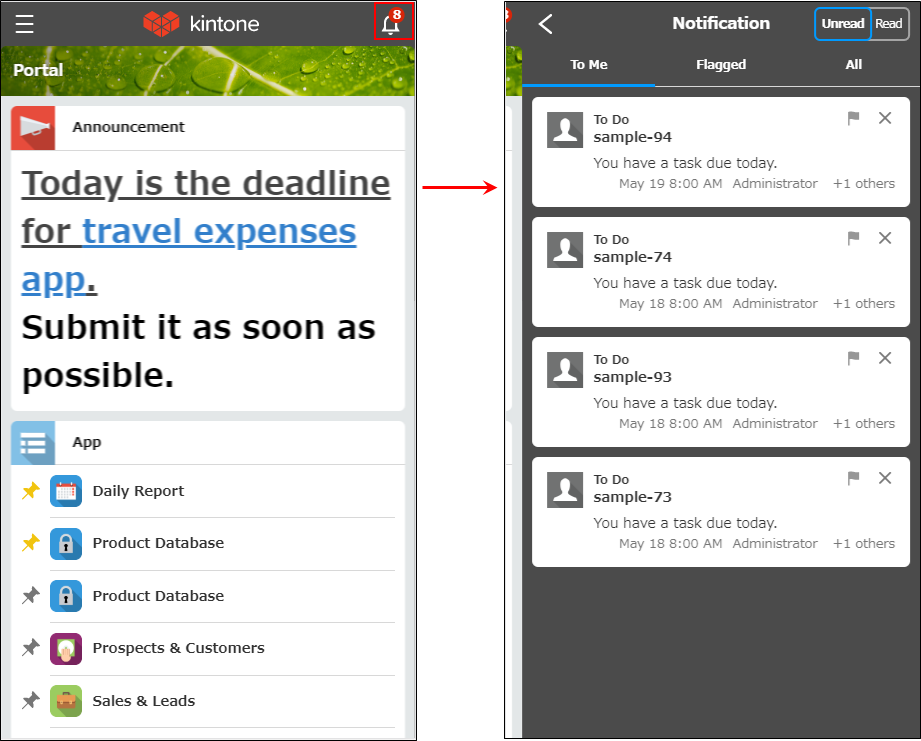
La pantalla de Notificaciones muestra las notificaciones para Para mí, Leídas más tarde, Todas (o el filtro que hayas creado) en pestañas separadas.
Puedes alternar entre notificaciones
No leídas y Leídas.
Las notificaciones No leídas en las
Para mí y "Todas" se marcan como leídas al tocarlas y ya no aparecerán en la lista de No leídas. Las notificaciones marcadas como Leídas más tarde" seguirán apareciendo en la pestaña Leídas más tarde" hasta que se elimine la marca.
Asimismo, al igual que en la versión de escritorio, las notificaciones se pueden agrupar. Para más detalles, consulte la página siguiente.
Notificaciones de agrupación
Asignado a mí
Puedes ver tu lista de tareas pendientes pulsando Asignado a mí en el menú de navegación para abrir la pantalla Asignado a mí.
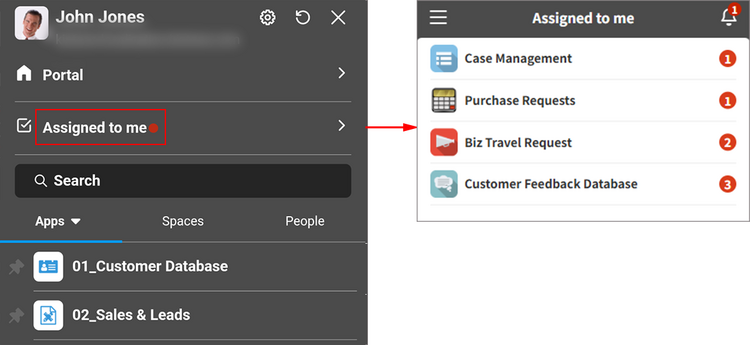
Si hay algún registro que se le haya asignado como tarea en la gestión de procesos, aparecerá un distintivo rojo junto a" Asignado a mí "en el menú de navegación.
" Asignado a mí "muestra las aplicaciones que tienen dichos registros, junto con el número de registros pendientes.
Además del número de registros sin procesar, las notificaciones que le indiquen que se le ha asignado una tarea aparecerán como no leídas en la pestaña Para mí" de la pantalla "Notificaciones".
Aunque realices alguna acción desde la
Asignado a mí, las notificaciones en las que seas el trabajador asignado no se marcarán automáticamente como leídas. Debes tocar la notificación en la pantalla [Notificaciones] para marcarla como leída.