
Integrar con Garoon Schedule
Al utilizar el complemento de integración de programación de Garoon, puede vincular eventos de Garoon con registros kintone.
Si integra los horarios de Garoon con kintone, puede utilizar las siguientes funciones:
-
Recuperar información de una aplicación kintone al registrar un horario en Garoon
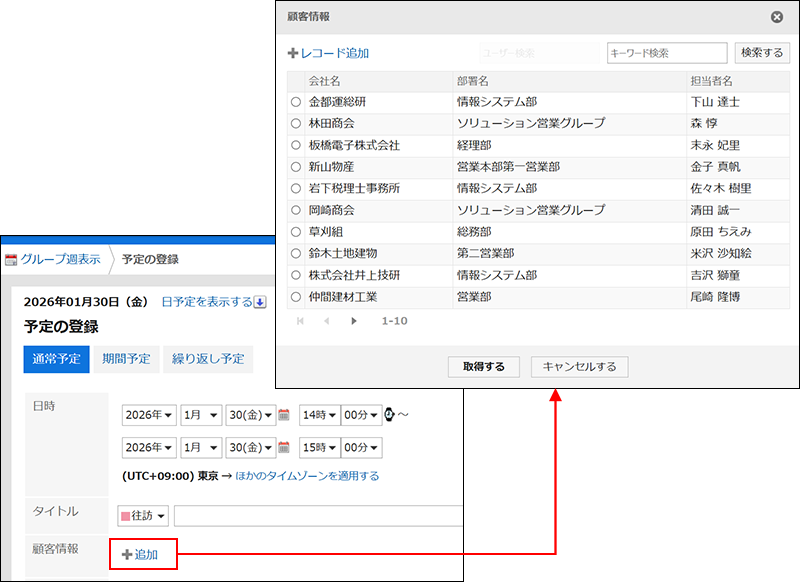
-
En la pantalla "Detalles del registro" de kintone, enumera los eventos de Garoon que están asociados con el registro.
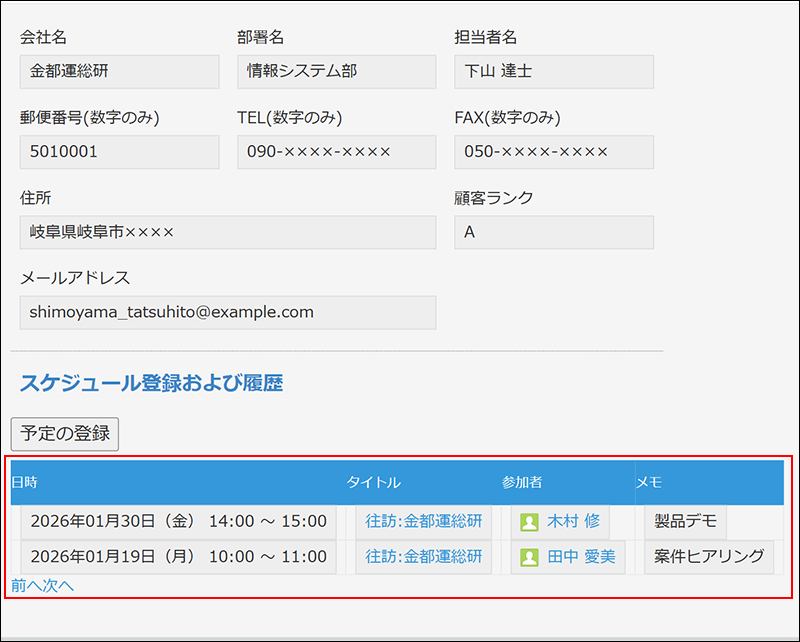
-
Registrar un horario de Garoon desde kintone, que está vinculado a un registro
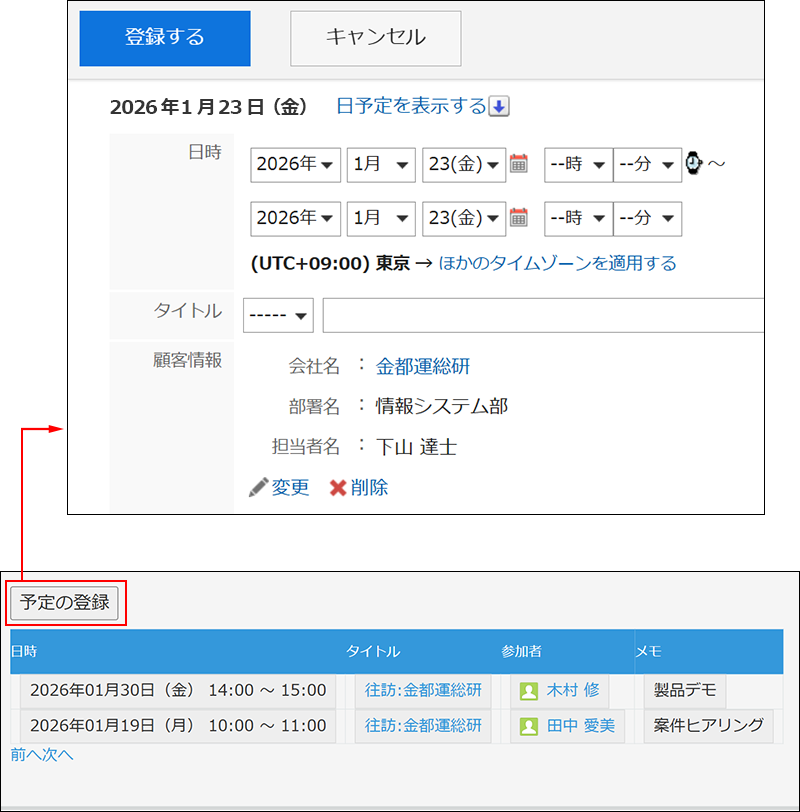
Notas
Para conocer las precauciones sobre la vinculación de los horarios kintone y Garoon, consulte también la siguiente página:
Limitaciones (Ayuda del administrador de Garoon)
Requisitos para configurar la integración
-
kintone y Garoon se utilizan en el mismo dominio.
Si no se utiliza ni kintone ni Garoon, o si solo se utiliza uno de los dos, solicite una prueba o licencia para el producto faltante. -
El usuario está utilizando una prueba gratuita de kintone o tiene licencia de un plan kintone que permite complementos.
Si ha adquirido la licencia del plan kintone Light, no podrá utilizar complementos.
Requisitos para el uso de la integración
-
El usuario puede utilizar tanto kintone como Garoon.
Si el usuario que va a utilizar esta función no tiene licencia para usar kintone o Garoon, o ambos, el administrador cybozu.com debe otorgarle permiso al usuario para usar los servicios.
Para conocer los pasos para otorgar el permiso, consulte la página siguiente.
Permiso para utilizar los servicios -
Estás usando kintone en una PC.
Si usa kintone en un dispositivo móvil, no podrá utilizar la integración de programación de Garoon.
設定の流れ
Para configurar la integración de la programación de Garoon, siga los pasos a continuación.
Las siguientes secciones describen los detalles de cada paso.
Instalación del complemento de integración de programación de Garoon
Instale el complemento Garoon Schedule Integration en la pantalla Complementos en Administración kintone.
Para instalar el complemento, necesita privilegios de administrador del sistema kintone.
Para obtener instrucciones detalladas sobre cómo instalar el complemento, consulte la siguiente página:
Agregar un complemento desde la tienda de complementos
Prepara tu aplicación
Coloque un campo "Espacio" en el formulario de la aplicación vinculada con Garoon Schedule para mostrar una lista de eventos de Garoon asociados a los registros de la aplicación. Puede agregar otros campos según sea necesario.
Tenga en cuenta que se requiere el permiso de administración de la aplicación para configurar el formulario.
-
Haga clic en el ícono Ajustes app (el ícono con forma de engranaje) en la parte superior derecha de la pantalla Ver.

-
En la pantalla de configuración del formulario, coloque un campo "Espacio" donde desee mostrar una lista de eventos de Garoon asociados con el formulario.
Para obtener más detalles sobre el campo "Espacio", consulte la página siguiente.
"Espacio" -
Coloque el cursor sobre el ícono de configuración con forma de engranaje en la parte superior derecha del campo "Espacio" ubicado y haga clic en "Configuración".
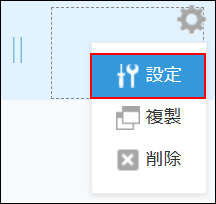
-
En el cuadro de diálogo Ajustes del espacio en blanco, ingrese cualquier ID de elemento.
Utilizará este ID de elemento al configurar complementos. Para obtener más información sobre los ID de elemento, consulte la siguiente página:
ID elemento -
Haga clic en" Guardar "en el cuadro de diálogo" Ajustes del espacio en blanco ".
-
Haga clic en Guardar en la parte superior izquierda de la pantalla.
-
Haga clic en Act. app en la parte superior derecha de la pantalla.
-
En el cuadro de diálogo Act. app, haga clic en Act. app.
Agregar y configurar complementos en aplicaciones
Agregue y configure el complemento Garoon Schedule Integration, que está instalado en kintone, en su aplicación.
Tenga en cuenta que necesita el permiso de administración para que la aplicación pueda agregar y configurar complementos.
Agregar un complemento
-
Haga clic en el ícono Ajustes app (el ícono con forma de engranaje) en la parte superior derecha de la pantalla Ver.
-
Seleccione la pestaña Configuración de la aplicación en la pantalla Configuración de la aplicación, luego haga clic en Complementos en Personalización e integración.
-
En la pantalla Complementos, haga clic en Agregar complemento.
-
En la pantalla Añ. compl., seleccione la casilla de verificación del complemento Garoon Scheduler Connector y luego haga clic en Agregar en la parte inferior derecha de la pantalla.

-
Haga clic en Configuración de la aplicación en el mensaje que se muestra en la parte superior de la pantalla, o haga clic en Volver a la configuración de la aplicación en la parte inferior izquierda de la pantalla.
A continuación, configure el complemento de integración de programación de Garoon.
Configuración de complementos
-
Seleccione la pestaña Configuración de la aplicación en la pantalla Configuración de la aplicación, luego haga clic en Complementos en Personalización e integración.
-
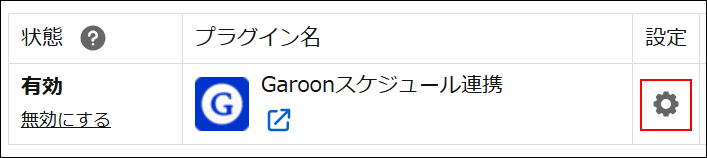
Haga clic en el ícono con forma de engranaje" Ajustes compl. "a la derecha de "Integración de programación de Garoon".
-
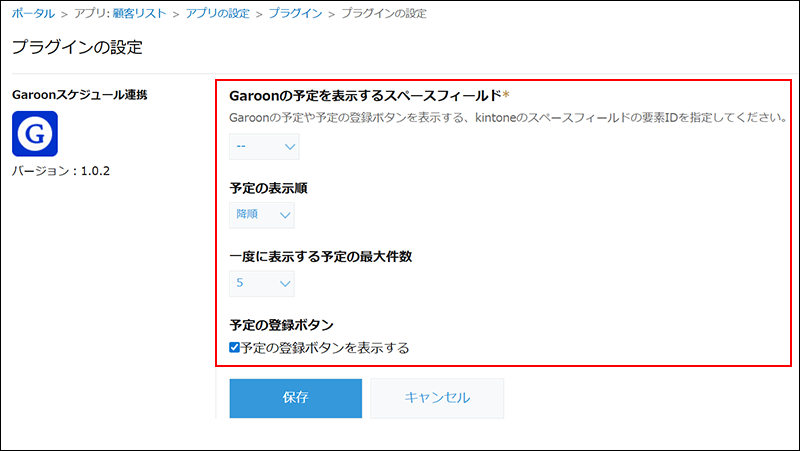
En la pantalla Ajustes compl., configure los ajustes.
- Campo espacial para mostrar el horario de Garoon
Seleccione el ID del elemento del campo Espacio ubicado en el formulario de la aplicación. - [Orden de visualización del programa]
Seleccione el orden de visualización del programa: Ascendente o Descendente. El programa se mostrará en el orden especificado según la fecha y hora de inicio. - Número máximo de eventos programados para mostrar
Seleccione el número máximo de eventos programados de Garoon para mostrar en los registros de las aplicaciones vinculadas. - "Mostrar el botón para agregar un evento"
Cuando se selecciona esta opción, se muestra un botón para agregar un nuevo evento en Garoon relacionado con el registro.
- Campo espacial para mostrar el horario de Garoon
-
設定内容を確認し、[保存]をクリックします。
-
Regrese a la pantalla de configuración de la aplicación y haga clic en Act. app en la parte superior derecha de la pantalla.
-
En el cuadro de diálogo de confirmación, haga clic en Act. app.
La configuración del complemento se aplicará a la aplicación.
Configuración de la integración kintone en Garoon
Un administrador de Garoon configura la integración de Garoon-kintone.
Para obtener más detalles, consulte la siguiente página:
Agregar elementos de integración (Ayuda del administrador de Garoon)
Utilice la integración con los horarios de Garoon
Si utiliza Garoon para recuperar información de una aplicación kintone y registra un horario, el horario de Garoon se vinculará al registro y se mostrará en una lista en la pantalla "Detalles del registro" de la aplicación kintone.
Para más detalles, consulte la siguiente página:
Cómo obtener información de una aplicación kintone y registrar un horario en Garoon (Ayuda de Garoon)
Además, si el complemento Garoon Schedule Link está configurado para mostrar el botón "Agregar horario", puede agregar un nuevo horario en Garoon desde la pantalla "Detalles del registro" de una aplicación kintone. El horario se vinculará al registro.
Para más detalles, consulte la siguiente página:
Agregar horarios de Garoon desde kintone (Ayuda para usuarios de Garoon)