
Restaurar espacios eliminados
Para ayudar a los usuarios que hayan eliminado espacios accidentalmente, kintone proporciona una función para restaurar los espacios al estado en el momento de la eliminación.
Al restaurar un espacio eliminado, los hilos y las aplicaciones que contiene vuelven al estado en el que se encontraban al momento de la eliminación. Esto permite a los usuarios usar el espacio como antes. También puedes restaurar espacios privados y de invitados.
Solo los administradores de cybozu.com pueden restaurar espacios. Además, los espacios eliminados no se pueden restaurar si han transcurrido 14 días o más desde su eliminación.
Existen otras restricciones; asegúrese de consultar las siguientes precauciones antes de restaurar su espacio.
Precauciones
Resumen de los pasos para restaurar un espacio
A continuación, se detallan los pasos para restaurar un espacio. Para más detalles, consulte la siguiente página:
Detalles de los pasos para restaurar un espacio
(1) En la medida de lo posible, verifique el nombre del espacio eliminado, la fecha y hora en que se cree que se eliminó el espacio y el nombre del usuario que se cree que eliminó el espacio.
(2) Verifique el registro de auditoría en la pantalla "Administración de usuarios y del sistema" e identifique el ID del espacio según la información que verificó en el paso (1).
(3) Ingrese el ID del espacio en la pantalla de restauración y realice la restauración.
Notas
Artículos que se restauran y artículos que no se restauran
- Elementos que se restauran cuando se restaura el espacio
- Datos del hilo
- Aplicaciones colocadas en el espacio
- Configuración del espacio
- Aplicaciones y espacios relacionados
- URL que se asignó al espacio
Los marcadores del espacio de su navegador web, que ha utilizado para acceder directamente al espacio, también se pueden utilizar de la misma manera que antes.
- Elementos que no se restauran incluso si se restaura el espacio
- Notificaciones ya enviadas
- El contenido cambió o se eliminó antes de que se eliminara el espacio.
Casos en los que no se puede restaurar una aplicación
- No se puede restaurar un espacio eliminado si han transcurrido 14 días o más desde su eliminación. Por ejemplo, si se elimina un espacio a las 10:00 h del 1 de junio, se podrá restaurar hasta las 10:00 h del 15 de junio.
- No se puede restaurar un espacio eliminado si la cantidad total de espacios excede el límite de la licencia debido a la restauración del espacio.
Puede consultar el número máximo de espacios permitidos en su entorno en Pantalla "Administración de espacios" o "Administración de usuarios y del sistema". El número de espacios en la pantalla "Administración de aplicaciones" o "Administración de usuarios y del sistema" se actualiza al eliminar o restaurar un espacio.
Cómo comprobar el uso de su licencia de espacio
Detalles de los pasos para restaurar un espacio
-
Verifique el nombre del espacio eliminado, la posible fecha y hora de eliminación y el usuario que se considera que eliminó el espacio.
-
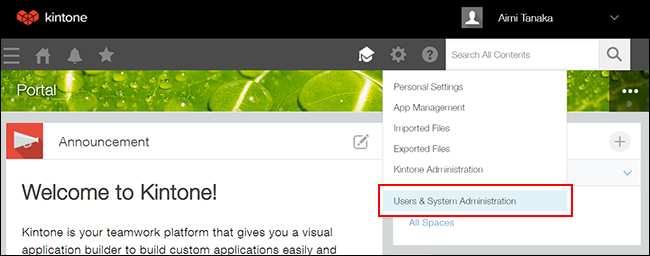
Haga clic en el ícono de Configuración (el ícono con forma de engranaje) en la parte superior de kintone, luego haga clic en Administración de usuarios y del sistema.
-
Haga clic en Ver y descargar en Registros de auditoría.
-
Ingrese "Eliminar espacio" en el campo de entrada Acción en la sección Condiciones de filtro y haga clic en Ver.
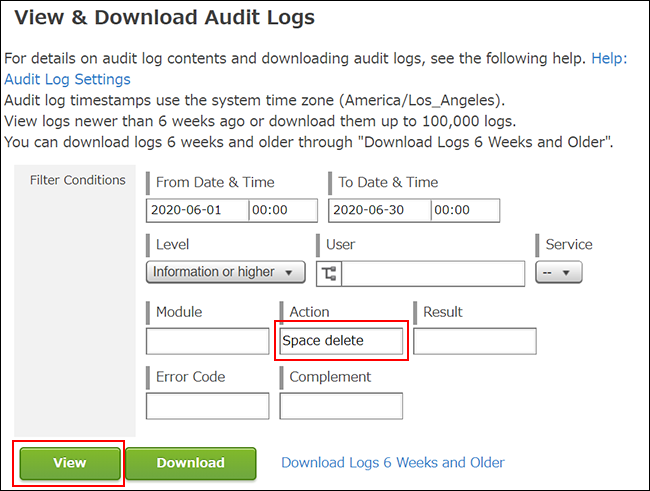 Los registros de auditoría que cumplan las condiciones especificadas se mostrarán en la parte inferior de la pantalla.
 -
Si hay demasiados registros que cumplen las condiciones especificadas y es difícil encontrar el registro de destino, agregue las siguientes condiciones en la medida de lo posible y haga clic en el botón Ver nuevamente.
- Si conoce la fecha y hora en que se eliminó el espacio:
Especifique el rango de tiempo utilizando los campos de entrada Desde fecha y hora y Hasta fecha y hora. - Si conoces al usuario que pudo haber eliminado el espacio:
Especifique el usuario en el campo de entrada Usuario. - Si conoce el nombre del espacio eliminado:
Introduzca el nombre del espacio eliminado en el campo de entrada Complemento.
- Si conoce la fecha y hora en que se eliminó el espacio:
-
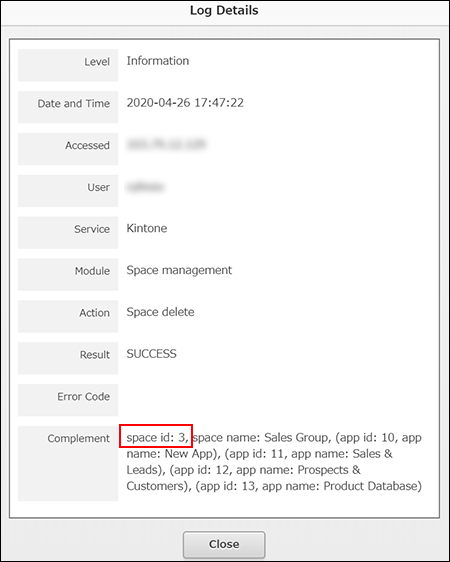
Revise las fechas, horas y usuarios en la lista de registros para encontrar el que parece ser el que busca. Haga clic en el icono "i" del registro y revise el nombre del espacio u otra información en la sección "Complemento" para confirmar que el registro es el que busca.

-
Verifique el ID del espacio que se muestra en la sección Complemento.
-
Acceda a la pantalla "kintone Administración".
Abrir la pantalla de administración kintone -
Haga clic en Restaurar aplicación/espacio.
-
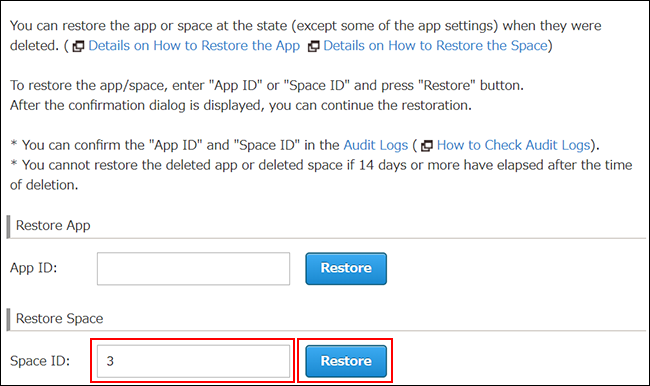
Ingrese el ID del espacio (confirmado en el paso 7) en el campo de entrada ID del espacio y haga clic en el botón Restaurar.
-
Haz clic en el botón Restaurar este espacio en el cuadro de confirmación.
Cuando el espacio se restaura con éxito, se muestra un mensaje "Restaurado con éxito" en la parte superior de la pantalla.
Preguntas frecuentes
- Restauré un espacio, pero las aplicaciones que estaban previamente en el espacio no se restauraron.
Es posible que las aplicaciones se hayan eliminado antes de que se eliminara el espacio. En ese caso, las aplicaciones no se restaurarán aunque se restaure el espacio.
Puedes restaurar las aplicaciones después de restaurar el espacio. Para más información sobre cómo restaurar aplicaciones, consulta la siguiente página:
Restaurar aplicaciones eliminadas