
Edición de registros
Este artículo explica cómo editar registros individuales desde su pantalla "Detalles del registro".
Tenga en cuenta que solo los usuarios con el permiso "Editar registros" en la configuración Permisos para la app pueden editar los registros. Si se configura la configuración de Permisos para registros, los usuarios también deben tener el permiso "Editar" para los Permisos para registros en dicha configuración.
-
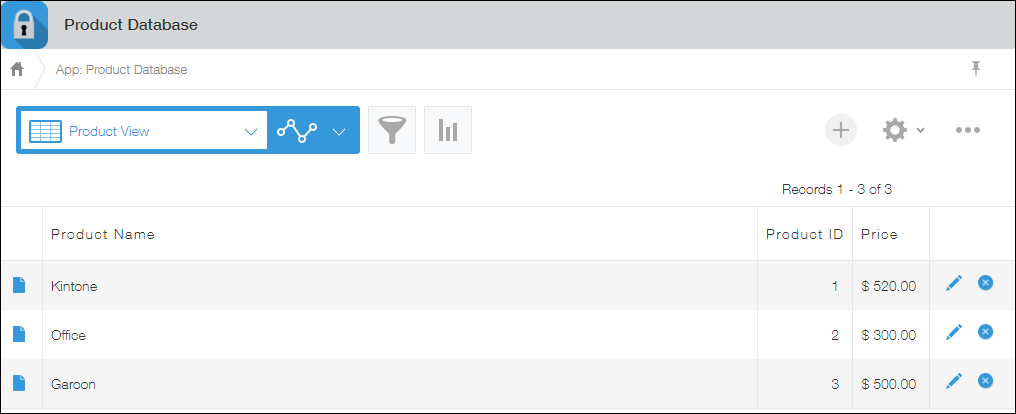
Haga clic en una aplicación para abrir la pantalla "Ver".
-
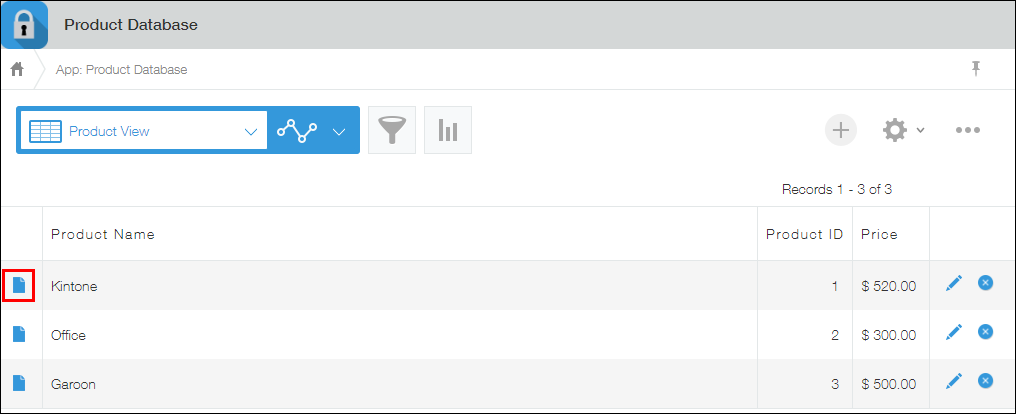
Haz clic en el icono de Mostrar Detalles del Registro en la esquina más a la izquierda del registro que quieres editar.
-
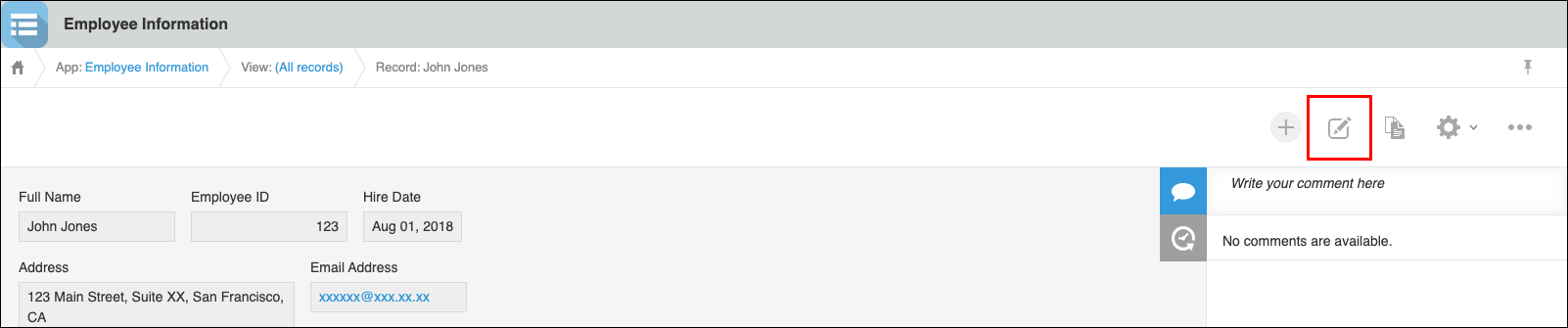
Haz clic en el icono de Editar Registro.
-
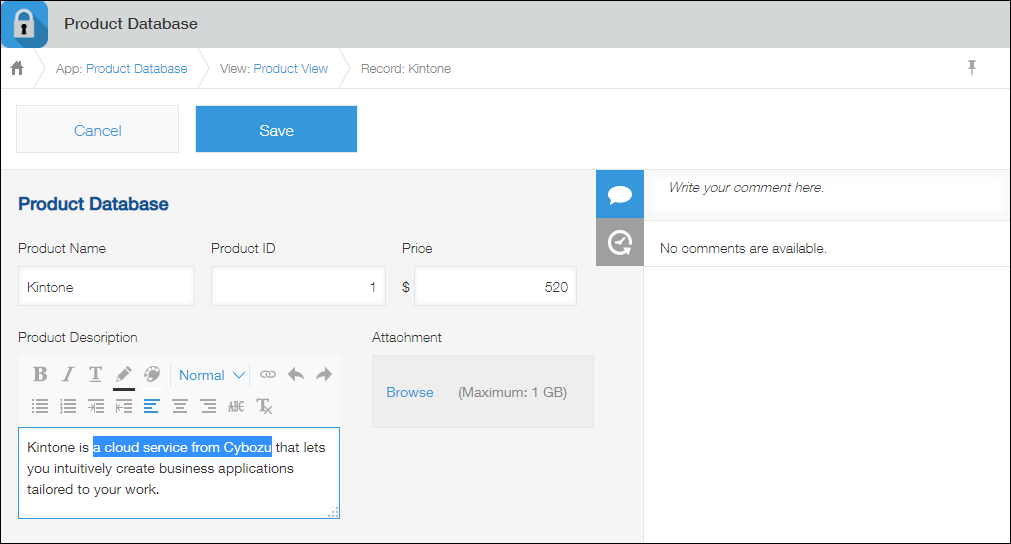
Editar el registro.
-
Haga clic en Guardar para guardar el registro.
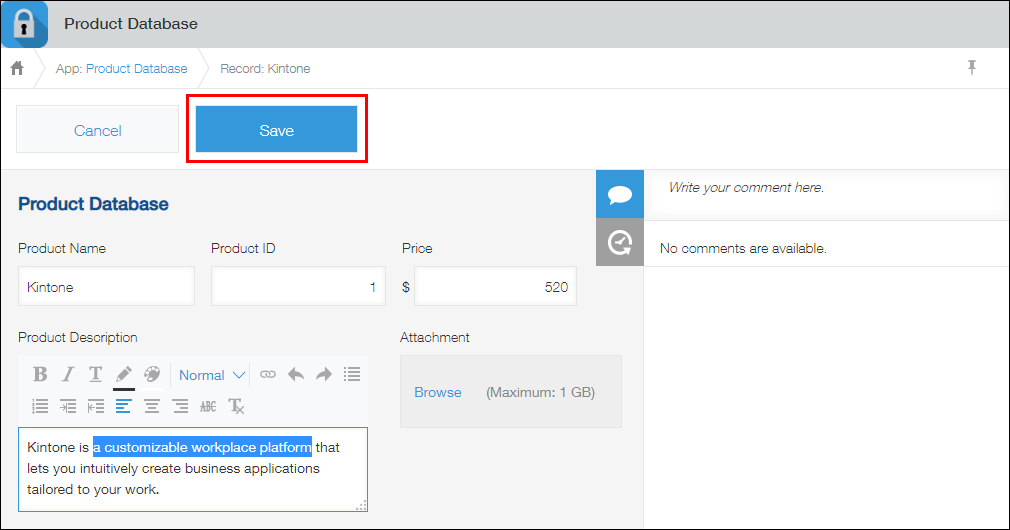
Has editado el registro correctamente.
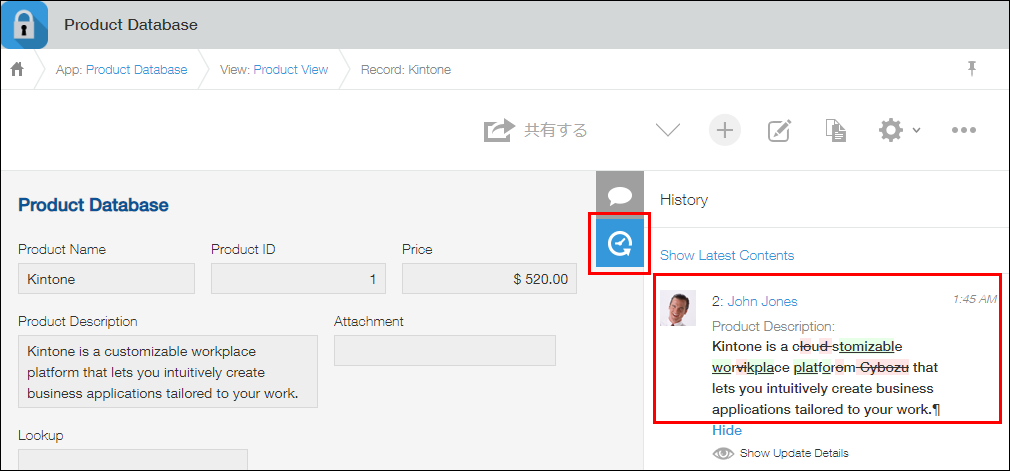
Al hacer clic en el icono" Historial "del registro editado, podrá comprobar qué partes del registro se modificaron.
Si se actualiza un registro mientras lo está viendo o editando
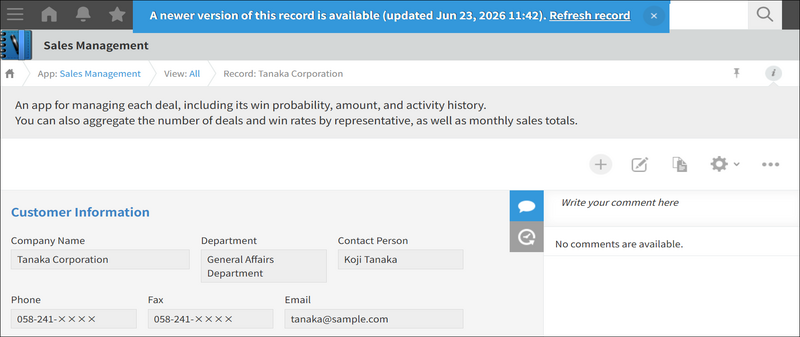
Un registro puede actualizarse mientras lo visualiza o edita, por ejemplo, si otra persona lo actualiza desde otra pestaña o ventana. Cuando esto sucede, aparece un mensaje en la parte superior de la pantalla que indica que hay una nueva versión disponible y muestra la hora de la actualización.
- Si está viendo la pantalla [Detalles del registro]:
Al hacer clic en Actualizar registro, se actualizará el contenido del registro, excluyendo la sección de comentarios, a su estado más reciente. Los comentarios en borrador se conservarán.
- Si está editando un registro:
Al hacer clic en "Abrir la última versión", se abrirá la última versión de la pantalla "Detalles del registro" en una nueva pestaña. La pantalla que está editando permanece sin cambios, por lo que se conservan los datos introducidos.
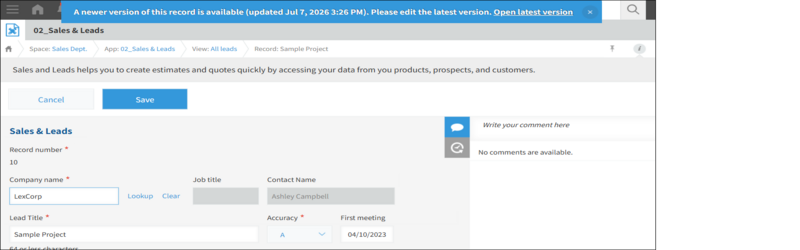 Aunque cierres el mensaje, el registro en la pantalla de edición original no se actualizará. Consulta las ediciones originales, abre la última versión del registro en una pestaña aparte, edítala y guárdala.
Si intenta guardar el registro en la pantalla de edición original, aparecerá un mensaje de error y el registro no se guardará.
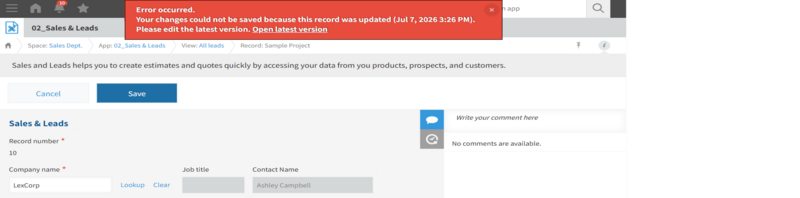
Si aparece un mensaje de error y no puede guardar un registro
Puede haber un problema en la configuración de permisos o en la configuración de la aplicación.
Para resolver el problema, consulte las siguientes páginas.