Exportar los datos agregados a un archivo
Los datos agregados mediante la función de gráficos se pueden exportar en formato de tabla a un archivo CSV. Las condiciones de agregación y otras configuraciones aplicadas al gráfico mostrado también se aplicarán a los datos agregados al exportarlos.
Exportar datos agregados a un archivo CSV
Para exportar datos agregados a un archivo CSV, siga los pasos a continuación.
-
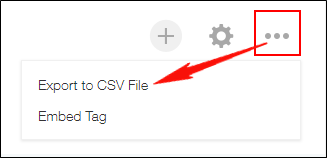
Muestra los datos agregados que deseas exportar y haz clic en Exportar a archivo CSV desde el ícono Opciones en la parte superior derecha de la pantalla.
-
Configure los siguientes elementos.
- Incluir fila de cabecera
Seleccione esta casilla de verificación si desea exportar los nombres de los elementos de la tabla al archivo. - Codificación de caracteres
Seleccione la codificación de caracteres del archivo al que se exportarán los datos agregados.
Si planea abrir el archivo exportado en la versión japonesa de Excel, seleccione Shift-JIS.
Para obtener detalles sobre qué codificación de caracteres utilizar, consulte la página siguiente.
¿Cómo especifico la codificación de caracteres al exportar datos a un archivo? - Delimitador
Seleccione un delimitador utilizado para separar campos.
- Incluir fila de cabecera
-
Haga clic en Exportar.
Exportar tablas dinámicas en formato Excel
Las tablas dinámicas que se crean en aplicaciones se pueden exportar en formato Excel.
Muestra los datos agregados que deseas exportar y haz clic en Guardar como archivo Excel desde el ícono Opciones en la parte superior derecha de la pantalla.