
Configuración de permisos para aplicaciones
Configurar los ajustes en la pantalla Permisos para la app una aplicación le permite limitar el uso de la aplicación a ciertos usuarios.
Los permisos que se pueden configurar en la pantalla
Permisos para la app son los siguientes.
- Ver registros
- Agregar registros
- Editar registros
- Eliminar registros
- [アプリ管理]
- Importar desde archivo
- Exportar a archivo
Este artículo explica cómo configurar los permisos anteriores para usuarios, grupos y departamentos para aplicaciones individuales.
Configuración predeterminada
De forma predeterminada, los siguientes permisos se otorgan solo al usuario que creó la aplicación.
- [アプリ管理]
- Importar desde archivo
- Exportar a archivo
Pasos
-
Haga clic en el ícono Ajustes app (el ícono con forma de engranaje) en la parte superior derecha de la pantalla Ver.

-
[アプリの設定]画面で、[設定]タブの[アクセス権]にある[アプリ]をクリックします。
-
En la pantalla Permisos para la app, agregue los usuarios, grupos o departamentos para quienes desea establecer permisos en la sección Usuario, grupo y departamento a quienes otorgar permisos.
Puede agregar usuarios, grupos o departamentos utilizando el cuadro de búsqueda o haciendo clic en el ícono Seleccionar usuarios de departamentos o grupos a la derecha del cuadro de búsqueda y realizando una selección en el cuadro de diálogo Seleccionar usuarios.
-
Seleccione las casillas de verificación de los permisos que desea otorgar a los usuarios, departamentos o grupos.
Si un usuario está incluido en más de un conjunto de permisos, el conjunto de permisos que se encuentra más arriba en la lista tiene prioridad. -
Haga clic en Guardar en la parte inferior derecha de la pantalla.
Si aparece un mensaje de precaución o error, consulte la siguiente sección.
Si aparece un mensaje cuando intenta guardar la configuración de "Permiso para la aplicación" -
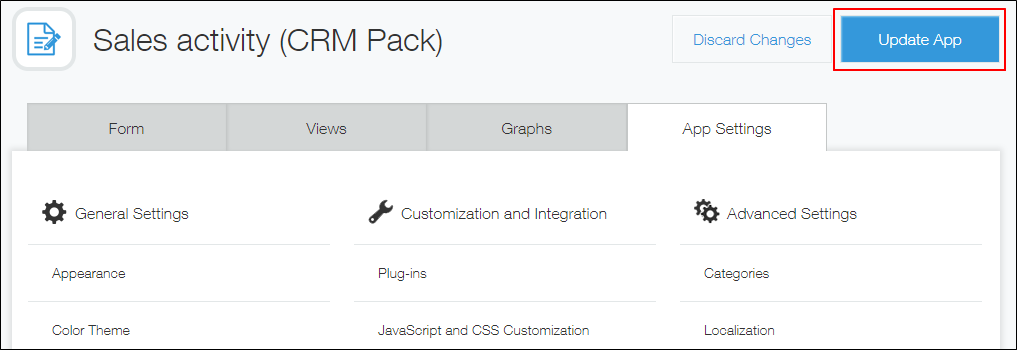
En la pantalla de configuración de la aplicación, haga clic en Act. app.
-
En el cuadro de diálogo Act. app, haga clic en Act. app.
Si aparece un mensaje cuando intenta guardar la configuración de "Permiso para la aplicación"
Dependiendo de cómo se configuraron los Permisos para la app, es posible que aparezca un mensaje al hacer clic en Guardar.
En tal caso, consulte la siguiente información y verifique si hay algún problema con su configuración.
Si aparece el mensaje "No se le ha otorgado el permiso 'Administrar aplicación'"
Este es un mensaje de advertencia que aparece si un usuario intenta guardar los permisos para la configuración de la aplicación sin otorgarse el permiso "Administrar aplicación".
La configuración se puede guardar haciendo clic en
"Confirmar y guardar". Sin embargo, al hacerlo, el usuario que configura la aplicación dejará de tener permiso para administrarla. Se recomienda hacer clic en "Cancelar" y revisar la configuración de permisos.
Si un solo usuario está incluido en varios conjuntos de permisos en la configuración Permisos para la app, el conjunto de permisos ubicado más arriba en la lista tendrá prioridad.
Por este motivo, incluso si el usuario que configura los ajustes tiene seleccionada la casilla de verificación Administrar aplicación en su propio conjunto de permisos, se puede considerar que no tiene el permiso Administrar aplicación dependiendo del orden en el que se enumeran los conjuntos de permisos.
Por ejemplo, supongamos que el usuario que configura los permisos de la aplicación pertenece tanto al departamento "División de Ventas" como al grupo "Grupo de Soporte de Ventas". El departamento "División de Ventas", que no tiene el permiso "Administrar aplicación", aparece primero, y el grupo "Grupo de Soporte de Ventas", que sí lo tiene, aparece después.
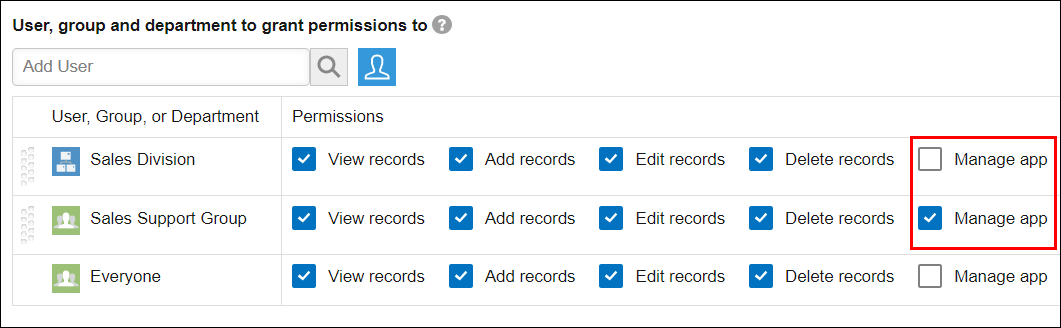
En este caso, las configuraciones del departamento "División de Ventas" tienen mayor prioridad y se considera que todos los usuarios que pertenecen al departamento (incluido el usuario que actualmente está configurando los ajustes de permisos) no tienen el permiso Administrar aplicación.
Para priorizar las configuraciones del "Grupo de división de ventas", utilice el ícono Arrastrar para reordenar en el extremo izquierdo de su fila para arrastrarlo a la parte superior de la lista.
Tenga en cuenta que este mensaje no aparecerá para los administradores cybozu.com, independientemente de la configuración de permisos de Kintone, ya que tienen permiso para administrar todas las aplicaciones.
[Los siguientes permisos no pueden otorgarse al grupo "Todos" mediante la configuración de Administración del sistema kintone (Administración de aplicaciones).]
Este mensaje de error aparece cuando un administrador del sistema kintone ha prohibido que el grupo "Todos" administre aplicaciones en la pantalla Configuración de administración de aplicaciones. En este estado, no se puede guardar la configuración.
Desmarque la casilla de verificación "Administración de aplicaciones" en el grupo "Todos" y luego guarde la configuración.
[Los siguientes permisos no pueden otorgarse al grupo "Todos" mediante la configuración de Administración del sistema kintone (Exportación de archivos).]
Este mensaje de error aparece cuando un administrador del sistema kintone ha prohibido que el grupo "Todos" tenga permiso para exportar archivos en" Ajustes app compartidos ". No podrá guardar la configuración mientras se muestre este mensaje de error.
Desactive la casilla de verificación de la opción" Exportar a archivo "del grupo "Todos" y, a continuación, guarde la configuración.
Si aparece el mensaje "Ningún usuario con derecho gestión app.
Este mensaje de error aparece cuando ningún usuario tiene el permiso "Administrar aplicación". La configuración no se puede guardar en este estado.
Es posible que la casilla de verificación
Administrar aplicación no se haya seleccionado para ningún usuario, grupo o departamento, o que ningún usuario sea reconocido como poseedor del permiso "Administrar aplicación" aunque la casilla de verificación Administrar aplicación se haya seleccionado en un conjunto de permisos.
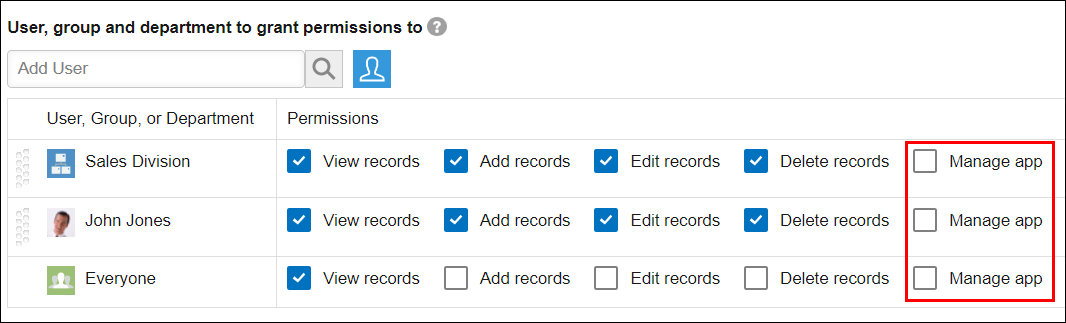
Si la casilla de verificación "Administrar aplicación" no se ha seleccionado en ningún conjunto de permisos
Seleccione la casilla de verificación Administrar aplicación para un usuario, grupo o departamento que desee que administre la aplicación.
Si no se reconoce ningún usuario con el permiso "Administrar aplicación"
Si un solo usuario está incluido en varios conjuntos de permisos en la configuración Permisos para la app, el conjunto de permisos ubicado más arriba en la lista tendrá prioridad.
Por ejemplo, supongamos que Barbara Miller pertenece al departamento "División de Ventas" y tiene el permiso "Administrar aplicación". El departamento "División de Ventas", que no tiene dicho permiso, aparece primero, seguido de "Barbara Miller".
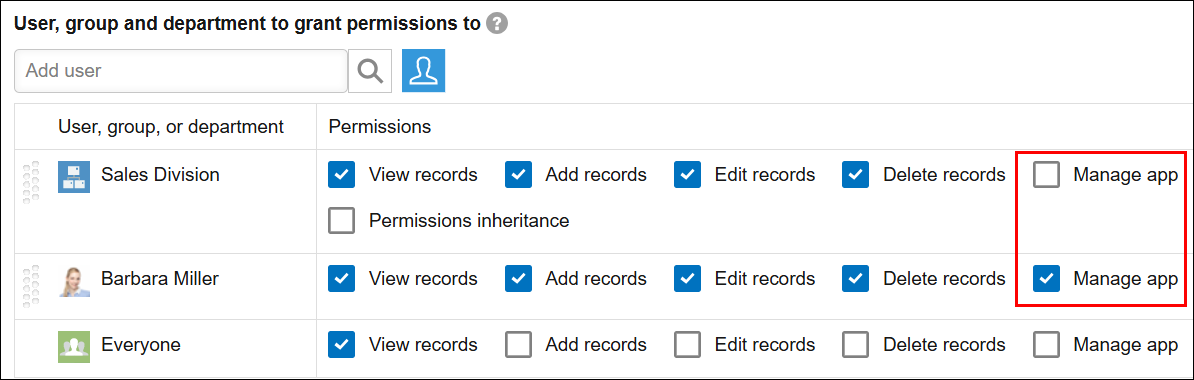
En este caso, las configuraciones del departamento "División de Ventas" tienen mayor prioridad y se considera que "Barbara Miller", que pertenece al departamento "División de Ventas", no tiene el permiso "Administrar aplicación".
Para priorizar las configuraciones de "Barbara Miller", use el ícono Arrastrar para reordenar en el extremo izquierdo de su fila para arrastrarlo a la parte superior de la lista.
Tenga en cuenta que este mensaje no aparecerá para los administradores cybozu.com, independientemente de la configuración de permisos de Kintone, ya que tienen permiso para administrar todas las aplicaciones.
Si aparece el mensaje "Modificado grupo app.
Este es un mensaje de confirmación que aparece si cambia el grupo de aplicaciones al que pertenece la aplicación y luego hace clic en Guardar.
Al cambiar el grupo de aplicaciones al que pertenece una aplicación, el cambio se aplica al entorno real inmediatamente después de hacer clic en Guardar y aplicar en el cuadro de diálogo de confirmación para cambiar el grupo de aplicaciones, y no después de actualizar la aplicación. Por este motivo, asegúrese de que no haya problemas con el cambio de grupo de aplicaciones antes de guardar la configuración de permisos.
Los demás cambios en los permisos, excepto los de los grupos de aplicaciones, no se aplicarán hasta que actualice la aplicación. Para aplicar estos cambios al entorno de producción, debe actualizar la aplicación.
Si los permisos no se reflejan después de haberlos configurado
Es posible que otros permisos tengan prioridad.
- Cuando se configuran varios conjuntos de permisos, se les da prioridad según el orden en que aparecen en la lista. Utilice el icono "Arrastrar para reordenar" en la columna "Prioridad" para arrastrar el conjunto de permisos que desea priorizar al principio de la lista.
- Si el ícono de Configuración de una aplicación no aparece para un usuario, departamento o grupo al que se le ha otorgado el permiso "Administrar aplicación" en la pantalla Permisos para la app, puede deberse a que un administrador kintone no le ha permitido administrar aplicaciones.