
Gestión de espacios
En la pantalla "Gestión de espacios" de kintone Administración, los administradores del sistema pueden comprobar el uso de licencias para espacios y la lista de todos los espacios creados en su entorno.
Esto resulta útil para conocer el uso actual de los espacios y organizarlos según sea necesario.
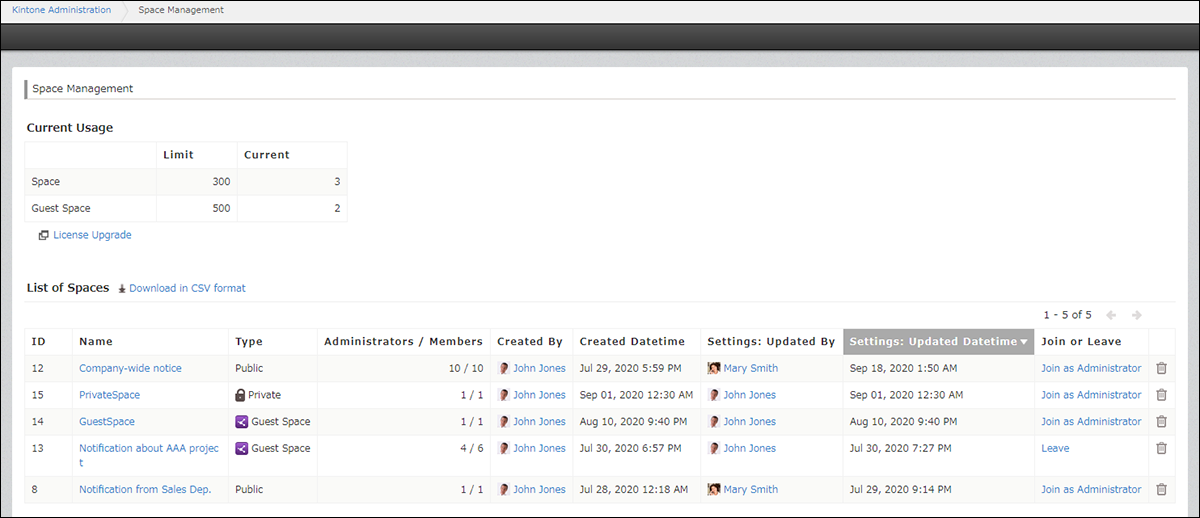
En la sección Lista de espacios, puede encontrar información sobre cada espacio, incluido el número de administradores y miembros, el usuario que actualizó la configuración por última vez y la fecha y hora de la última actualización de la configuración.
También puedes unirte, salir o eliminar espacios según sea necesario.
Comprobación de la lista de espacios
Eliminar espacios en la pantalla "Administración de espacios"
Abrir la pantalla "Administración del espacio"
-
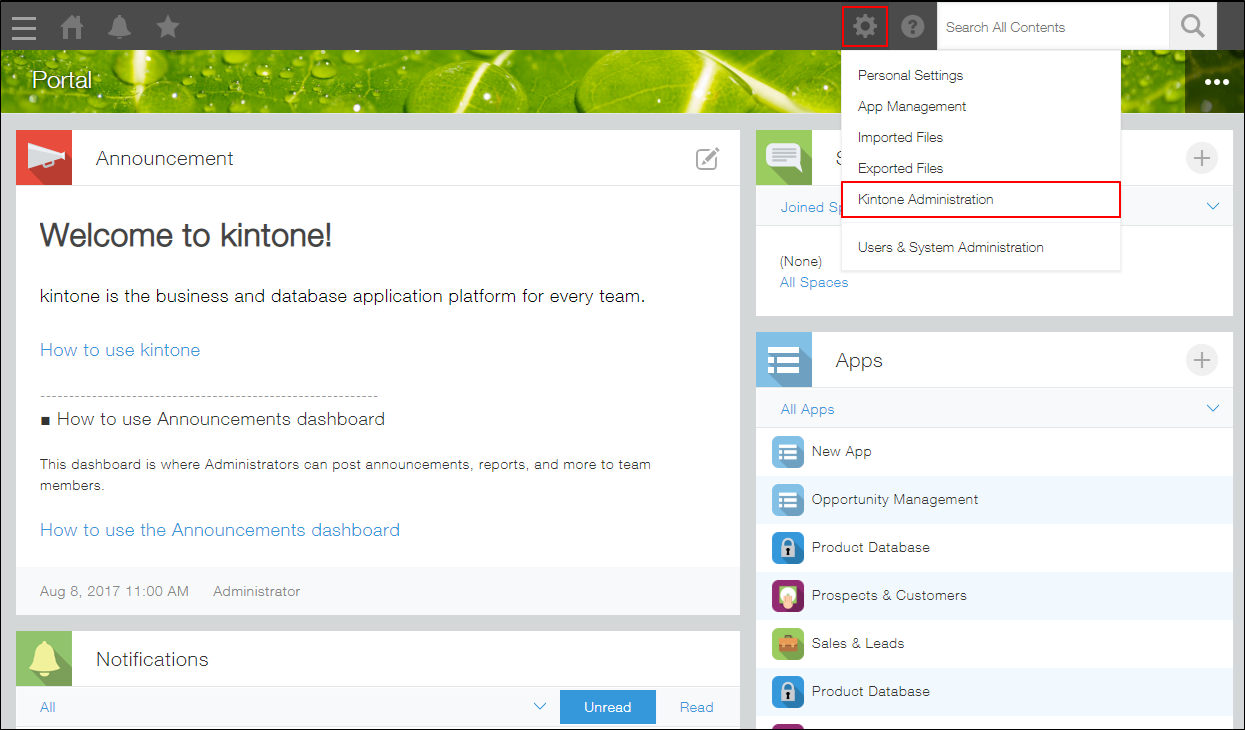
Haga clic en el ícono de Configuración (el ícono con forma de engranaje) en la parte superior de kintone, luego haga clic en Administración kintone.
-
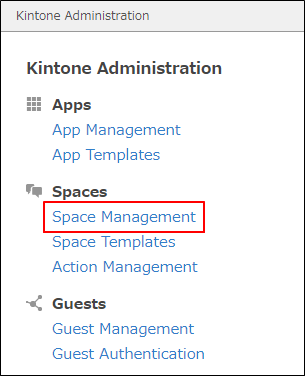
Haga clic en Gestión espacio.
Comprobación del uso de su licencia de espacio
En la sección "Uso actual" de la pantalla "Administración del espacio", puede verificar los límites y el uso de la licencia en su entorno.
El valor límite varía según su plan de licencia.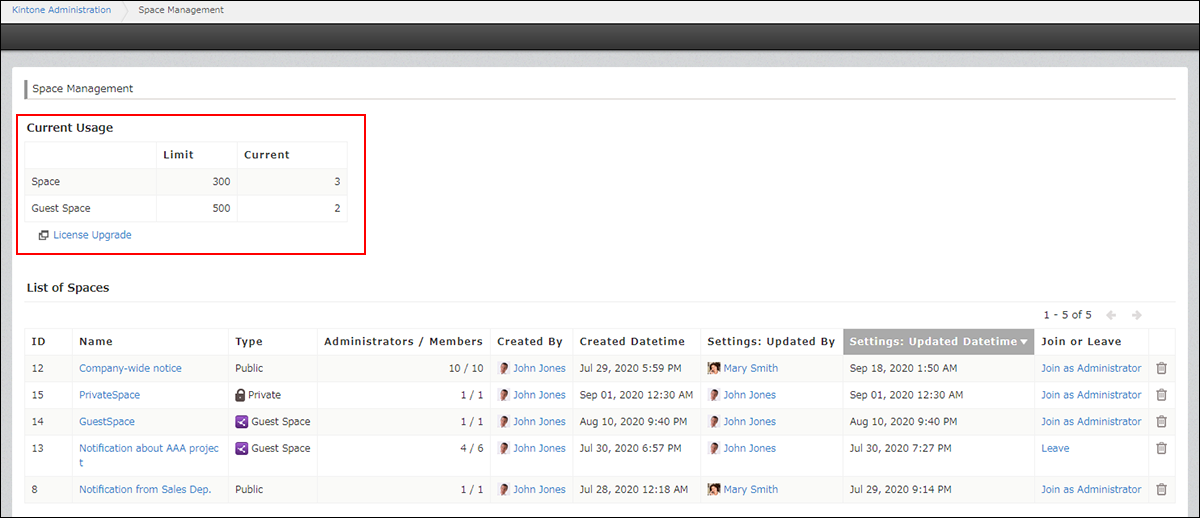
Comprobando la lista de espacios
Todos los espacios existentes se muestran en la sección “Lista de Espacios” independientemente de su tipo.
Sin embargo, no puedes acceder a espacios privados ni a espacios de invitados a los que no te hayas unido.
En la sección "Lista de Espacios", encontrará información sobre cada espacio, incluyendo el número de miembros y la fecha y hora de la última actualización de la configuración. También puede unirse, abandonar o eliminar espacios según sea necesario.
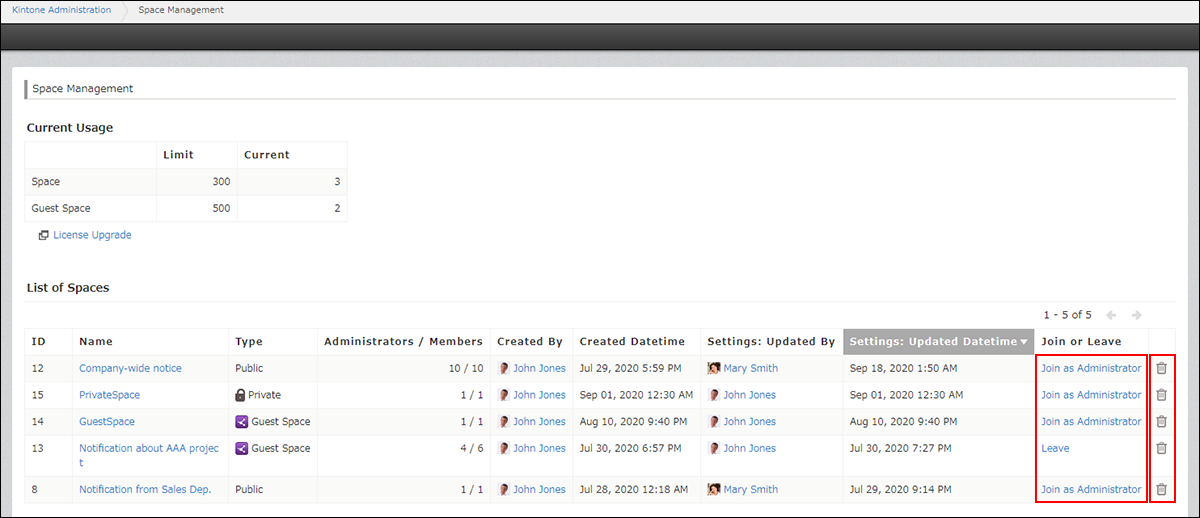
- Para unirse a un espacio:
Haga clic en Unirse como administrador para un espacio al que no se haya unido.
Cuando un administrador del sistema se une a un espacio, ese administrador se configura automáticamente como administrador de ese espacio. - Para dejar un espacio:
Haga clic en Salir del espacio al que ya se ha unido. - Para eliminar un espacio:
Haga clic en el icono Eliminar a la derecha del espacio que desea eliminar.
Para obtener más detalles, consulte la siguiente página:
Eliminar espacios en la pantalla "Administración de espacios"
Puede hacer clic en el nombre de las siguientes columnas para ordenar las aplicaciones en orden ascendente o descendente.
- ID
- Nombre del espacio
- Tipo
- Miembros/Administradores
- Creado por
- [作成日時]
- Configuración: Actualizada por
- Configuración: Fecha y hora actualizadas
Descargar una lista de espacios en formato CSV
Los administradores de cybozu.com pueden descargar una lista de espacios en formato CSV (UTF-8 con BOM).
Puede utilizar archivos CSV descargados junto con otros datos, o administrar archivos CSV descargados usando Excel, para diversas acciones que incluyen verificar, administrar y limpiar espacios.
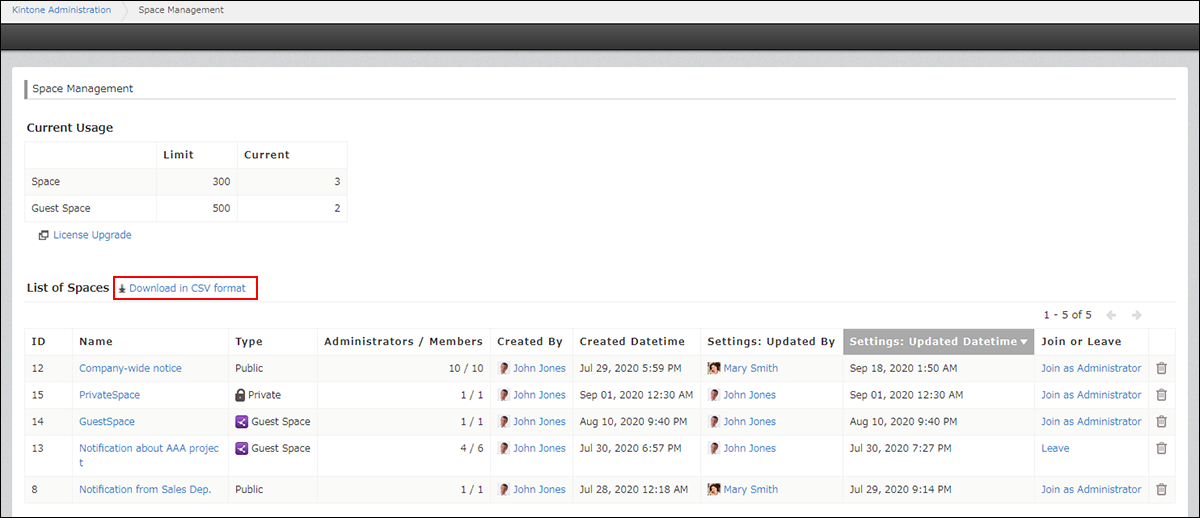
Al hacer clic en Descargar en formato CSV se descarga una lista de espacios ordenados por ID de espacio en orden ascendente.
Se descargarán los siguientes campos.
- ID
- Nombre del espacio
- Espacio URL
- Tipo
- Número de administradores
- Número de miembros
- Creado por (Nombre para mostrar)
- Creado por (Nombre de usuario)
- [作成日時]
- Configuración: Actualizado por (Nombre para mostrar)
- Configuración: Actualizada por (Nombre de inicio de sesión)
- Configuración: Fecha y hora actualizadas