Agregar o eliminar tablas en un formulario de aplicación
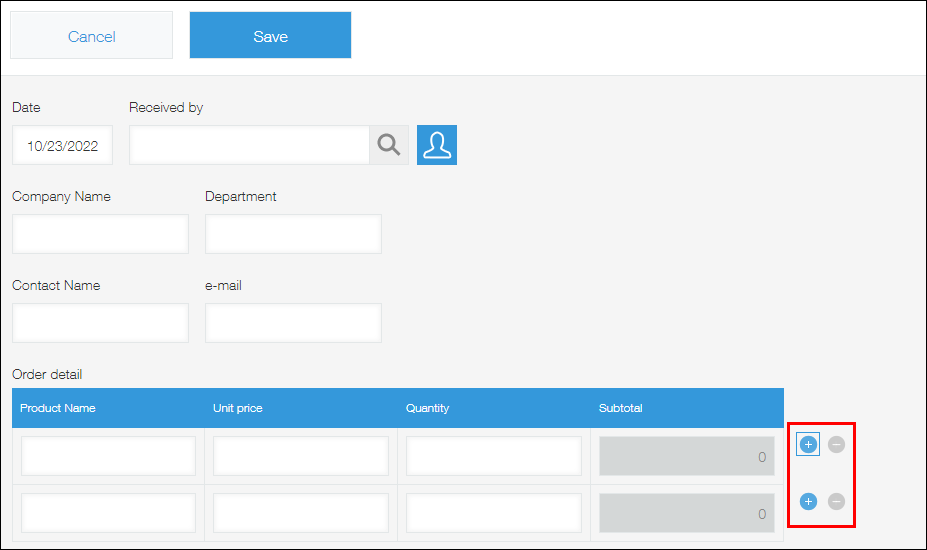
Los formularios de aplicación vienen con una función para crear tablas, que permiten a los usuarios de la aplicación agregar filas según sea necesario cuando ingresan datos.
Las tablas son útiles para administrar múltiples entradas de datos en un solo registro.
Por ejemplo, puede crear una tabla en una aplicación de gestión de pedidos y usar tantas filas de tabla como sea necesario para ingresar diferentes productos y cantidades según cada pedido de cliente.
Agregar una tabla en el formulario de la aplicación
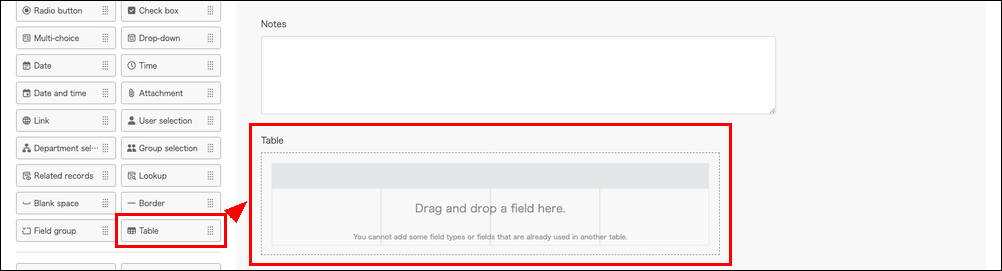
Para crear una tabla en el formulario de su aplicación, primero coloque un campo Tabla arrastrándolo y soltándolo desde la lista de campos hasta el formulario Tabla la aplicación y luego arrastre y suelte los campos que desea incluir en la tabla uno por uno.
Puede establecer un nombre y un código de campo para cada tabla creada.
En el siguiente procedimiento, definirá un nombre de tabla y un código de campo entre los pasos 5 y 8, es decir, después de colocar los campos en la tabla. Sin embargo, también es posible configurar estos elementos antes de empezar a colocar los campos en la tabla o durante su colocación.
-
Haga clic en el ícono Ajustes app (el ícono con forma de engranaje) en la parte superior derecha de la pantalla Ver.

-
En la pantalla de configuración de la aplicación, haga clic en la pestaña Formulario.
-
Coloque un campo Tabla en el formulario de la aplicación.
-
Arrastre y suelte los campos que desea incluir en la tabla uno por uno.
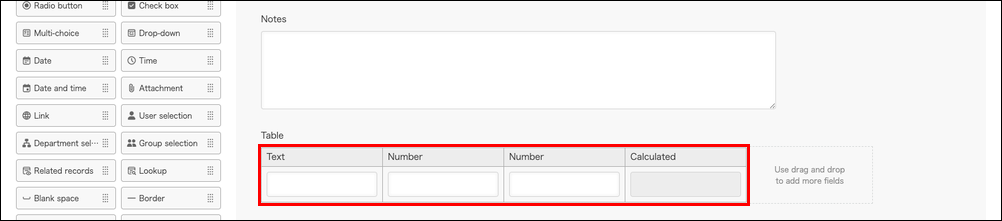
Cuando coloca un campo dentro de la tabla, aparecerá un área para agregar otro campo junto con un texto que le indicará cómo hacerlo.
-
Haga clic en Configuración que se muestra debajo de Configuración icono (el icono con forma de engranaje) en la parte superior derecha de cada campo y configure los ajustes para cada campo ubicado dentro de la tabla.
-
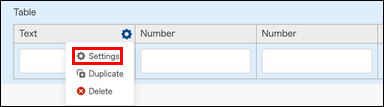
Coloque el cursor sobre la esquina superior derecha del campo Tabla. Cuando aparezca el icono de Configuración (el icono con forma de engranaje), haga clic en Ajustes tabla.

-
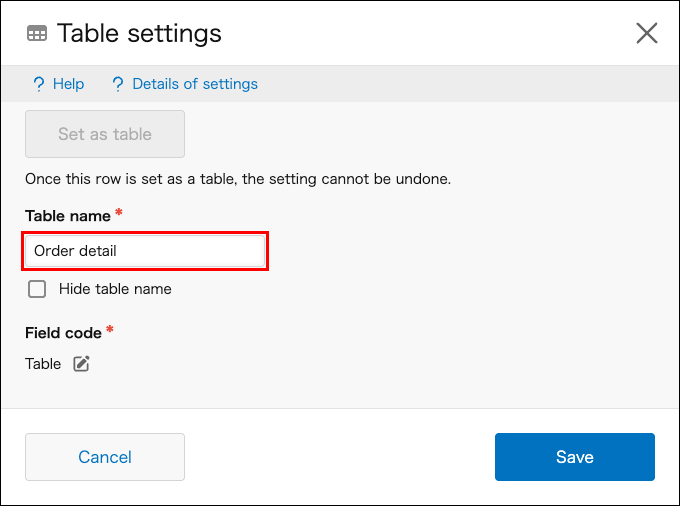
Introduzca un nombre de tabla.
Si desea ocultar el nombre de la tabla, seleccione Ocultar nombre tabla. Puede optar por ocultar el nombre si, por ejemplo, desea usar un campo Etiqueta para mostrar un nombre de tabla con formato.
-
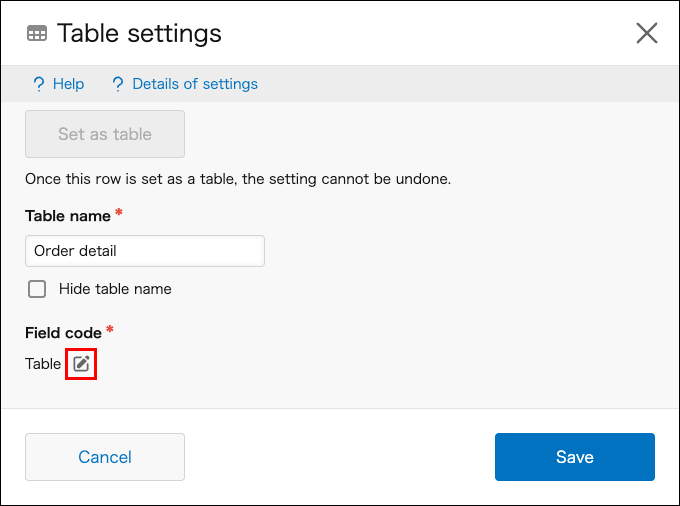
Si es necesario, haga clic en el icono Editar debajo Código de campo e ingrese un código de campo para la tabla.
-
Haga clic en Guardar.
-
Cuando haya terminado de configurar los ajustes del formulario, haga clic en Guardar en la parte superior izquierda de la pantalla.
Cuando se guarda el formulario, desaparece la guía que indica cómo agregar más campos en la tabla. -
Haga clic en Act. app en la parte superior derecha de la pantalla.
-
En el cuadro de diálogo Act. app, haga clic en Act. app.
Eliminar una tabla en el formulario de la aplicación
Los siguientes son los pasos para eliminar una tabla.
-
Haga clic en el ícono Ajustes app (el ícono con forma de engranaje) en la parte superior derecha de la pantalla Ver.
-
En la pantalla de configuración de la aplicación, haga clic en la pestaña Formulario.
-
En la pantalla de Configuración de formulario, pase el cursor sobre el ícono de Configuración (el ícono con forma de engranaje) en la parte superior derecha del campo que desea eliminar, luego haga clic en Eliminar.

-
En el cuadro de diálogo Eliminar tabla, haga clic en Eliminar.
-
Haga clic en Guardar en la parte superior izquierda de la pantalla.
-
Haga clic en Act. app en la parte superior derecha de la pantalla.
-
En el cuadro de diálogo Act. app, haga clic en Act. app.
Acciones relacionadas con la tabla disponibles después de que se actualice la aplicación
Las siguientes son acciones que puede realizar en una tabla después de agregarla al formulario de la aplicación y actualizar la aplicación.
-
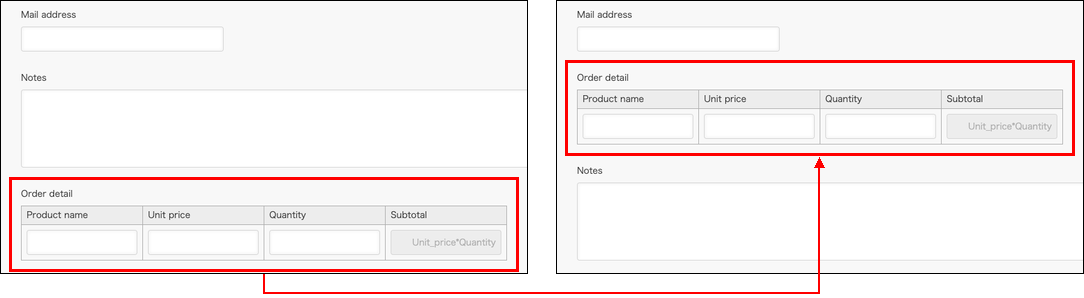
Cambiar la posición de toda la tabla en el formulario de la aplicación
-
Agregar o eliminar campos en la tabla
Tenga en cuenta que no es posible mover campos que ya están en uso a una tabla. Tampoco es posible mover campos dentro de una tabla fuera de ella ni a otras tablas.

-
Cambiar el orden de los campos dentro de la tabla

Puntos a tener en cuenta al establecer condiciones que utilizan valores en una tabla
Al establecer condiciones que utilicen valores en una tabla, asegúrese de tener en cuenta la siguiente información.
- Al especificar valores de campo en una tabla como condición para filtrar registros que se mostrarán en una vista:
Si alguna de las filas de la tabla de un registro cumple la condición de filtro, el registro se muestra en el resultado filtrado.
Configuración de vistas - Al especificar valores de campo en una tabla como condición para enviar notificaciones desde una aplicación
- Notificaciones por registro
Se envía una notificación cuando alguna de las filas de la tabla cumple la condición. Sin embargo, no se envía si alguna de las demás filas de la tabla ya la cumple.
Notificaciones por registro: configure notificaciones que se enviarán cuando un registro cumpla una determinada condición - Notificaciones de recordatorio
Se envía un recordatorio cada vez que una fila de la tabla cumple la condición.
Notificaciones de recordatorio: configuración de notificaciones de recordatorio con condiciones de fecha y hora - Condiciones en los Permisos para la configuración de registros
La configuración de permisos se aplica a un registro si contiene filas de tabla que cumplen la condición.
Configuración de permisos para registros
- Notificaciones por registro
Cómo agregar o eliminar filas de una tabla al agregar o editar un registro
Puede agregar o eliminar filas de la tabla en cada registro.
-
Navegue a la pantalla Nuevo registro o a la pantalla de edición de registros en su aplicación.
-
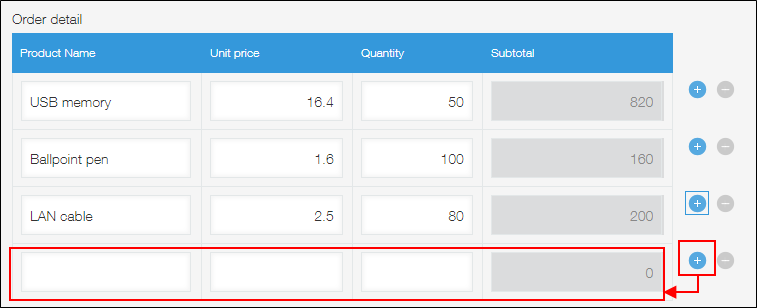
Para agregar una fila, haga clic en el ícono Añadir fila (el ícono con forma de signo más).
Para eliminar una fila, haga clic en el ícono Eliminar fila (el ícono con forma de signo menos).