
Monitoreo del acceso de usuarios
La pantalla Control acceso usu. le permite ver la fecha del último acceso y el kintone kintone puede descargar una lista del estado de acceso en formato CSV.
Esta pantalla se puede utilizar, por ejemplo, para comprobar la actividad de acceso de cada uno de sus usuarios y asegurarse de que sus licencias de usuario kintone estén asignadas correctamente.
Tenga en cuenta que esta función solo está disponible para los administradores cybozu.com.
Notas
- La pantalla Control acceso usu. muestra el acceso de los usuarios desde la actualización kintone del 12 de junio de 2022, cuando se lanzó esta función. La información de acceso de los usuarios del 11 de junio de 2022 y anteriores no está disponible.
- La pantalla no muestra información de acceso para los siguientes usuarios:
- Usuarios invitados
- Un usuario que tiene licencia para usar kintone pero cuyo estado es Inactivo
Para más detalles, consulte la siguiente página:
Desactivación de usuarios
- La lista de acceso de usuarios no se actualiza en los siguientes casos:
- Cuando un usuario accede a un servicio de cybozu.com distinto de kintone (por ejemplo, Garoon o Usuarios y administración del sistema)
- Cuando un usuario intenta acceder a kintone pero aparece un error y no puede acceder al servicio
- Cuando un usuario ejecuta una API sin acceder a ninguna pantalla de kintone
- Si esta función se deshabilitó antes de la actualización de noviembre de 2022, la información de acceso correspondiente al momento en que se deshabilitó la función no estará disponible.
Abrir la pantalla "Control acceso usu."
Se accede a la pantalla Control acceso usu. desde la pantalla Administración kintone.
-
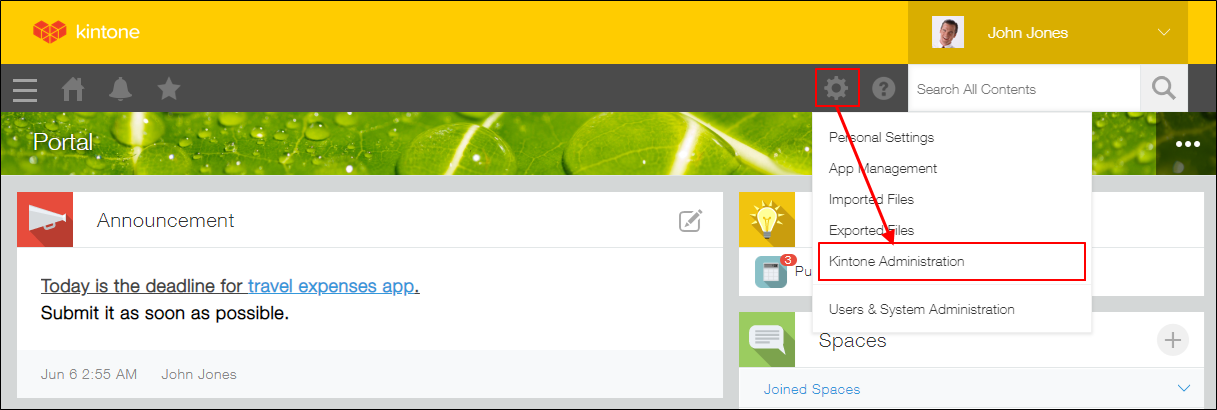
Haz clic en el icono de Configuración (el icono con forma de engranaje) en la parte superior de kintone y, a continuación, haz clic en Administración kintone.
-
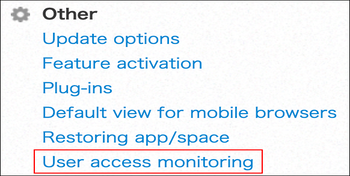
Haz clic en Control acceso usu." en la sección "Otros" de la pantalla Administración kintone.
Descripción general de la sección "Lista de accesos de usuarios"
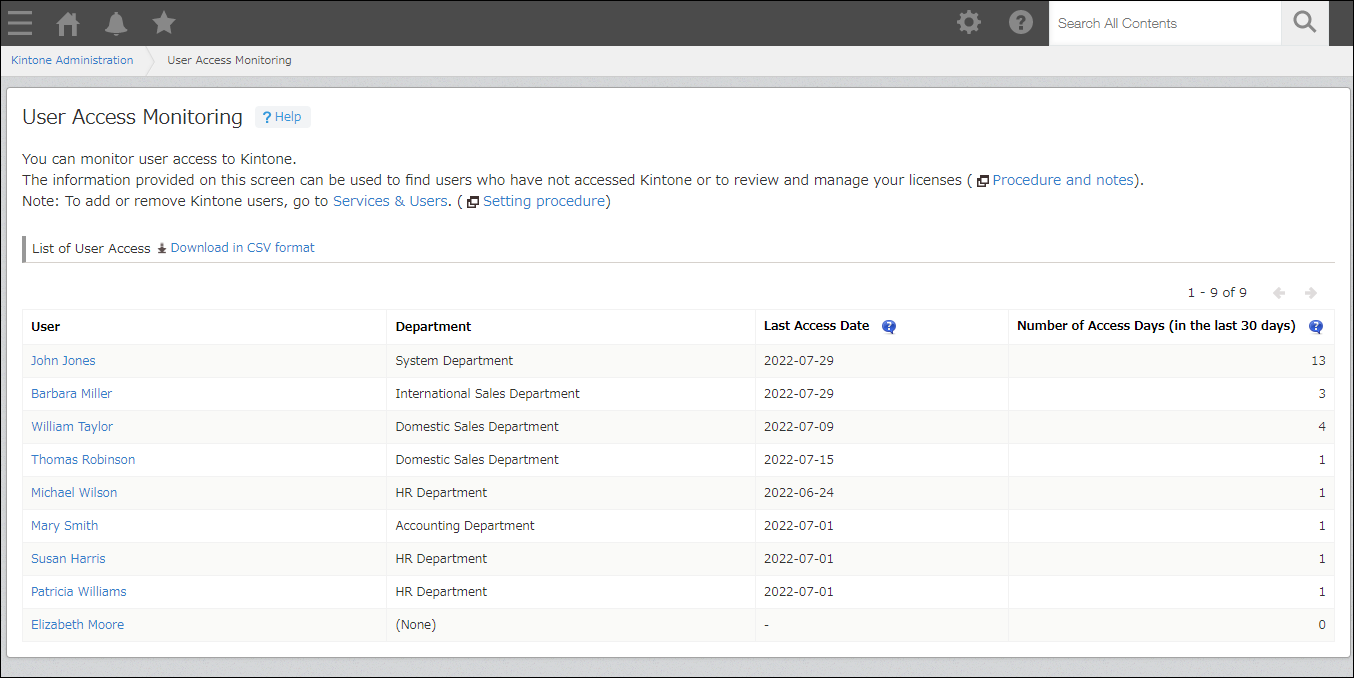
Esta sección describe los elementos de la sección Lista de acceso de usuarios de la pantalla Control acceso usu..
- Usuario
- Se mostrarán los nombres de usuario que utilicen kintone.
Haz clic en cada nombre de usuario para ver los detalles de su perfil. Los usuarios suspendidos o invitados no se mostrarán.
Los usuarios que tengan configurada la opción [Nombre para mostrar en otro idioma] en Usuarios y administración del sistema verán el nombre para mostrar que coincida con la configuración de idioma en los administradores cybozu.com. Sin embargo, al hacer clic en los nombres de las columnas, el orden será ascendente o descendente según el nombre para mostrar, no según el nombre para mostrar en otro idioma. - Departamento
- Esta columna muestra el departamento al que pertenece cada usuario.
Si un usuario pertenece a varios departamentos, la columna muestra el Dpto. prioritario en la pantalla de información del usuario en Usuarios y administración del sistema. Si no hay departamentos definidos para un usuario, la columna muestra (Ninguno).
Puede hacer clic en el nombre de la columna para ordenar los datos de acuerdo con el orden de visualización del departamento en la configuración de Departamentos y usuarios en Usuarios y administración del sistema. - Fch último acc.
- Esta columna muestra la fecha en la que cada usuario accedió kintone por última vez.
Si se muestra "-" para un usuario, significa que el usuario no ha accedido kintone desde la fecha en que se lanzó esta función (12 de junio de 2022). - Número de días de acceso (en los últimos 30 días)
- Esta columna muestra la cantidad de días que cada usuario accedió kintone en los últimos 30 días, incluido el día actual.
Si esta función se deshabilitó antes de la actualización de noviembre de 2022, la información de acceso correspondiente al momento en que se deshabilitó la función no estará disponible.
Descargar la lista de accesos de usuarios en formato CSV
La información del Listado de accesos de usuarios se puede descargar en formato CSV (UTF-8 con BOM).
Descargar la información como archivo permite analizar los datos de acceso de los usuarios en Excel. El archivo también puede usarse como registro para organizar y administrar cuentas de usuario.
-
Haz clic en el icono de Configuración (el icono con forma de engranaje) en la parte superior de kintone y, a continuación, haz clic en Administración kintone.
-
Haz clic en Control acceso usu." en la sección "Otros" de la pantalla Administración kintone.
-
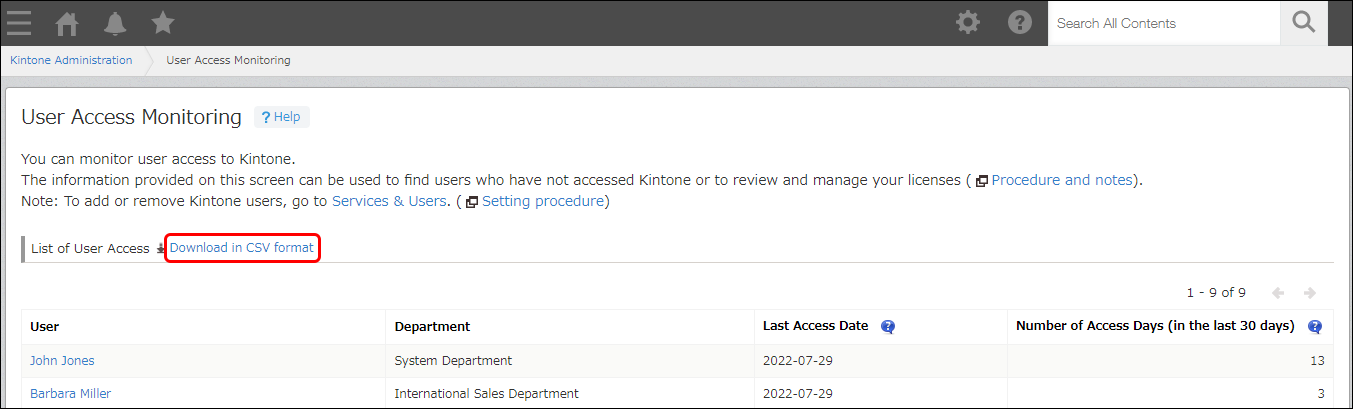
Haga clic en Descargar en formato CSV en la pantalla Control acceso usu..
Además de los elementos que se muestran en la Lista de acceso de usuarios, el archivo CSV también contiene los nombres de inicio de sesión de los usuarios y los códigos de departamento.
Información incluida en el archivo CSV "Lista de accesos de usuarios"
En esta sección se describe la información incluida en el archivo CSV de Lista de acceso de usuarios.

- Usuario
- Contiene la información de la columna Usuario en la pantalla Control acceso usu..
- Usuario (Nombre de inicio de sesión)
- Contiene los nombres de usuario. Esta información no se muestra en la pantalla Control acceso usu., pero se incluye en el archivo descargado.
Los nombres de inicio de sesión de usuario se configuran desde la pantalla Departamentos y usuarios en Usuarios y administración del sistema. - Departamento
- Contiene la columna Departamento en la pantalla Control acceso usu..
Si no hay departamentos configurados para un usuario, su celda se dejará en blanco. - Dpto. (Código dpto.)
- Contiene los códigos de departamento de los usuarios. Esta información no se muestra en la pantalla Control acceso usu., pero se incluye en el archivo descargado.
Si no hay departamentos configurados para un usuario, su celda se dejará en blanco.
Los códigos de departamento se configuran desde la pantalla Departamentos y usuarios en Usuarios y administración del sistema. - Fch último acc.
- Contiene las fechas en la columna Fch último acc. en la pantalla Control acceso usu., con el formato "aaaa-MM-dd".
Si se muestra "-" en la columna de la pantalla Control acceso usu., la celda correspondiente en el archivo descargado se deja en blanco. - Número de días de acceso (en los últimos 30 días)
- Contiene la información de la columna Número de días de acceso (en los últimos 30 días) en la pantalla Control acceso usu..