
Adjuntar archivos en la aplicación móvil (iOS)
La aplicación móvil admite los siguientes métodos para adjuntar archivos:
- Adjunte archivos seleccionándolos de la biblioteca de fotos
- Tome una foto o un video para adjuntarlo
- Adjuntar archivos seleccionándolos desde la aplicación Archivos
- Tome varias fotografías y adjúntelas
Esta página describe las siguientes acciones que son específicas de la aplicación móvil.
Tome varias fotografías y adjúntelas
En este ejemplo se utiliza la pantalla "Editar registro".
-
En la pantalla "Detalles del registro", toque" Editar ".
-
En la pantalla Editar registro, toque Seleccionar archivo en el campo Adjuntos.
-
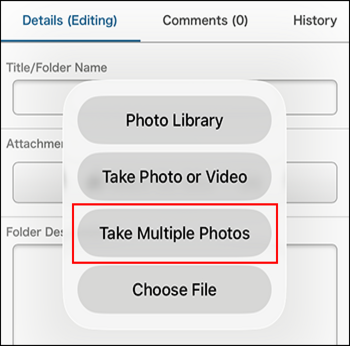
Desde el menú que aparece, toque "Tomar varias fotos".
Si aparece un cuadro de diálogo solicitando permiso para acceder a la cámara, permita que la aplicación acceda a la cámara.
-
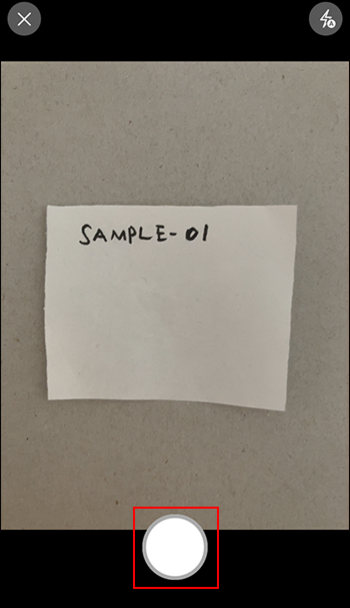
Toque el botón del obturador para tomar la primera fotografía.
-
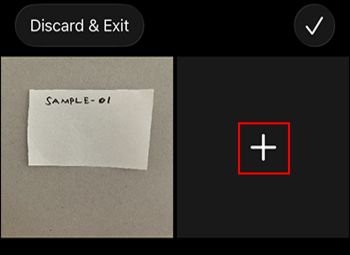
Si desea tomar varias fotografías, toque el botón "Agregar" (signo más) para continuar tomando fotografías.
-
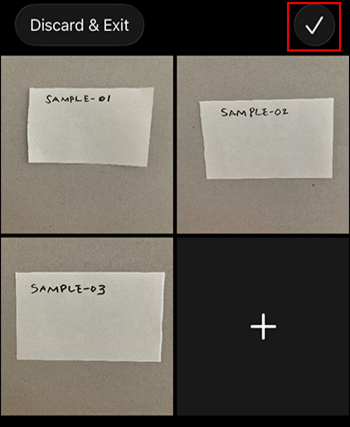
Una vez que hayas terminado de tomar las fotos, pulsa el botón" Selccd. "(marca de verificación) en la esquina superior derecha de la pantalla.
-
Si es necesario, elija si desea reducir el tamaño de la foto.
-
Pulse" Guardar "para guardar el registro.
Editar y adjuntar fotos
En este ejemplo se utiliza la pantalla "Editar registro".
-
En la pantalla "Detalles del registro", toque" Editar ".
-
En la pantalla Editar registro, toque Seleccionar archivo en el campo Adjuntos.
-
Seleccione una de las siguientes opciones del menú que se muestra.
- Biblioteca fotográfica
- Tomar foto o video
- Toma varias fotos
-
Cambia a la pantalla para editar una foto.
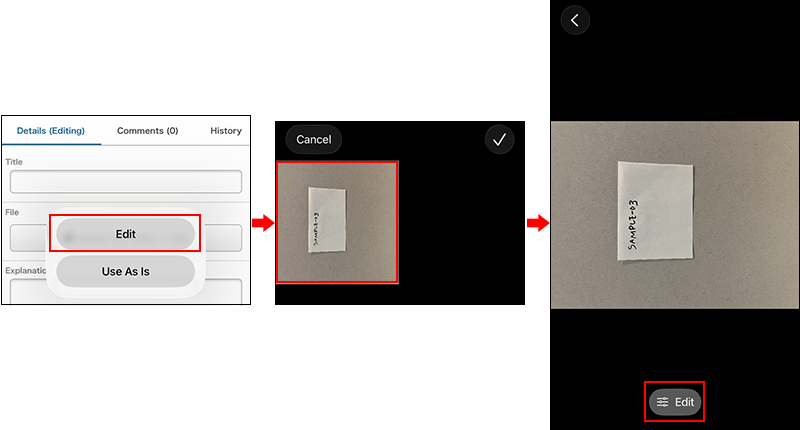
El método para realizar el cambio varía según la opción que haya seleccionado en el paso 3.- Si selecciona "Biblioteca de fotos":
Después de seleccionar las fotos, pulsa" Editar ". A continuación, toca la foto que deseas editar de entre las fotos seleccionadas y pulsa el botón" Editar ".
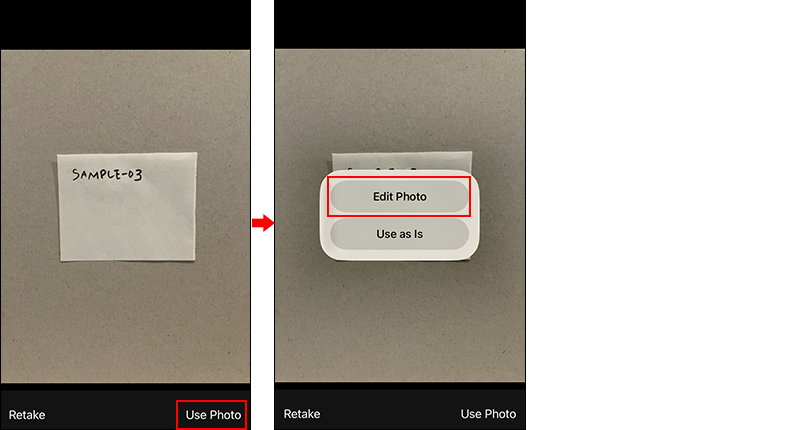
- Si selecciona Tomar foto o video:
Toma una foto y toca Usar foto, y luego toca Editar foto.
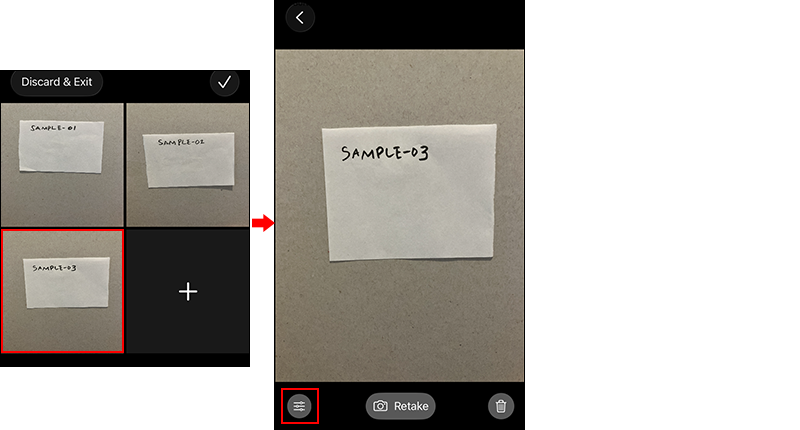
- Si selecciona "Tomar varias fotos":
Después de tomar las fotos, toque la foto que desea editar y luego toque el botón Editar.
- Si selecciona "Biblioteca de fotos":
-
Edita una foto.
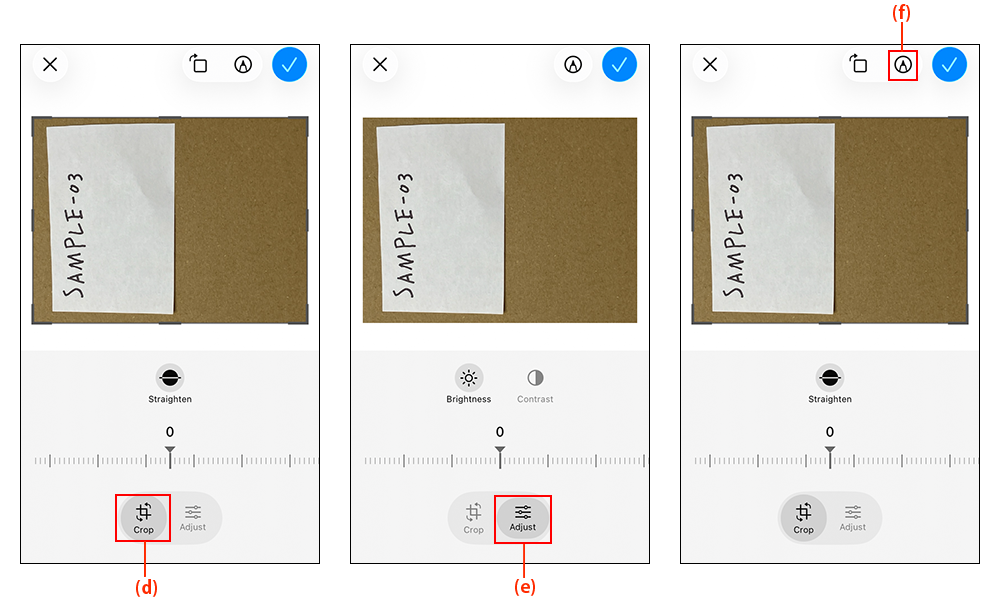
Las siguientes funciones de edición están disponibles en la aplicación móvil.
-
(d) Acciones disponibles en el modo de corte:
- Cortar
- Girar
- Inclinación
-
(e): Acciones disponibles en el modo de ajuste:
- Ajuste de brillo
- Ajuste de contraste
-
(f): Acciones disponibles en el modo de dibujo:
- Entrada de lápiz
- Agregar pegatinas/Agregar texto/Agregar formas/Agregar lupas
Estos menús aparecen al pulsar el botón Añadir (signo más) situado en la parte inferior derecha de la pantalla de Marcado.
-
-
Una vez que haya terminado de trabajar en el modo de dibujo, pulse el botón "Dibujo terminado" (marca de verificación) situado en la parte superior derecha de la pantalla "Marcado".
-
Una vez que hayas terminado de editar, haz clic en el botón "Listo" (marca de verificación) en la parte superior derecha de la pantalla.
-
Si seleccionaste "Biblioteca de fotos" o "Tomar varias fotos" en el paso 3, toca el botón" Selccd. "(marca de verificación) en la parte superior derecha de la pantalla después de regresar a la pantalla para seleccionar fotos.
-
Si es necesario, elija si desea reducir el tamaño de la foto.
-
Pulse" Guardar "para guardar el registro.