
Uso de la entrada de voz con IA para registros en la aplicación móvil de iOS
Aquí se explica cómo usar la IA de entrada de voz de Records en la aplicación móvil para iOS.
La voz introducida se procesa dentro del dispositivo, y ni la voz ni el contenido hablado se transmiten al exterior.
Configuración para usar la entrada de voz con IA para registros
Para utilizar la IA de entrada de voz para los registros en la aplicación móvil de iOS, el administrador del sistema kintone primero debe habilitar la IA kintone y configurar los ajustes para utilizar la IA de entrada de voz para los registros desde la versión para PC.
Para obtener instrucciones detalladas sobre cómo configurarlo, consulte la página siguiente.
Habilitar la IA kintone y seleccionar las funciones a utilizar.
Idiomas compatibles
La función de grabación de voz con IA admite japonés e inglés. Si hablas otro idioma, es posible que la IA no pueda clasificar el contenido correctamente.
El idioma que reconoce la IA depende de la configuración de Idioma preferido de la aplicación kintone. Puedes encontrar la configuración de Idioma preferido haciendo clic en Ajustes > Aplicación > kintone.
Tenga en cuenta que también se requiere la siguiente configuración para que la IA reconozca el idioma especificado en Idioma preferido.
- En la aplicación "Ajustes", pulsa "General" y luego "Teclado". En la pantalla "Teclado", añade el teclado del idioma que quieras usar.
- En la aplicación Ajustes, pulsa General, luego Teclado y comprueba el idioma correspondiente en Idioma de entrada de voz.
Campos compatibles
Los siguientes campos de un registro pueden utilizarse como destino para la entrada de voz de la IA:
- Campos de texto
- [文字列(複数行)]
- Número
- Botón de radio
- Casilla de verificación
- Opciones múltiples
- Desplegable
- [日付]
- [時刻]
- [日時]
- Enlace
- " Búsqueda ":
Después de que la IA asigne valores a los campos de" Búsqueda ", debe pulsar el botón" Búsqueda ".
No puedes usar la función de entrada de voz con IA para aplicaciones que no tengan campos compatibles.
Notas
A continuación se detallan los puntos a tener en cuenta al utilizar la IA para la entrada de voz en grabaciones.
Detener y pausar la grabación
Los siguientes eventos ocurren cuando se detiene o se pausa la grabación.
-
El tiempo máximo de grabación es de 5 minutos. Al alcanzarse este límite, la grabación se detiene automáticamente y el contenido hablado se distribuye a cada campo.
-
Las siguientes acciones detendrán la grabación y devolverán el botón a "Iniciar entrada de voz".
- Cambiar a otra aplicación
- Bloquear su dispositivo
- Contestar llamadas telefónicas
Lo que digas aparecerá en la pantalla como una transcripción, pero no se reflejará en el campo de texto. Si pulsas el botón "Iniciar entrada de voz" en este estado, tu voz se borrará y la entrada de voz comenzará desde el principio.
-
Si rechaza una llamada entrante o la otra persona cuelga durante la grabación, el contenido hablado hasta ese momento se distribuirá a los campos correspondientes.
Comportamiento en aplicaciones con personalización
Dependiendo de la personalización mediante JavaScript, CSS o complementos aplicada a una aplicación, la IA de entrada de voz de la aplicación puede categorizar el contenido de un registro más allá del alcance previsto de la personalización. Asimismo, el contenido categorizado por la IA de entrada de voz puede entrar en conflicto con la personalización y diferir de lo previsto.
Ejemplo:
- La IA de entrada de voz para registros distribuye el contenido a los campos que están configurados como no editables u ocultos mediante personalización, y sobrescribe el contenido que ya se ha introducido en esos campos.
- El contenido que la IA de entrada de voz para registros ha categorizado se sobrescribe con una personalización.
Los administradores de la aplicación deben verificar que la personalización aplicada funcione según lo previsto, incluso cuando un usuario utilice la función de entrada de voz con IA para registros.
Al agregar registros
Para agregar un nuevo registro utilizando la IA para la entrada de voz a los registros, siga los pasos que se indican a continuación.
-
Abre la aplicación móvil para iOS.
-
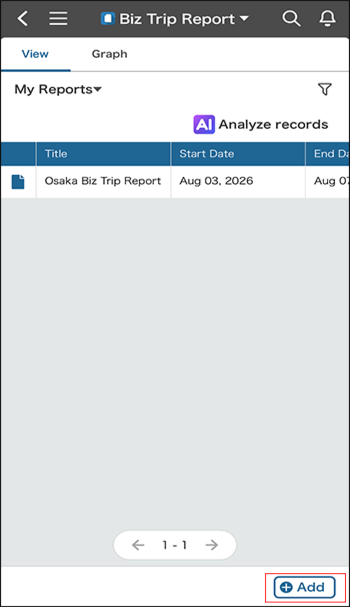
En la pantalla de visualización, pulse "Añadir".
-
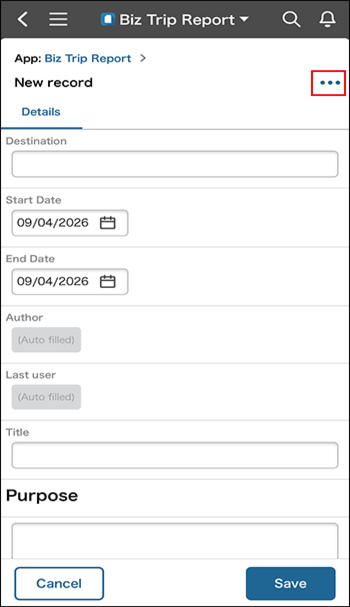
En la pantalla Nuevo registro, pulse el Abrir el menú de acciones para este registro (con forma de tres puntos) en la esquina superior derecha de la pantalla.
-
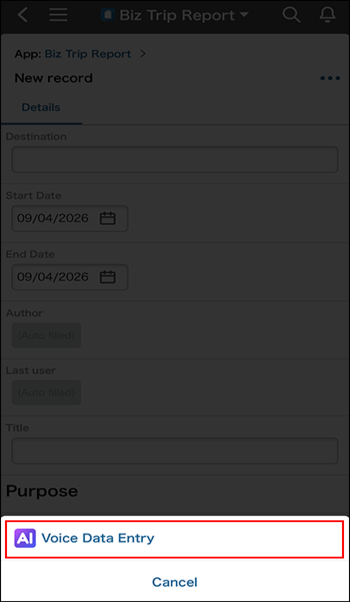
Pulsa "Entrada de datos de voz".
-
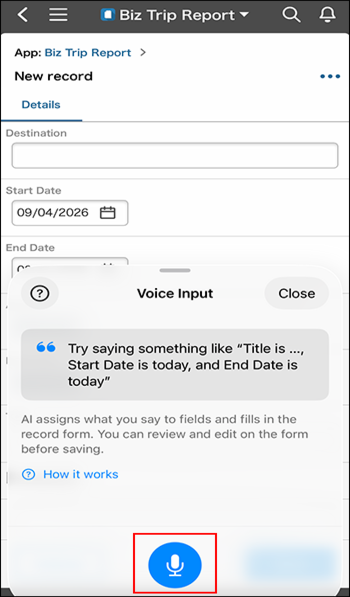
Pulsa el botón "Iniciar entrada de voz" (icono de micrófono).
-
Habla libremente sobre lo que quieras grabar sin preocuparte por el orden ni por cómo lo digas. Cuando termines, pulsa el botón "Detener grabación".
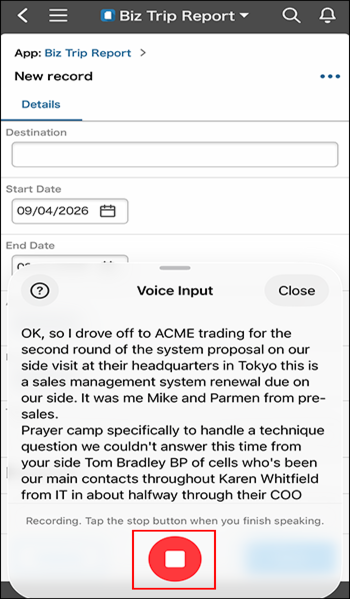
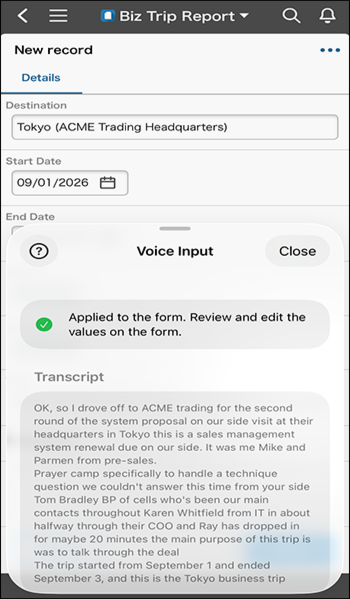
La IA clasifica tus palabras habladas en los campos correspondientes.
-
Si es necesario, toque un campo para editarlo.
-
Pulsa "Cerrar" para cerrar la pantalla de "Entrada de voz".
-
Pulsa "Añadir".
El registro se guarda y se muestra la pantalla con los detalles del registro.
Al editar registros
Puedes utilizar la entrada de voz basada en IA para los registros incluso al editar registros existentes.
-
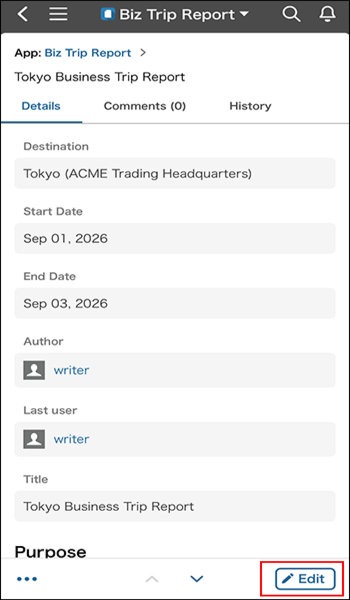
En la pantalla de detalles del registro, pulse" Editar ".
-
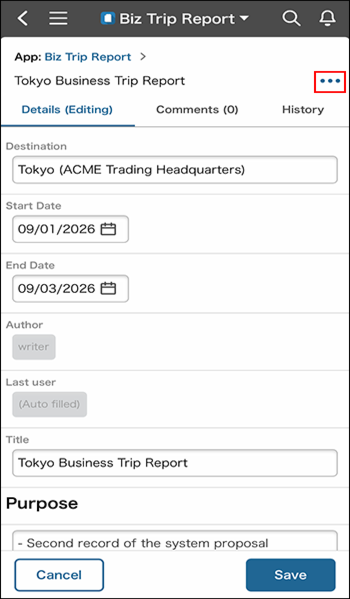
En la pantalla de edición de grabación, pulse el Abrir el menú de acciones para este registro (con forma de tres puntos) en la esquina superior derecha de la pantalla.
-
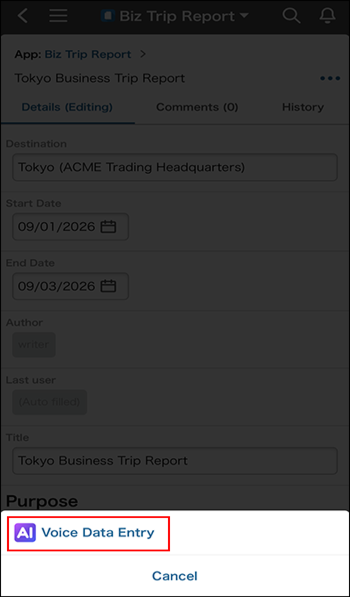
Pulsa "Entrada de datos de voz".
-
Pulsa el botón "Iniciar entrada de voz" (icono de micrófono).
-
Diga el contenido que desea modificar y, a continuación, pulse el botón "Detener grabación" cuando termine de hablar.
La IA distribuirá tu voz a los campos correspondientes. -
Si es necesario, toque un campo para editarlo.
-
Pulsa "Cerrar" para cerrar la pantalla de "Entrada de voz".
-
Pulsa" Guardar ".
El registro se guarda y se muestra la pantalla con los detalles del registro.