
ノンデスクワーカー向けiPadアプリのインストールとログイン
ノンデスクワーカー向けiPadアプリのインストールからログインまでの手順を説明します。
ノンデスクワーカー向けiPadアプリをインストールする
お使いのiPadにノンデスクワーカー向けiPadアプリをインストールする手順を説明します。
手順1〜2は[kintoneシステム管理]画面での操作です。手順3〜4は、iPadで操作します。
アップデートオプションで機能を有効にする
[kintoneシステム管理]画面から、ノンデスクワーカー向けiPadアプリの機能を有効にします。
-
kintoneの画面上部の[設定]アイコン(歯車の形)をクリックし、[kintoneシステム管理]をクリックします。
![スクリーンショット:[設定]アイコンと[kintoneシステム管理]のリンクを枠線で強調している](/k/kintone/img-ja/manage_apps_img03.png)
-
[kintoneシステム管理]画面で、[アップデートオプション]をクリックします。
-
[検討中の新機能]にある[「ノンデスクワーカー向けiPadアプリの試用」を有効にする]にチェックを入れます。
-
[保存]をクリックします。
これで、[kintoneシステム管理]画面の[その他]に、[ノンデスクワーカー向けiPadアプリの利用設定]が表示されます。
iPadアプリの利用を許可する
[kintoneシステム管理]画面で、ノンデスクワーカー向けiPadアプリの利用を許可します。
-
[kintoneシステム管理]画面の[その他]にある[ノンデスクワーカー向けiPadアプリの利用設定]をクリックします。
-
[ノンデスクワーカー向けiPadアプリの利用設定]画面の[基本設定]にある[ノンデスクワーカー向けiPadアプリの利用を許可する]にチェックを入れます。
-
[保存]をクリックします。
[利用を許可するアプリ]は、あとからでも設定できます。
詳細は、次のページを参照してください。
ノンデスクワーカー向けiPadアプリの利用設定
iPadOSのバージョンを確認する
以降の手順は、iPadで操作します。
ノンデスクワーカー向けiPadアプリはiPadOS 26以降に対応しています。お使いのiPadで、OSバージョンを確認し、iPadOSのバージョンが26未満の場合はアップデートしてください。
バージョンの確認方法、およびアップデート方法の詳細は、Apple Inc.が提供するiPadユーザーガイドを参照してください。
ノンデスクワーカー向けiPadアプリをインストールする
ノンデスクワーカー向けiPadアプリをインストールします。App Storeでは「kintone Touch」という名前で提供されています。
-
お使いのiPadで、kintone Touchをインストールするページを表示します。
次のいずれかの方法で表示します。- iPadのホーム画面でApp Storeをタップし、「kintone Touch」を検索する
- 次のバッジをタップして、App Storeの「kintone Touch」ページにアクセスする

-
[入手]をタップしてインストールします。
インストールが完了したら、ノンデスクワーカー向けiPadアプリにログインします。
ノンデスクワーカー向けiPadアプリにログインする
ノンデスクワーカー向けiPadアプリには、次のいずれかの方法でログインします。
必要な情報を直接入力してログインする
kintoneのサブドメインやログイン情報を手元に準備した上で操作してください。
-
iPadで、[kintone Touch]のアイコンをタップします。
-
[使用条件]画面で、使用許諾契約書を確認し、[使用許諾契約に同意する]をタップします。
-
[URL入力]画面で、アクセスするkintoneのサブドメインを入力し、[次へ]をタップします。
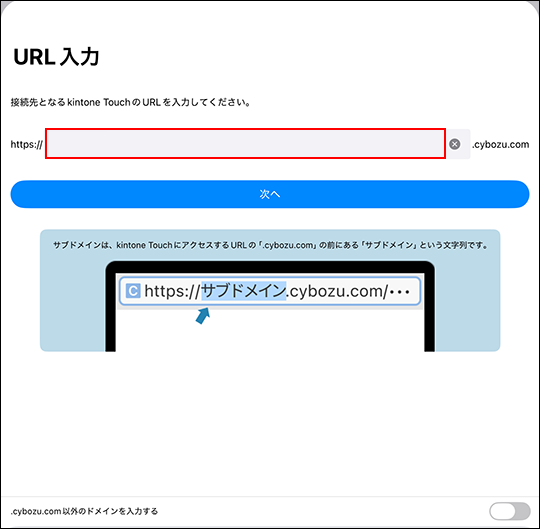
以降はご利用のログイン方法に応じた手順に進んでください。
kintoneのログイン名とパスワードを使ってログインする場合
-
kintoneにアクセスするログイン名とパスワードを入力し、[ログイン]をタップします。
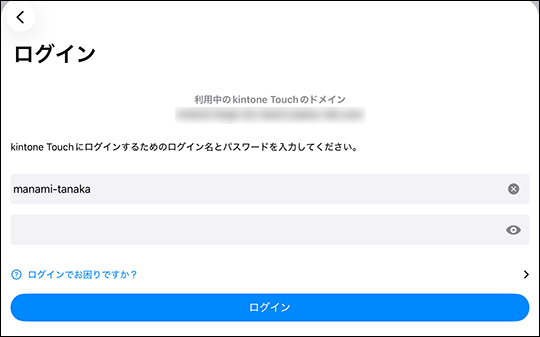
-
2要素認証を有効にしている場合は、[ログイン]をタップしたあとに確認コードを入力します。
Google Authenticator、Microsoft Authenticatorなどの認証アプリを起動して、表示される6桁のコードを入力してください。
2要素認証の確認コードを入手する
Basic認証を使用している場合
Basic認証を使用している場合は、Basic認証のユーザー名とパスワードを入力したあとに、kintoneのログイン名とパスワードでログインします。
-
Basic認証のユーザー名とパスワードを入力し、[次へ]をタップします。
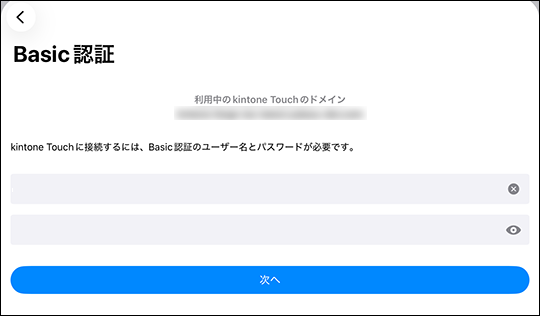
-
kintoneにアクセスするログイン名とパスワードを入力し、[ログイン]をタップします。
-
2要素認証を有効にしている場合は、[ログイン]をタップしたあとに確認コードを入力します。
Google Authenticator、Microsoft Authenticatorなどの認証アプリを起動して、表示される6桁のコードを入力してください。
2要素認証の確認コードを入手する
シングルサインオン(SSO)でログインする場合
SSOで使用しているサービスのログイン名とパスワードを入力し、ログインします。
メールで送信した設定情報を利用してログインする(セキュアアクセス)
cybozu.com共通管理者がセキュアアクセスの利用を許可している場合は、この方法でログインします。
この手順では、最初にパソコンで操作し、その後iPadで操作します。
パソコンからiPadに設定ファイルを送信する
-
パソコンからkintoneにアクセスして、kintone画面右上の[アカウントメニュー]アイコン(V字の形)をクリックし、[アカウント設定]をクリックします。
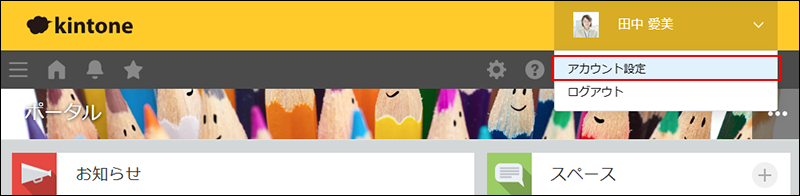
-
[アカウント設定]画面で、[モバイルからのアクセス]タブをクリックします。
![スクリーンショット:[モバイルからのアクセス]を枠線で強調している](/k/kintone/img-ja/secure02.png)
-
[クライアント証明書の情報]欄に記載されているパスワードを控えます。
iPadアプリでの操作時に入力が必要です。パスワードの取り扱いにはご注意ください。 -
[iPhone/Androidアプリからアクセスする]をクリックします。
![スクリーンショット:[iPhone/Androidアプリからアクセスする]の内容を枠線で強調している](/k/kintone/img-ja/secure06.png)
-
[2. ご利用になるアプリを選択]欄で、[kintoneモバイル]にチェックを入れます。
-
iPadで受信できるメールアドレスを、確認用と合わせて2回入力し、[送信]をクリックします。
入力したメールアドレス宛てに設定ファイルが送信されます。
iPadで受信した設定ファイルを開きログインする
-
iPadで、受信したメールを開きます。
-
添付されている設定ファイルをタップします。
-
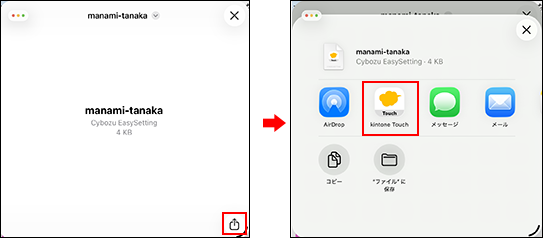
画面下部の[共有]アイコン(四角から上矢印が出た形)をタップし、ファイルを開くアプリに[kintone Touch]を選択します。
-
[使用条件]画面で、使用許諾契約書を確認し、[使用許諾契約に同意する]をタップします。
-
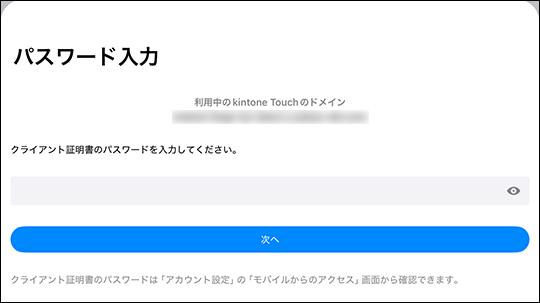
クライアント証明書のパスワードを入力する画面で、「パソコンからiPadに設定ファイルを送信する」の手順3で控えたクライアント証明書のパスワードを入力して[次へ]をタップします。
-
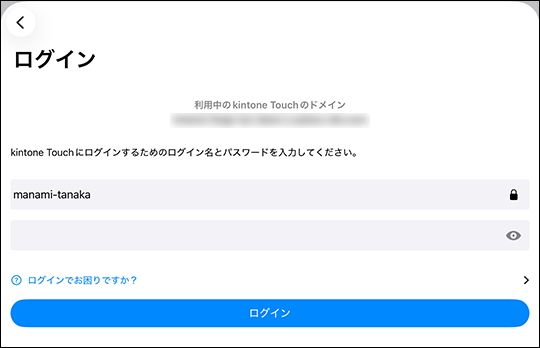
[ログイン]画面で、kintoneにログインするためのパスワードを入力して、[ログイン]をタップします。
パスワードを忘れた場合
パスワードを忘れてログインできない場合は、[ログイン]画面から、パスワードリセットの手続きを始められます。
-
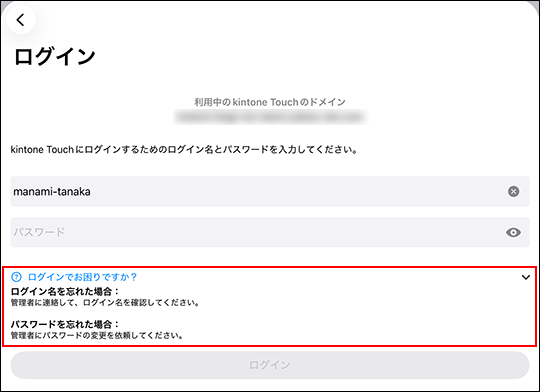
[ログイン]画面で、[ログインでお困りですか?]というリンクをタップします。
![スクリーンショット:[ログインでお困りですか?]というリンクが強調されている](/k/kintone/img-ja/connect_07.png)
-
表示された案内に従って、パスワードリセットの手続きを開始します。
- cybozu.com共通管理者が[パスワードのリセットをユーザーに許可する]を有効にしている場合:
パスワードリセットの案内ページが表示されます。手順の詳細は、次のページを参照してください。
パスワードをリセットする - cybozu.com共通管理者が[パスワードのリセットをユーザーに許可する]を無効にしている場合:
ユーザー自身でパスワードをリセットすることはできません。[ログインでお困りですか?]をタップすると表示される別の対処方法をお試しください。
- cybozu.com共通管理者が[パスワードのリセットをユーザーに許可する]を有効にしている場合:
ノンデスクワーカー向けiPadアプリをアップデートする
App Storeの自動アップデートを有効にしている場合、kintone Touchは自動的に最新バージョンにアップデートされます。
手動でアップデートする場合は、App Storeで「kintone Touch」を検索して、[アップデート]をタップします。