
プロセスAIエージェントを利用可能なアプリとユーザーを設定する
プロセスAIエージェントを利用できるアプリを指定します。
アプリごとに、AIエージェントを設定できるユーザーと、利用できるAIエージェントも指定できます。
この画面で指定したアプリでだけ、AIエージェントを作業者に指定できます。
アプリごとに追加した設定は、[すべてのアプリ]の設定より優先されます。
手順
-
kintoneの画面上部にある[設定]ボタン(歯車の形)をクリックし、[kintoneシステム管理]をクリックします。
-
[kintoneシステム管理]画面で、[AI]セクションにある[kintone AI管理]をクリックします。
-
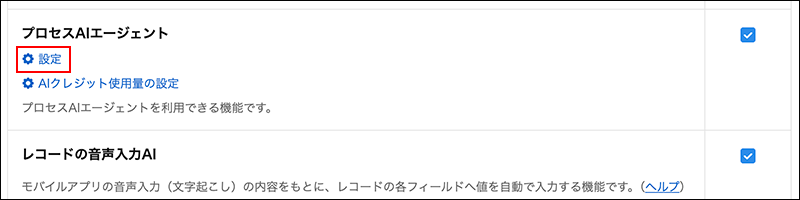
[kintone AI管理]画面の[AI機能一覧]セクションの[プロセスAIエージェント]という機能名の下にある[設定]をクリックします。
-
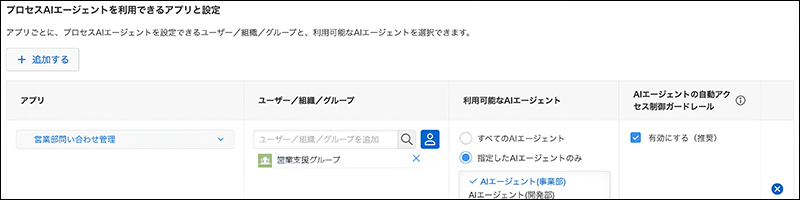
[プロセスAIエージェントの設定]画面で、[追加する]をクリックします。
-
[アプリ]列で、プロセスAIエージェントの利用を許可するアプリを選択します。
一部のアプリは、[アプリを検索]欄にアプリ名を入力しても候補として表示されません。
候補として表示されないアプリは、次のとおりです。- [アプリのアクセス権]の設定で、自分に[レコード閲覧]と[レコード追加]のどちらの権限もないアプリ
- アプリが所属する[アプリグループのアクセス権の設定]の設定で、自分に[アプリの管理/使用/削除]が許可されていないアプリ
- [Private]という[アプリグループ]に所属する、自分以外のユーザーが作成したアプリ
- すでにプロセスAIエージェントを利用できるアプリとして設定されているアプリ
- 自分が参加していない非公開のスペースに所属するアプリ
- ゲストスペースに所属するアプリ
- 削除済みのアプリ
-
[ユーザー/組織/グループ]列で、そのアプリでAIエージェントを設定できるユーザー、組織、またはグループを指定します。
組織を指定した場合、[子組織を含める]にチェックを入れると、その子組織に所属するユーザーも、AIエージェントを設定できます。 -
[利用可能なAIエージェント]列で、そのアプリで利用できるAIエージェントを選択します。
- [すべてのAIエージェント]:すべてのAIエージェントを利用できます。
- [指定したAIエージェントのみ]:選択したAIエージェントだけを利用できます。表示された候補から、AIエージェントを選択します。
-
[AIエージェントの自動アクセス制御ガードレール]列で、自動アクセス制御を有効にする場合は、[有効にする(推奨)]にチェックを入れます。
追加した行では、初期設定でチェックが入っています。
詳細は、次のページを参照してください。
自動アクセス制御を設定する
-
複数のアプリに対して設定する場合は、手順4から手順8の操作を繰り返します。
行の右端にある[削除する]ボタン(×の形)をクリックすると、追加した行を削除できます。[すべてのアプリ]の行は削除できません。 -
画面右下にある[保存]をクリックします。