
AIエージェントが書き込める場所と参照できる場所を設定する
AIエージェントが書き込める場所と、参照できる場所を、ステータスごとに設定します。
AIエージェントは、ここで許可した場所でだけ、情報を書き込んだり参照したりします。
AIエージェントが情報を参照したり書き込んだりするときにできる操作は、次のページを参照してください。
AIエージェントができる操作の一覧
実際に参照したり書き込んだりできるかは、ここでの設定のほか、AIエージェントユーザーのアクセス権と、自動アクセス制御の組み合わせで決まります。組み合わせの決まりは、次のページを参照してください。
自動アクセス制御とほかの制限の関係
設定するダイアログを開く
書き込める場所と参照できる場所は、AIエージェントが作業するステータスごとに、[作業者向けの説明/AIエージェント設定]ダイアログで設定します。
[プロセス管理]画面に[作業者向けの説明/AIエージェント設定]が表示されていない場合は、ステータスの作業者にAIエージェントを指定します。詳細は、次のページを参照してください。
AIエージェントが作業するステータスを設定する
-
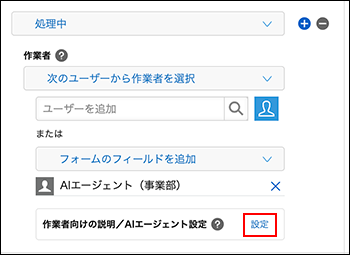
[プロセス管理]画面の[3. プロセス]で、AIエージェントが作業するステータスの[作業者向けの説明/AIエージェント設定]にある[設定]をクリックします。
-
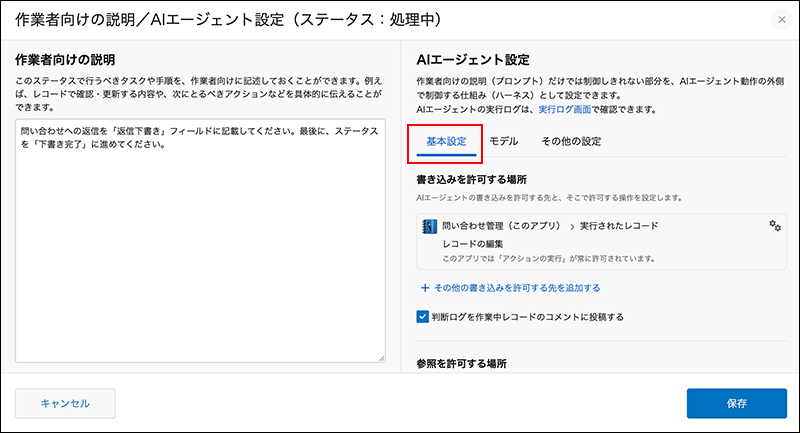
ダイアログの[AIエージェント設定]で、[基本設定]タブを開きます。
書き込みを許可する場所を設定する
[書き込みを許可する場所]では、AIエージェントが書き込める場所と、そこで許可する操作を設定します。
このアプリで許可する操作を設定する
AIエージェントが作業しているアプリ(このアプリ)では、書き込めるレコードと、許可する操作を設定します。
このアプリでは、ステータスを進めるための[アクションの実行]が、常に許可されています。
初期設定は、次のとおりです。
- [レコード]:[AIエージェントが実行されたレコード]
- 許可する操作:[レコードの編集]
-
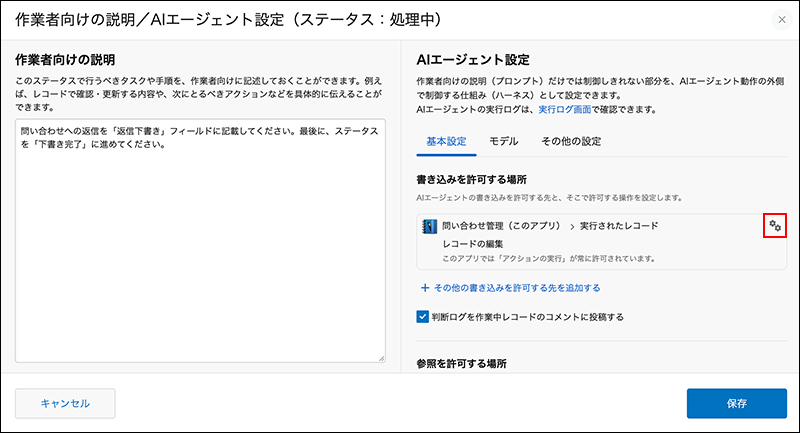
[基本設定]タブの[書き込みを許可する場所]で、このアプリの[書き込み設定を変更する]ボタン(歯車の形)をクリックします。
-
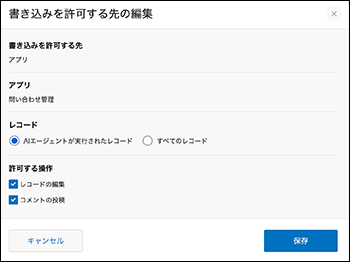
[書き込みを許可する先の編集]ダイアログの[レコード]で、書き込めるレコードを、次のどちらかから選択します。
- [AIエージェントが実行されたレコード]
このアプリでAIエージェントが書き込めるのは、作業しているレコードだけになります。
許可できる操作は、[レコードの編集]と[コメントの投稿]です。 - [すべてのレコード]
ほかのレコードを編集する作業や、レコードを追加する作業で選びます。
許可できる操作は、[レコードの追加]、[レコードの編集]、および[コメントの投稿]です。
- [AIエージェントが実行されたレコード]
-
[許可する操作]で、許可する操作にチェックを入れます。
[すべてのレコード]から[AIエージェントが実行されたレコード]に切り替えると、[レコードの追加]のチェックは自動で外れます。
-
[保存]をクリックします。
ほかの書き込み先を追加する
このアプリのほかに、AIエージェントが書き込める場所を追加できます。追加できる書き込み先と、許可できる操作は、次のとおりです。
- [アプリ]:特定のアプリ、または[すべてのアプリ]
許可できる操作は、[レコードの編集]、[レコードの追加]、[コメントの投稿]、および[アクションの実行]です。[すべてのアプリを対象にする]にチェックを入れると、[アクションの実行]は常に許可されます。
[すべてのアプリ]と、特定のアプリは、同時に書き込み先に設定できません。 - [スレッド]:すべてのスレッド
許可できる操作は、[スレッドの投稿]です。
非公開のスペースのスレッドに投稿する場合は、AIエージェントユーザーをそのスペースのメンバーにします。 - [メッセージ]:すべてのユーザー
許可できる操作は、[メッセージの送信]です。
-
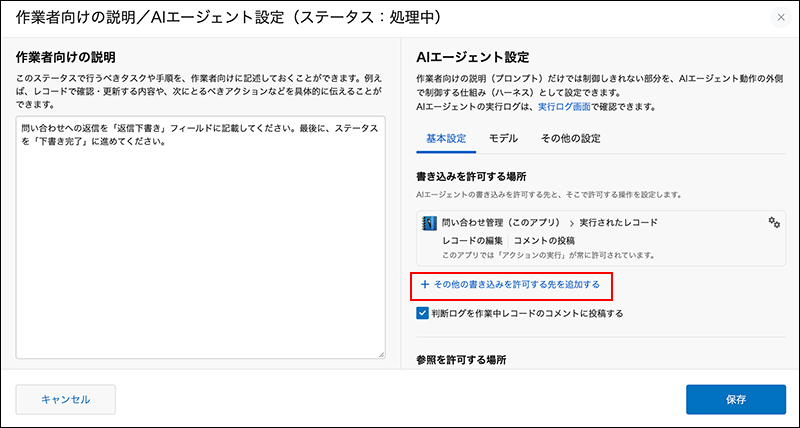
[基本設定]タブの[書き込みを許可する場所]で、[その他の書き込みを許可する先を追加する]をクリックします。
-
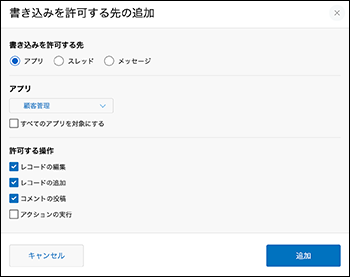
[書き込みを許可する先の追加]ダイアログの[書き込みを許可する先]で、[アプリ]、[スレッド]、または[メッセージ]を選択します。
-
[アプリ]を選択した場合は、書き込みを許可するアプリを、次のどちらかで指定します。
- 特定のアプリ
[アプリを選択]から、アプリを選択します。 - すべてのアプリ
[すべてのアプリを対象にする]にチェックを入れます。
- 特定のアプリ
-
[許可する操作]で、許可する操作にチェックを入れます。
-
[追加]をクリックします。
追加した書き込み先を編集または削除する
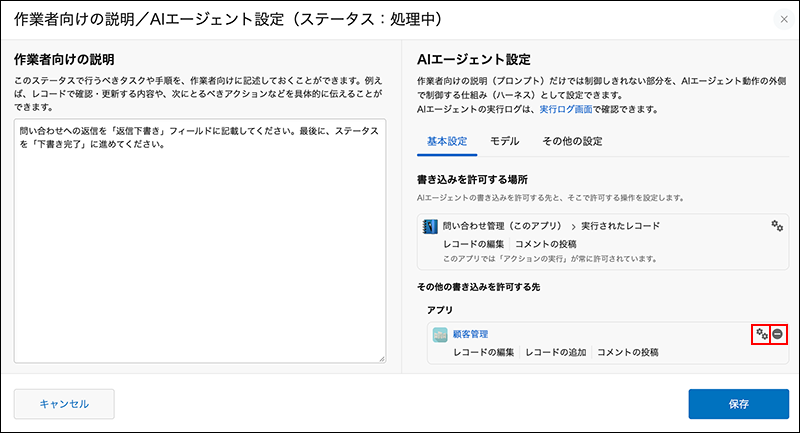
行の右にある次のボタンから、追加した書き込み先を編集したり、削除したりできます。
- [書き込み設定を変更する]ボタン(歯車の形)
アプリの行にだけ表示されます。[書き込みを許可する先の編集]ダイアログが開き、そのアプリで許可する操作を変更します。 - [書き込みを許可する先を削除する]ボタン(マイナスの形)
その書き込み先が削除されます。
[すべてのアプリ]と、特定のアプリは、同時に設定できないため、切り替えるとほかの書き込み先も変わります。
[書き込みを許可する先の追加]ダイアログで[すべてのアプリを対象にする]にチェックを入れて追加すると、このアプリを含め、特定のアプリの書き込み先は削除されます。
あとで[すべてのアプリ]の書き込み先を削除したり、特定のアプリを追加したりすると、このアプリの書き込み先は初期設定に戻ります。必要に応じて、このアプリの書き込み先を設定し直してください。
判断ログをレコードのコメントに投稿する
判断ログは、AIエージェントが作業の最後に報告する、作業の結論、判断の経緯、および人に確認や対応をしてほしいことをまとめた記録です。
[判断ログを作業中レコードのコメントに投稿する]にチェックを入れると、AIエージェントが作業を終えたときに、判断ログのうち、結論と、人に確認や対応をしてほしいことが、作業したレコードのコメントに投稿されます。このコメントは、このアプリの[許可する操作]で[コメントの投稿]にチェックを入れていなくても投稿されます。
初期設定では、判断ログを投稿する設定になっています。
- [基本設定]タブの[書き込みを許可する場所]にある、[判断ログを作業中レコードのコメントに投稿する]のチェックボックスで、投稿するかどうかを設定します。
- 投稿する場合:チェックを入れます。
- 投稿しない場合:チェックを外します。
判断ログは、実行ログの画面でも確認できます。詳細は、次のページを参照してください。
実行ログでAIエージェントの動作を確認する
参照を許可する場所を設定する
[参照を許可する場所]では、AIエージェントが情報を参照できる場所を、アプリ、スレッド、およびGaroonの予定に分けて選択します。
初期設定では、アプリは[このアプリのみ]、スレッドとGaroonの予定は[参照しない]が選択されています。
-
[基本設定]タブの[参照を許可する場所]の[アプリ]で、参照を許可するアプリを、次のどれかから選択します。
- [このアプリのみ]
AIエージェントが作業しているアプリだけを参照します。 - [アプリを指定する]
このアプリと、指定したアプリを参照します。 - [すべてのアプリ]
すべてのアプリを参照します。
どのアプリかを決めずに、AIエージェントがkintone全体から情報を探す場合に選択します。
- [このアプリのみ]
-
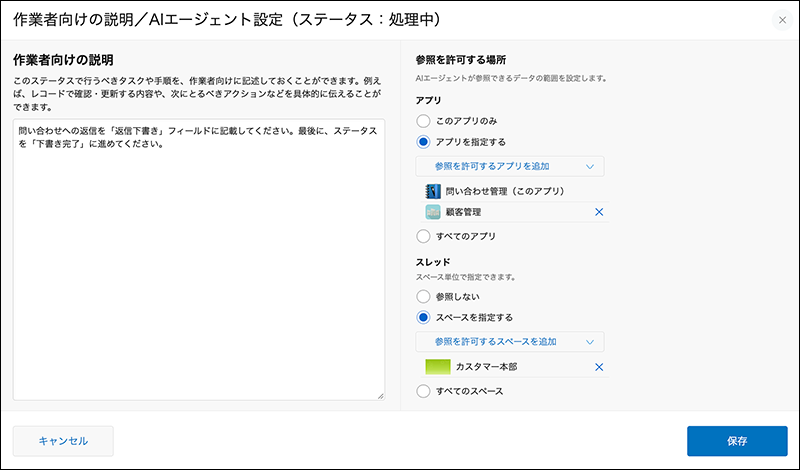
[アプリを指定する]を選択した場合は、[参照を許可するアプリを追加]で、参照を許可するアプリを追加します。
-
[スレッド]で、参照を許可するスレッドを、次のどれかから選択します。スレッドは、スペース単位で指定します。
非公開のスペースのスレッドを参照する場合は、AIエージェントユーザーをそのスペースのメンバーにします。- [参照しない]
スレッドを参照しません。 - [スペースを指定する]
指定したスペースのスレッドを参照します。 - [すべてのスペース]
すべてのスペースのスレッドを参照します。
- [参照しない]
-
[スペースを指定する]を選択した場合は、[参照を許可するスペースを追加]で、参照を許可するスペースを追加します。
非公開のスペースは、自分がメンバーになっているスペースだけが候補に表示されます。
スペースを1つも追加していないと、プロセス管理の設定を保存するときにエラーになります。
-
Garoonを契約している場合は、[スケジュール(Garoon)]で、Garoonの予定を参照するかどうかを選択します。
[参照する]を選択する場合は、cybozu.com共通管理で、AIエージェントユーザーの[利用するサービス]の[Garoon]にもチェックが入っている必要があります。- [参照しない]
Garoonの予定を参照しません。 - [参照する]
AIエージェントユーザーが閲覧できるGaroonの予定を参照します。
- [参照しない]
設定を保存してアプリを更新する
設定が終わったら、ダイアログを保存し、アプリを更新します。ダイアログで[保存]をクリックしただけでは、設定はアプリに反映されません。
-
[作業者向けの説明/AIエージェント設定]ダイアログの[保存]をクリックします。
-
[プロセス管理]画面で、画面右下の[保存]をクリックします。
-
[アプリの設定]画面で、[アプリを更新]をクリックします。
-
[アプリを更新]ダイアログで、[アプリを更新]をクリックします。
許可しても書き込みや参照ができない場合
ここで許可した場所でも、次の場合は、AIエージェントは書き込んだり参照したりできません。
- AIエージェントユーザーに、アクセス権がない場合
- 自動アクセス制御によって、参照が制限される場合
- ゲストスペース内のアプリやスレッドの場合
書き込みや参照ができなかったかどうかは、実行ログのツールログで確認できます。詳細は、次のページを参照してください。
ツールログの詳細を確認する