
ควรทำอย่างไรหากการเพิ่ม/อัปเดตข้อมูลจำนวนมากไม่สำเร็จ
บทความนี้อธิบายถึงขั้นตอนที่คุณควรทำเมื่อการเพิ่มหรืออัปเดตข้อมูลจำนวนมากเกิดความล้มเหลว
หากคุณไม่สามารถแก้ไขปัญหาได้ด้วยวิธีแก้ปัญหาในบทความนี้ โปรดติดต่อฝ่ายสนับสนุนด้านเทคนิคของเรา สำหรับรายละเอียดเพิ่มเติม โปรดดูในส่วนถัดไป
แม้จะใช้วิธีแก้ไขแล้วก็ยังคงเกิดข้อผิดพลาดอยู่
หากมีข้อความแสดงข้อผิดพลาดปรากฏขึ้น
ข้อมูลที่ไม่สามารถนำเข้าจากไฟล์ของคุณได้ สามารถดาวน์โหลดได้ในรูปแบบไฟล์ CSV ซึ่งมีรายละเอียดของข้อผิดพลาดที่เกิดขึ้นด้วย ไฟล์ CSV นี้สามารถดาวน์โหลดได้จากหน้าจอ "ไฟล์ที่นำเข้า
หลังจากตรวจสอบรายละเอียดข้อผิดพลาดในไฟล์ CSV แล้ว ให้ทำการแก้ไขไฟล์ของคุณให้ถูกต้อง
หากไฟล์ CSV มีข้อความที่อ่านไม่ออก โปรดดูส่วนถัดไป
หากข้อความในไฟล์ CSV ของคุณอ่านไม่ออก
หากเกิดข้อผิดพลาด "GAIA_IL16"
ข้อความแสดงข้อผิดพลาด
GAIA_IL16: มีการระบุค่าที่ไม่ถูกต้องในคอลัมน์ที่แมปฟิลด์ "***" โปรดตรวจสอบการตั้งค่าฟิลด์ "***" (เช่น การตั้งค่า "ฟิลด์ที่จำเป็น" การตั้งค่า "ห้ามค่าซ้ำ") และแก้ไขค่าที่ระบุในไฟล์ หากฟิลด์เป็นฟิลด์แบบ "ดรอปดาวน์" หรือ "ปุ่มวิทยุ" โปรดตรวจสอบว่าค่าที่ระบุในไฟล์ตรงกับตัวเลือกใดตัวเลือกหนึ่งที่ตั้งไว้สำหรับฟิลด์นั้น
สาเหตุและวิธีแก้ไข
ไม่ได้ป้อนค่าที่จำเป็น
ไม่มีการป้อนค่าในช่องที่จำเป็น โปรดป้อนค่าในช่องที่ระบุในข้อความแสดงข้อผิดพลาด
ห้ามใช้ค่าซ้ำกัน
ช่องข้อมูลที่ห้ามมีค่าซ้ำกันมีค่าที่ซ้ำกับข้อมูลในระเบียนอื่นแล้ว โปรดแก้ไขค่าในช่องข้อมูลที่แสดงในข้อความแสดงข้อผิดพลาดเพื่อให้แน่ใจว่าไม่มีค่าซ้ำกัน
นอกจากนี้ โปรดทราบว่าค่าที่เกิน 64 ตัวอักษรจะไม่สามารถนำเข้าในช่องที่ห้ามใส่ค่าซ้ำได้ โปรดตรวจสอบให้แน่ใจว่าจำนวนตัวอักษรที่ใช้สำหรับค่าดังกล่าวไม่เกิน 65 ตัว
หมายเลขบันทึกไม่ตรงกัน
หากคุณนำเข้าไฟล์โดยระบุฟิลด์ หมายเลขเร็คคอร์ด เป็น คีย์การอัปเดต (หรือ คีย์สำหรับการอัปเดตพร้อมกันจำนวนมาก ด้วยวิธีการนำเข้าไฟล์แบบคลาสสิก) โปรดตรวจสอบให้แน่ใจว่าคอลัมน์ หมายเลขเร็คคอร์ด ไม่มีหมายเลขระเบียนที่ไม่ปรากฏในแอป
ค่าในช่อง "ปุ่มตัวเลือก ดรอปดาวน์" ไม่ถูกต้อง
หากประเภทฟิลด์เป็น ปุ่มตัวเลือก หรือ ดรอปดาวน์) ไฟล์อาจมีตัวเลือกที่ไม่ได้กำหนดไว้ในการตั้งค่าฟิลด์
ตรวจสอบว่าค่าที่ระบุสำหรับช่องนั้นเป็นตัวเลือกที่สามารถเลือกได้ของช่องนั้น
เกินขีดจำกัดที่ระบุไว้ในช่อง "ข้อความ" หรือ "ตัวเลข" แล้ว
หากระบุค่าสูงสุดหรือต่ำสุดในฟิลด์ ข้อความ หรือ ตัวเลข จะไม่สามารถนำเข้าค่าใดๆ นอกเหนือจากช่วงที่ระบุได้
นอกจากนี้ โปรดทราบว่าไม่สามารถนำค่าที่เกิน 64 อักขระเข้าสู่ฟิลด์ที่ห้ามการซ้ำกันได้
ตรวจสอบฟิลด์ที่ระบุในข้อความแสดงข้อผิดพลาดสำหรับค่าที่เกินช่วงที่ระบุ
รูปแบบในช่อง "ลิงค์" ไม่ถูกต้อง
ตรวจสอบว่าได้ระบุค่าที่ถูกต้องในช่อง ลิงก์ ที่ระบุไว้ในข้อความแสดงข้อผิดพลาด
- หากตั้ง ค่าประเภท เป็น URL ในการตั้งค่าช่อง ลิงก์ โปรดตรวจสอบให้แน่ใจว่า URL ขึ้นต้นด้วย "http://" หรือ "https://"
- หากตั้ง ค่าประเภท เป็น ที่อยู่อีเมล ในการตั้งค่าช่อง ลิงก์ โปรดตรวจสอบให้แน่ใจว่าที่อยู่อีเมลอยู่ในรูปแบบที่ถูกต้อง (ตัวอย่างเช่น ตรวจสอบให้แน่ใจว่าสัญลักษณ์ "@" ถูกป้อนเป็นอักขระครึ่งความกว้าง)
สำหรับข้อมูลเกี่ยวกับรูปแบบที่รองรับสำหรับแต่ละประเภทฟิลด์ โปรดดูที่หน้าด้านล่าง
รูปแบบที่รองรับสำหรับการเพิ่ม/อัปเดตข้อมูล
จำนวนหลักทั้งหมดในช่อง "หมายเลข" เกินขีดจำกัดแล้ว
ไฟล์ที่นำเข้าอาจมีค่าที่มีจำนวนหลักจำนวนมาก
ตรวจสอบช่องข้อมูลที่ระบุในข้อความแสดงข้อผิดพลาดว่ามีค่าใดเกิน จำนวนหลักรวม: ที่กำหนดไว้ใน การตั้งค่าเบ็ดเตล็ด บนหน้าจอ การตั้งค่าแอป หรือไม่
สำหรับข้อมูลเพิ่มเติมเกี่ยวกับวิธีการตั้ง จำนวนหลักรวม: โปรดดูที่หน้าถัดไป
การกำหนดจำนวนหลักสำคัญของตัวเลขและวิธีการปัดเศษ
หากพบข้อผิดพลาด "GAIA_IL17"
ข้อความแสดงข้อผิดพลาด
GAIA_IL17: พบรูปแบบที่ไม่ถูกต้องในคอลัมน์ที่แมปไปยังฟิลด์ "***” รูปแบบที่รองรับนั้นแตกต่างกันออกไปตามประเภทของฟิลด์ที่แมปเข้ากับคอลัมน์ ตรวจสอบว่าค่าที่ระบุในคอลัมน์ซึ่งแมปไปยังฟิลด์ "***” นั้นอยู่ในรูปแบบที่ถูกต้อง
สาเหตุและวิธีแก้ไข
ฟิลด์ที่ระบุไว้ในข้อความแสดงข้อผิดพลาดมีค่าไม่ถูกต้อง ดังที่แสดงในตัวอย่างต่อไปนี้
ตัวอย่าง:
- ไฟล์ดังกล่าวประกอบด้วยค่าสตริงที่ควรนำเข้าสู่ฟิลด์ประเภท ตัวเลข
- ไฟล์นี้มีค่าฟิลด์ วันที่ ซึ่งไม่ได้อยู่ในรูปแบบวันที่ที่รู้จัก
แก้ไขข้อมูลให้อยู่ในรูปแบบที่ถูกต้องตามแต่ละฟิลด์
สำหรับข้อมูลเกี่ยวกับรูปแบบที่รองรับสำหรับประเภทฟิลด์แต่ละประเภท โปรดดูหน้าด้านล่าง
รูปแบบที่รองรับสำหรับการเพิ่ม/อัปเดตบันทึก
หากพบข้อผิดพลาด "GAIA_IL19"
ข้อความแสดงข้อผิดพลาด
GAIA_IL19: การค้นข้อมูล (ดึงข้อมูล) ด้วยค่าที่ระบุในคอลัมน์ซึ่งแมปไปยังฟิลด์ "***” ล้มเหลว ไม่พบบันทึกที่เกี่ยวข้องในแอปพลิเคชันแหล่งข้อมูล
สาเหตุและวิธีแก้ไข
ในกล่องโต้ตอบ การตั้งค่า ลุคอัพ ค่าของฟิลด์ที่ตั้งเป็น ฟิลด์หลัก สำหรับ แอปพลิเคชันแหล่งข้อมูล จะต้องตรงกับค่าที่ลงทะเบียนไว้ในแอปแหล่งข้อมูลทุกประการ
หากต้องการแก้ไขข้อผิดพลาด ให้ดำเนินการอย่างใดอย่างหนึ่งต่อไปนี้: (1) แก้ไขแอปแหล่งข้อมูลเพื่อให้รวมค่าที่ตรงกับค่าในไฟล์ (2) แก้ไขไฟล์ที่จะนำเข้าเพื่อให้รวมค่าที่ตรงกับค่าในแอปแหล่งข้อมูล
หากเกิดข้อผิดพลาด "GAIA_IL48"
ข้อความแสดงข้อผิดพลาด
GAIA_IL48: แอปพลิเคชันไม่มีหมวดหมู่ "***” ตรวจสอบการตั้งค่าหมวดหมู่ของแอปพลิเคชัน
สาเหตุและวิธีแก้ไข
ไม่พบค่าที่ระบุในไฟล์ในตัวเลือกหมวดหมู่ของแอป
ตรวจสอบให้แน่ใจว่าค่าในคอลัมน์ของไฟล์ที่แมปกับหมวดหมู่นั้นเป็นตัวเลือกที่สามารถเลือกได้ในการตั้ง ค่าหมวดหมู่ ของแอป
หากเกิดข้อผิดพลาด "GAIA_II02"
ข้อความแสดงข้อผิดพลาด
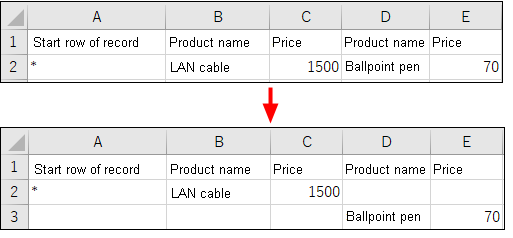
GAIA_II02: แถวมีค่าของหลายตาราง ตรวจสอบให้มั่นใจว่าท่านระบุค่าจากหนึ่งตารางต่อแถวเท่านั้น
สาเหตุและวิธีแก้ไข
อย่าระบุค่าสําหรับตารางมากกว่าหนึ่งตารางในแถวเดียว
ตัวอย่างข้อมูลในไฟล์สําหรับการนําเข้า:
หากข้อผิดพลาด "GAIA_II03" หรือ "GAIA_II04" ปรากฏขึ้น
ข้อความแสดงข้อผิดพลาด
GAIA_II03 (หรือ GAIA_II04): ท่านกำลังนำข้อมูลเข้าสู่ตารางของแอปพลิเคชัน ในการนำข้อมูลเข้าสู่ตาราง ไฟล์ของท่านจะต้องมีเครื่องหมายบ่งชี้บันทึกใหม่อยู่ที่คอลัมน์แรกของแถวข้อมูล ซึ่งเครื่องหมายบ่งชี้นี้เป็นการระบุจุดเริ่มต้นของรายการบันทึกแต่ละรายการ หากท่านไม่ต้องการนำข้อมูลเข้าสู่ตารางของแอปพลิเคชัน อย่าทำการแมปคอลัมน์ในไฟล์ไปยังฟิลด์ใด ๆ ของตาราง
สาเหตุและวิธีแก้ไข
เมื่อนําเข้าข้อมูลลงในตาราง
ตรวจสอบว่ามีการระบุคอลัมน์แรกของไฟล์สําหรับการนําเข้าตามรูปแบบที่เหมาะสมสําหรับการนําเข้าข้อมูลลงในตาราง โดยเฉพาะอย่างยิ่ง ให้ตรวจสอบประเด็นต่อไปนี้:
-
ตรวจสอบว่าชื่อคอลัมน์แรกคือ "แฟล็กเรคคอร์ดใหม่"
-
ตรวจสอบว่าได้ระบุเครื่องหมายดอกจัน (*) ไว้ในคอลัมน์แรกของแถวที่ข้อมูลของแต่ละเรกคอร์ดเริ่มต้น และเซลล์อื่นๆ ในคอลัมน์นั้นถูกเว้นว่างไว้
-
(ในกรณีที่เกิดข้อผิดพลาด GAIA_II04) ตรวจสอบว่ามีเครื่องหมายดอกจัน (*) อยู่ในคอลัมน์แรกของแถวที่ข้อมูลของระเบียนแรกเริ่มต้นหรือไม่
ตัวอย่างข้อมูลในไฟล์ที่จะนำเข้า:
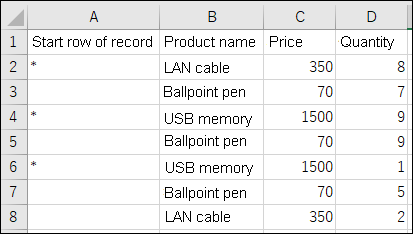 ข้อมูลในแถวที่เริ่มต้นจากแถวที่มีเครื่องหมายดอกจัน (*) จนถึงแถวก่อนเครื่องหมายดอกจัน (*) ถัดไปจะถือว่าเป็นระเบียนเดียวเมื่อนําเข้าหรืออัปเดตระเบียนจากไฟล์
ในตัวอย่างข้างต้น ข้อมูลในแถวที่สองถึงแถวที่สาม ข้อมูลในแถวที่สี่ถึงห้า และข้อมูลในแถวที่หกถึงแปดจะได้รับการจดจําเป็นระเบียนแยกต่างหาก
การเตรียมไฟล์สําหรับการเพิ่ม/ปรับปรุงเรกคอร์ดด้วยตาราง
ถ้าคุณไม่ต้องการนําเข้าข้อมูลลงในตาราง
ดําเนินการอย่างใดอย่างหนึ่งต่อไปนี้เพื่อไม่ให้ข้อมูลถูกนําเข้าไปยังเขตข้อมูลในตาราง
- ลบข้อมูลตารางในไฟล์ของคุณเพื่อนําเข้าโดยการลบคอลัมน์ของตาราง
- ยกเว้นเขตข้อมูลในตารางจากขอบเขตของการนําเข้าไฟล์เมื่อคุณนําเข้าไฟล์
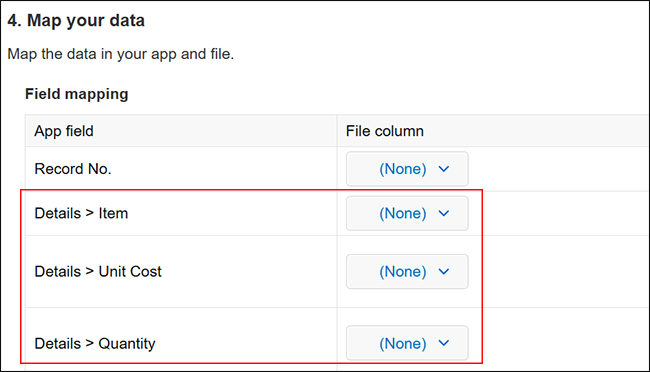 เมื่อต้องการแยกเขตข้อมูลในตารางออกจากขอบเขตของการนําเข้าแฟ้ม ให้เลือก (ไม่มี) ภายใต้ คอลัมน์แฟ้ม (หรือ คอลัมน์ในแฟ้ม ด้วยวิธีการนําเข้าแฟ้มแบบคลาสสิก) สําหรับคอลัมน์ที่สอดคล้องกับเขตข้อมูล
หากพบข้อผิดพลาด "GAIA_II08"
ข้อความแสดงข้อผิดพลาด
GAIA_II08: ไม่มีการระบุค่าในคอลัมน์ที่แมปไปยังฟิลด์ "***” หากท่านทำการแมปฟิลด์ “ผู้สร้าง” หรือ “ผู้อัปเดต” เข้ากับคอลัมน์ในไฟล์ของท่าน บันทึกที่จะเพิ่มเข้าไปใหม่ในแอปพลิเคชันจะต้องมีการระบุค่าของฟิลด์ดังกล่าว ดำเนินการแก้ไขข้อใดข้อหนึ่งต่อไปนี้: เลือก “(ไม่มี)” เป็นฟิลด์ของส่วน “คอลัมน์ในไฟล์” เมื่อนำเข้าไฟล์ ตรวจสอบว่าการแมปฟิลด์ของท่านถูกต้องหรือไม่ หรือแก้ไขค่าในไฟล์
สาเหตุและวิธีแก้ไข
หากคุณระบุคอลัมน์ภายใต้ คอลัมน์ไฟล์ (หรือ คอลัมน์ในไฟล์ ด้วยวิธีการนำเข้าไฟล์แบบคลาสสิก) สำหรับฟิลด์ ผู้สร้าง หรือ ผู้อัปเดต เมื่อนำเข้าบันทึกจากไฟล์ ข้อมูลสำหรับคอลัมน์เหล่านั้นจะต้องมีอยู่ในไฟล์ด้วย
หากไม่มีค่าในคอลัมน์ที่ระบุ ให้เพิ่มค่าที่จำเป็น หรือตรวจสอบว่าคอลัมน์ที่ระบุนั้นถูกต้อง
หากคุณไม่จำเป็นต้องระบุคอลัมน์สำหรับฟิลด์ใดๆ เหล่านี้เมื่อนำเข้าข้อมูลจากไฟล์ ให้เลือก (ไม่มี) สำหรับฟิลด์เหล่านั้นภายใต้ คอลัมน์ไฟล์ (หรือ คอลัมน์ในไฟล์ ด้วยวิธีการนำเข้าไฟล์แบบคลาสสิก) ในกรณีนั้น ค่าของฟิลด์ สร้างโดย และ อัปเดตโดย จะถูกอัปเดตเป็นชื่อของผู้ใช้ที่นำเข้าไฟล์
หากเกิดข้อผิดพลาด "GAIA_II09"
ข้อความแสดงข้อผิดพลาด
GAIA_II09: คอลัมน์ที่แมปฟิลด์ "***" มีชื่อผู้ใช้ที่ไม่ถูกต้อง (เช่น ชื่อผู้ใช้ของผู้ใช้ที่ไม่มีอยู่จริง ผู้ใช้ที่ถูกระงับ/ลบ หรือผู้ใช้ที่คุณไม่มีสิทธิ์ในการดู) หรือค่าอื่นที่ไม่ใช่ชื่อผู้ใช้ โปรดตรวจสอบว่าชื่อผู้ใช้ถูกต้อง หรือติดต่อผู้ดูแล cybozu.com ของคุณ
สาเหตุและวิธีแก้ไข
คอลัมน์ที่เชื่อมโยงกับช่อง ผู้สร้าง และ/หรือ ผู้อัปเดต อาจมีชื่อผู้ใช้ในรูปแบบต่อไปนี้:
- ค่าที่ไม่ใช่ชื่อล็อกอิน
- ชื่อล็อกอินของผู้ใช้ที่ไม่มีอยู่จริง ไม่ใช้งาน หรือถูกลบไปแล้ว
- ชื่อล็อกอินของผู้ใช้ที่ไม่ได้ใช้ kintone
- ชื่อผู้ใช้ในการเข้าสู่ระบบของแผนกที่คุณไม่มีสิทธิ์ในการเข้าถึงข้อมูล
- (หากแอปปลายทางของการนำเข้าไฟล์เป็นของพื้นที่แขก) ชื่อเข้าสู่ระบบของผู้ใช้แขกที่ไม่ใช่สมาชิกของพื้นที่แขก
ตรวจสอบให้แน่ใจว่าคอลัมน์ในไฟล์ของคุณที่แมปกับฟิลด์ ผู้สร้าง หรือ ผู้อัปเดต มีชื่อผู้ใช้ที่ถูกต้องเพียงชื่อเดียวสำหรับแต่ละค่า
คุณสามารถค้นหาชื่อผู้ใช้สำหรับการเข้าสู่ระบบได้ในสถานที่ต่อไปนี้:
- แผนกและผู้ใช้ ในส่วนผู้ใช้และการจัดการระบบ (เข้าถึงได้เฉพาะผู้ดูแลระบบ cybozu.com เท่านั้น)
- ใน URL ของหน้าบุคคลหรือรายละเอียดโปรไฟล์ของผู้ใช้แต่ละราย
หากคุณไม่จำเป็นต้องระบุคอลัมน์สำหรับฟิลด์ใดๆ เหล่านี้เมื่อนำเข้าข้อมูลจากไฟล์ ให้เลือก (ไม่มี) สำหรับฟิลด์เหล่านั้นภายใต้ คอลัมน์ไฟล์ (หรือ คอลัมน์ในไฟล์ ด้วยวิธีการนำเข้าไฟล์แบบคลาสสิก) ในกรณีนั้น ข้อมูลสำหรับฟิลด์ สร้างโดย และ อัปเดตโดย จะถูกตั้งค่าเป็นผู้ใช้ที่นำเข้าไฟล์
หากเกิดข้อผิดพลาด "GAIA_II10"
ข้อความแสดงข้อผิดพลาด
GAIA_II10: คอลัมน์ที่แมปไปยังฟิลด์ "***” มีการเว้นวรรคบรรทัดอย่างน้อยหนึ่งจุด ลบการเว้นวรรคและระบุชื่อล็อกอินเพียงชื่อเดียวเท่านั้น
สาเหตุและวิธีแก้ไข
คอลัมน์ที่เชื่อมโยงกับช่อง ผู้สร้าง และ/หรือ ผู้อัปเดต อาจมีตัวแบ่งบรรทัด
โปรดป้อนชื่อผู้ใช้เข้าสู่ระบบเพียงชื่อเดียวต่อคอลัมน์ โดยไม่มีการเว้นวรรคบรรทัด
หากคุณไม่จำเป็นต้องระบุคอลัมน์สำหรับฟิลด์ใดๆ เหล่านี้เมื่อนำเข้าข้อมูลจากไฟล์ ให้เลือก (ไม่มี) สำหรับฟิลด์เหล่านั้นภายใต้ คอลัมน์ไฟล์ (หรือ คอลัมน์ในไฟล์ ด้วยวิธีการนำเข้าไฟล์แบบคลาสสิก) ในกรณีนั้น ข้อมูลสำหรับฟิลด์ สร้างโดย และ อัปเดตโดย จะถูกตั้งค่าเป็นผู้ใช้ที่นำเข้าไฟล์
หากพบข้อผิดพลาด "GAIA_II12"
ข้อความแสดงข้อผิดพลาด
GAIA_II12: ไม่มีการระบุค่าในคอลัมน์ที่แมปไปยังฟิลด์ "***” หากท่านทำการแมปฟิลด์ “วันและเวลาที่สร้าง” หรือ “วันและเวลาที่อัปเดต” เข้ากับคอลัมน์ในไฟล์ของ่าน บันทึกที่จะเพิ่มเข้าไปใหม่ในแอปพลิเคชันจะต้องมีการระบุค่าของฟิลด์ดังกล่าว ดำเนินการแก้ไขข้อใดข้อหนึ่งต่อไปนี้: เลือก “(ไม่มี)” เป็นฟิลด์ของส่วน “คอลัมน์ในไฟล์” เมื่อนำเข้าไฟล์ ตรวจสอบว่าการแมปฟิลด์ของท่านถูกต้องหรือไม่ หรือแก้ไขค่าในไฟล์
สาเหตุและวิธีแก้ไข
หากคุณระบุคอลัมน์ภายใต้ คอลัมน์ไฟล์ (หรือ [คอลัมน์ในไฟล์] ด้วยวิธีการนำเข้าไฟล์แบบคลาสสิก) สำหรับฟิลด์ วันที่และเวลาที่สร้าง หรือ วันและเวลาที่อัปเดต ข้อมูลจะต้องถูกป้อนลงในคอลัมน์นั้นในไฟล์
ตรวจสอบให้แน่ใจว่าคอลัมน์ที่ระบุมีข้อมูลอยู่ และระบุคอลัมน์ที่ถูกต้องแล้ว
หากคุณไม่จำเป็นต้องระบุคอลัมน์สำหรับฟิลด์ใดๆ เหล่านี้ ให้เลือก (ไม่มี) สำหรับฟิลด์เหล่านั้นภายใต้ คอลัมน์ไฟล์ (หรือ คอลัมน์ในไฟล์ ด้วยวิธีการนำเข้าไฟล์แบบคลาสสิก) ในกรณีนั้น ค่าของฟิลด์ Created datetime และ Updated datetime จะได้รับการอัปเดตเป็นวันที่และเวลาที่นำเข้าไฟล์
หากพบข้อผิดพลาด "GAIA_II13"
ข้อความแสดงข้อผิดพลาด
GAIA_II13: ไฟล์มีวันที่ในอนาคตอยู่ที่บรรทัดที่ *** ในคอลัมน์ที่เชื่อมโยงกับฟิลด์ "***" คุณต้องระบุวันที่ในอดีต
สาเหตุและวิธีแก้ไข
ไม่สามารถระบุวันที่ในอนาคตในช่อง "วันที่สร้าง" หรือ วันและเวลาที่อัปเดต ได้
ตรวจสอบให้แน่ใจว่าคอลัมน์ในไฟล์ของคุณที่เชื่อมโยงกับฟิลด์
"สร้างเมื่อ" หรือ วันและเวลาที่อัปเดต มีวันที่และเวลาที่เก่ากว่าเวลาที่คุณนำเข้าไฟล์
หากคุณไม่จำเป็นต้องระบุคอลัมน์สำหรับฟิลด์ใดๆ เหล่านี้ ให้เลือก (ไม่มี) สำหรับฟิลด์เหล่านั้นภายใต้ คอลัมน์ไฟล์ (หรือ คอลัมน์ในไฟล์ ด้วยวิธีการนำเข้าไฟล์แบบคลาสสิก) ในกรณีนั้น ค่าของฟิลด์ Created datetime และ Updated datetime จะได้รับการอัปเดตเป็นวันที่และเวลาที่นำเข้าไฟล์
หากเกิดข้อผิดพลาด "GAIA_LM01"
ข้อความแสดงข้อผิดพลาด
GAIA_LM01: การนำเข้าค่าไปยังฟิลด์ Lookup "***” ล้มเหลว ฟิลด์ไม่สามารถค้นข้อมูลได้ เนื่องจากแอปพลิเคชันแหล่งข้อมูลมีบันทึกที่เกี่ยวข้องมากกว่าหนึ่งรายการ เลือก “(ไม่มี)” เป็นฟิลด์ของส่วน “คอลัมน์ในไฟล์” เมื่อนำเข้าไฟล์ ในการค้นข้อมูลด้วยค่าที่ระบุในคอลัมน์ซึ่งแมปไปยังฟิลด์ "***” ให้กรอกค่าลงในฟิลด์ "***” ของบันทึกด้วยตัวเอง
สาเหตุและวิธีแก้ไข
หากค่าใดๆ ที่คุณพยายามนำเข้าสู่ฟิลด์ ลุคอัพ มีค่าซ้ำกันในแอปแหล่งข้อมูลของฟิลด์นั้น (เช่น แอปที่ลงทะเบียนข้อมูลที่คุณต้องการดึงข้อมูลไว้) จะไม่สามารถนำเข้าจากไฟล์ได้
ในกรณีนี้ ให้ลงทะเบียนค่าที่เกี่ยวข้องครั้งละหนึ่งค่าบนหน้าจอ บันทึกใหม่ หรือหน้าจอแก้ไขบันทึก
หากเกิดข้อผิดพลาด "GAIA_RE10"
ข้อความแสดงข้อผิดพลาด
ค่าในฟิลด์คีย์สำหรับการอัปเดตพร้อมกันจำนวนมากของบันทึกหมายเลข *** ซ้ำกับบันทึกอื่น
สาเหตุและวิธีแก้ไข
เมื่อใช้ kintone หากไฟล์นำเข้ามีค่าเดียวกันมากกว่าหนึ่งครั้งในคอลัมน์ที่ระบุไว้ภายใต้ คอลัมน์ไฟล์ที่เกี่ยวข้อง สำหรับ คีย์การอัปเดต (หรือ คีย์สำหรับการอัปเดตพร้อมกันจำนวนมาก ด้วยวิธีการนำเข้าไฟล์แบบคลาสสิก) แถวสุดท้ายที่มีค่าดังกล่าวจะถูกนำมาแสดงในระเบียนที่เกี่ยวข้อง
อย่างไรก็ตาม โปรดทราบว่า ข้อผิดพลาดนี้อาจเกิดขึ้นได้ ขึ้นอยู่กับจำนวนแถวหรือตำแหน่งที่พบข้อมูลซ้ำกัน
ตรวจสอบให้แน่ใจว่าไม่มีค่าซ้ำกันในคอลัมน์ที่ระบุไว้ภายใต้ คอลัมน์ไฟล์ที่เกี่ยวข้อง สำหรับ คีย์การอัปเดต (หรือ คีย์สำหรับการอัปเดตพร้อมกันจำนวนมาก ด้วยวิธีการนำเข้าไฟล์แบบคลาสสิก) จากนั้นลองนำเข้าไฟล์อีกครั้ง
หากเกิดข้อผิดพลาด "GAIA_SE02"
ข้อความแสดงข้อผิดพลาด
GAIA_SE02: การนำเข้าข้อมูลหยุดชะงัก เนื่องจากเกิดข้อผิดพลาดก่อนถึงแถวนี้ในไฟล์นำเข้า หรือ เนื่องจากกระบวนการนำเข้าถูกยกเลิก
สาเหตุและวิธีแก้ไข
ข้อความแสดงข้อผิดพลาดนี้ปรากฏขึ้นในกรณีต่อไปนี้:
- การนำเข้าถูกหยุดด้วยตนเอง
- เกิดข้อผิดพลาดในการนำเข้าเมื่อเลือกตัวเลือก "หยุดการนำเข้า (จะไม่นำเข้าแถวใด ๆ หลังข้อผิดพลาดแรก)" สำหรับการจัดการข้อผิดพลาด
ตรวจสอบแถวที่เกิดข้อผิดพลาด จากนั้นนำเข้าไฟล์อีกครั้ง
หากเกิดข้อผิดพลาดที่ระบุว่าคอลัมน์ไฟล์ที่สอดคล้องกันไม่ได้ถูกตั้งค่าสำหรับฟิลด์บางฟิลด์ในตาราง
ข้อความแสดงข้อผิดพลาด
ในการอัปเดตฟิลด์ในตาราง ให้เลือก “คอลัมน์ในไฟล์” สำหรับฟิลด์ทั้งหมดในตาราง ท่านไม่สามารถอัปเดตบางตารางได้ ยกตัวอย่างเช่น ตารางที่มีฟิลด์ “ไฟล์แนบ” โปรดไปที่ศูนย์ช่วยเหลือ เพื่อดูรายละเอียด
สาเหตุและวิธีแก้ไข
หากไม่ได้ระบุคอลัมน์ไฟล์ที่เกี่ยวข้อง
ถ้าคุณได้ระบุเขตข้อมูลเป็น คีย์การอัปเดต (หรือ คีย์สำหรับการอัปเดตพร้อมกันจำนวนมาก ด้วยวิธีการนําเข้าแฟ้มแบบคลาสสิก) คุณจําเป็นต้องระบุคอลัมน์แฟ้มภายใต้ คอลัมน์แฟ้ม (หรือ คอลัมน์ในแฟ้ม ด้วยวิธีการนําเข้าแฟ้มแบบคลาสสิก) สําหรับทุกเขตข้อมูลที่แสดงภายใต้ เขตข้อมูลแอป (หรือ [เขตข้อมูลในแอป] ด้วยวิธีการนําเข้าแฟ้มแบบคลาสสิก) ที่มีอยู่ในตารางที่คุณต้องการนําเข้า คอลัมน์ทั้งหมดต้องมีค่าอื่นที่ไม่ใช่ (ไม่มี) แม้กระทั่งสําหรับเขตข้อมูลที่ไม่จําเป็นต้องเปลี่ยนแปลง
หากมีการรวมช่อง "สิ่งที่แนบมา"
ถ้าข้อผิดพลาดยังคงปรากฏขึ้นแม้ว่าคุณจะระบุคอลัมน์แฟ้มที่สอดคล้องกันสําหรับเขตข้อมูลทั้งหมดในตาราง ก็มีความเป็นไปได้ที่ตารางจะมีเขตข้อมูล สิ่งที่แนบมา ถ้าตารางมีเขตข้อมูล สิ่งที่แนบ มา จะไม่สามารถอัปเดตข้อมูลในตารางได้ ในกรณีเช่นนี้ ให้เลือก (ไม่มี) สําหรับฟิลด์ทั้งหมดในตารางเพื่อแยกฟิลด์เหล่านั้นออกจากขอบเขตของการนําเข้าไฟล์
หากข้อผิดพลาดปรากฏขึ้นซึ่งบ่งชี้ว่าระบบไม่สามารถเริ่มนําเข้าข้อมูลลงในตารางได้
ข้อความแสดงข้อผิดพลาด
การเริ่มต้นนำเข้าไฟล์ล้มเหลว เนื่องจากมีการอัปเดตการตั้งค่าแอปพลิเคชันระหว่างที่ท่านกำหนดค่าการนำเข้าไฟล์ สาเหตุที่เป็นไปได้: “มีการเพิ่มฟิลด์ในตาราง” หรือ “มีการเปลี่ยนแปลงการตั้งค่าฟิลด์ในไฟล์นำเข้า” โปรดยืนยันการตั้งค่าที่อัปเดตและเปลี่ยนแปลงข้อมูลนำเข้า แล้วจึงลองนำเข้าไฟล์อีกครั้ง
สาเหตุและวิธีแก้ไข
การตั้งค่าฟิลด์จะเปลี่ยนแปลงหรือเพิ่มฟิลด์ใหม่ในขณะที่แสดงหน้าจอ นำเข้าจากไฟล์
ใช้การเปลี่ยนแปลงกับไฟล์เพื่อนำเข้า จากนั้นลองนำเข้าไฟล์อีกครั้ง
หากข้อความในไฟล์ CSV ของคุณอ่านไม่ออก
ในบางกรณี คุณอาจพบข้อความที่ผิดเพี้ยนในไฟล์ CSV ที่ดาวน์โหลดมาในหน้าจอ ไฟล์ที่นำเข้า เมื่อคุณดับเบิ้ลคลิกและเปิดไฟล์นั้นใน Excel
หากเกิดกรณีนี้ ให้เปิดไฟล์โดยใช้ฟังก์ชันนำเข้าข้อมูลจากแหล่งข้อมูลของ Excel
สำหรับรายละเอียดเพิ่มเติม โปรดดูที่หน้าถัดไป
ความช่วยเหลือจาก Microsoft: การเปิดไฟล์ CSV UTF-8 อย่างถูกต้องใน Excel
หากมีการเพิ่มระเบียนว่าง
หากไฟล์ CSV ที่ต้องการนำเข้ามีแถวที่ประกอบด้วยตัวคั่นเฉพาะที่คุณระบุไว้ตอนนำเข้าไฟล์ (เช่น เครื่องหมายจุลภาค เครื่องหมายอัฒภาค ช่องว่าง หรือแท็บ) แถวนั้นจะถูกนำเข้าเป็นระเบียนว่าง
เปิดไฟล์ CSV โดยใช้โปรแกรมแก้ไขข้อความหรือซอฟต์แวร์อื่นที่เทียบเท่า แล้วลบแถวที่มีเฉพาะตัวคั่นออก
หากข้อความในช่อง "Rich Text" ไม่แสดงผลในหลายบรรทัด
ในการเพิ่มข้อมูลในช่อง Rich Text ที่มีการขึ้นบรรทัดใหม่ ไฟล์จะต้องมีข้อมูลอยู่ในรูปแบบ HTML
ในไฟล์ที่จะนำเข้า ให้แทรก '<br />' ในตำแหน่งที่คุณต้องการให้ขึ้นบรรทัดใหม่
หากไม่มีวิธีแก้ปัญหาใดที่สามารถแก้ไขปัญหาของคุณได้
หากคุณไม่สามารถแก้ไขปัญหาด้วยวิธีแก้ไขในบทความนี้ได้ โปรดติดต่อฝ่ายสนับสนุนด้านเทคนิคของเราโดยใช้ไฟล์ต่อไปนี้:
- ภาพหน้าจอแสดงข้อผิดพลาด
- ไฟล์ที่ใช้สำหรับการนำเข้า (ไฟล์ Excel หรือ CSV)
- เทมเพลตของแอปที่เกิดปัญหา (ไฟล์ zip)
หากคุณเป็นผู้ดูแลระบบ cybozu.com คุณสามารถติดต่อฝ่ายสนับสนุนได้จากหน้าจอ kintone คลิกไอคอน ช่วยเหลือ (ไอคอนเครื่องหมายคำถาม) ที่ด้านบนของ kintone จากนั้นเลือก ติดต่อเรา