
เป็นไปได้ไหมที่จะบันทึกการเปลี่ยนแปลงการตั้งค่าแอปเป็นฉบับร่างโดยไม่ต้องนำไปใช้กับสภาพแวดล้อมจริง?
หลังจากทำการเปลี่ยนแปลงการตั้งค่าแอปแล้ว คุณสามารถบันทึกการเปลี่ยนแปลงเหล่านี้ได้โดยไม่ต้องนำไปใช้กับสภาพแวดล้อมจริง (บันทึกเป็นฉบับร่าง)
การบันทึกการเปลี่ยนแปลงเป็นฉบับร่าง
ตัวอย่างต่อไปนี้อธิบายวิธีการบันทึกการเปลี่ยนแปลงที่เกิดขึ้นกับการตั้งค่าแบบฟอร์มเป็นแบบร่าง
-
คลิกไอคอน การตั้งค่าแอปพลิเคชัน (ไอคอนรูปเฟือง) ที่มุมบนขวาของหน้าจอ View

-
ในหน้าจอ การตั้งค่าแอป ให้แก้ไขแบบฟอร์มแล้วคลิก บันทึกแบบฟอร์ม
การเปลี่ยนแปลงที่คุณได้ทำไปจนถึงขั้นตอนนี้จะถูกบันทึกเป็นฉบับร่าง -
คุณสามารถกลับไปยังหน้าจอพอร์ทัลหรือหน้าจออื่นๆ โดยไม่ต้องคลิก" อัพเดทแอป "หรือ" ละทิ้งการเปลี่ยนแปลง "
การตรวจสอบสถานะการเปลี่ยนแปลง
บนหน้าจอ การจัดการแอป คุณสามารถตรวจสอบว่าการเปลี่ยนแปลงการตั้งค่าแอปจะมีผลกับสภาพแวดล้อมจริงหรือไม่
การตรวจสอบแอปบนหน้าจอ "การจัดการแอป"
-
หากคำว่า "เปลี่ยนแปลงแล้ว" ปรากฏอยู่ในคอลัมน์ สถานะ ของแอป
การเปลี่ยนแปลงการตั้งค่าล่าสุดยังไม่ได้ถูกนำไปใช้กับสภาพแวดล้อมจริง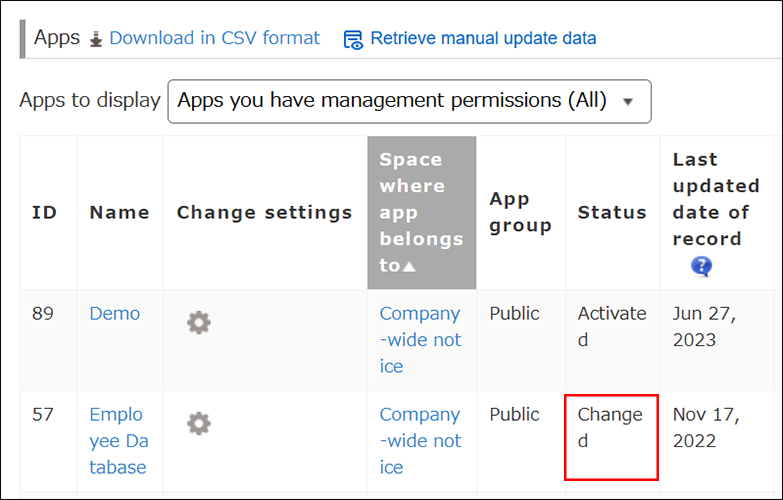
-
หากคำว่า "เปิดใช้งานแล้ว" แสดงอยู่ในคอลัมน์ สถานะ ของแอป
การเปลี่ยนแปลงล่าสุดได้ถูกนำไปปรับใช้กับสภาพแวดล้อมจริงแล้ว
การดำเนินการที่จะดำเนินการหลังจากบันทึกการเปลี่ยนแปลงเป็นฉบับร่าง
หลังจากบันทึกการเปลี่ยนแปลงเป็นฉบับร่างแล้ว ให้ดำเนินการอย่างใดอย่างหนึ่งต่อไปนี้ตามความจำเป็น
ดำเนินการเปลี่ยนแปลงการตั้งค่าต่อไป
หากคุณต้องการดำเนินการเปลี่ยนแปลงการตั้งค่าต่อ ให้ดำเนินการตามขั้นตอนต่อไปนี้
-
คลิกไอคอน การตั้งค่าแอปพลิเคชัน (ไอคอนรูปเฟือง) ที่มุมบนขวาของหน้าจอ View
-
เปลี่ยนการตั้งค่า
-
หากต้องการใช้การเปลี่ยนแปลงกับสภาพแวดล้อมจริง ให้คลิก อัพเดทแอป บนขวาของหน้าจอ
-
ในกล่องโต้ตอบยืนยัน ให้คลิก อัพเดทแอป
ทดสอบการทำงานของแอป
หากต้องการตรวจสอบวิธีการทำงานของแอปหลังจากที่คุณเปลี่ยนการตั้งค่าแล้ว ให้ดำเนินการตามขั้นตอนต่อไปนี้
-
คลิกไอคอน การตั้งค่าแอปพลิเคชัน (ไอคอนรูปเฟือง) ที่มุมบนขวาของหน้าจอ View
-
บนหน้าจอ การตั้งค่าแอป ให้เลือกแท็บ การตั้งค่าแอป จากนั้นคลิก ดูตัวอย่าง
-
ตรวจสอบพฤติกรรมของแอปในสภาพแวดล้อมการทดสอบ
สำหรับรายละเอียดเกี่ยวกับคุณลักษณะการดูตัวอย่าง โปรดดูหน้าต่อไปนี้:
การดำเนินการทดสอบฟังก์ชันบนแอป -
คลิก กลับไปที่การตั้งค่า
-
หากต้องการใช้การเปลี่ยนแปลงกับสภาพแวดล้อมจริง ให้คลิก อัพเดทแอป ที่มุมบนขวาของหน้าจอ การตั้งค่าแอป
-
ในหน้าต่าง อัพเดทแอป คลิก อัพเดทแอป
ยกเลิกการเปลี่ยนแปลงการตั้งค่า
หากต้องการยกเลิกการเปลี่ยนแปลงที่เกิดขึ้นกับการตั้งค่า ให้ดำเนินการตามขั้นตอนต่อไปนี้
-
คลิกไอคอน การตั้งค่าแอปพลิเคชัน (ไอคอนรูปเฟือง) ที่มุมบนขวาของหน้าจอ View
-
ในหน้าจอ การตั้งค่าแอป ให้คลิก "ละทิ้งการเปลี่ยนแปลง จากนั้นคลิก "ละทิ้งการเปลี่ยนแปลง ละทิ้งการเปลี่ยนแปลง ในกล่องโต้ตอบอีกครั้ง