
การเปิดใช้งาน/ปิดใช้งานการรวม Slack
การบูรณาการ kintone เข้ากับ Slack ช่วยให้ผู้ใช้สามารถรับการแจ้งเตือนผ่านข้อความโดยตรงของ Slack เมื่อพวกเขาถูกกำหนดให้เป็นผู้รับมอบหมายของบันทึก
สิ่งนี้จะเป็นประโยชน์หากผู้ใช้จัดการงานโดยใช้แอป kintone และ Slack
หมายเหตุ
- หากคุณสมัครใช้งาน kintone ในรูปแบบใบอนุญาต Lite อยู่แล้ว คุณจะไม่สามารถใช้การผสานรวม Slack ได้
- ที่อยู่อีเมลที่ลงทะเบียนใน kintone จะต้องตรงกับที่อยู่อีเมลที่ลงทะเบียนในพื้นที่ทำงาน Slack
- สามารถตั้งค่าการรวม Slack สำหรับแอปในพื้นที่ส่วนตัวหรือพื้นที่แขกได้
ผู้ใช้ที่เป็นแขกสามารถรับการแจ้งเตือนการรวม Slack ได้เช่นกัน หากที่อยู่อีเมลที่ลงทะเบียนใน kintone ตรงกับที่อยู่อีเมลที่ลงทะเบียนในพื้นที่ทำงาน Slack - ไม่สามารถใช้การผสานรวม Slack ได้หากเปิดใช้งานการควบคุมการเข้าถึงแผนกอยู่ โปรดตรวจสอบให้แน่ใจว่าได้ปิดใช้งานการควบคุมการเข้าถึงแผนกแล้ว
อ้างอิง: การจำกัดความสามารถในการดูโปรไฟล์ผู้ใช้และข้อมูลแผนกของผู้ใช้ในแผนกอื่น
ภาพรวมขั้นตอนการตั้งค่าการรวม Slack
หากต้องการตั้งค่าการรวม Slack ให้ทำตามขั้นตอนด้านล่างนี้
1. ตั้งค่าที่อยู่อีเมลที่จะใช้สำหรับการรับการแจ้งเตือนการผสานรวม Slack
2. เปิดใช้งานการเชื่อมต่อภายนอกในหน้าจอ "ผู้ใช้และการจัดการระบบ"
3. กำหนดค่าการตั้งค่าการจัดการกระบวนการในแอป kintone
4. ตั้งค่าการผสานรวม Slack ในการตั้งค่าแอป kintone
ส่วนต่อไปนี้จะอธิบายรายละเอียดของแต่ละขั้นตอน
การตั้งค่าที่อยู่อีเมลที่จะใช้สำหรับรับการแจ้งเตือนการรวม Slack
ต้องตั้งค่าที่อยู่อีเมลเดียวกันสำหรับ kintone และพื้นที่ทำงาน Slack
ส่วนนี้จะอธิบายวิธีการตั้งค่าที่อยู่อีเมลสำหรับ kintone ผ่านหน้าจอ "ผู้ใช้และการจัดการระบบ"
ในการดำเนินการตามขั้นตอนที่อธิบายไว้ด้านล่าง คุณต้องมีสิทธิ์ในการเข้าถึงในฐานะผู้ดูแลระบบ cybozu.com
-
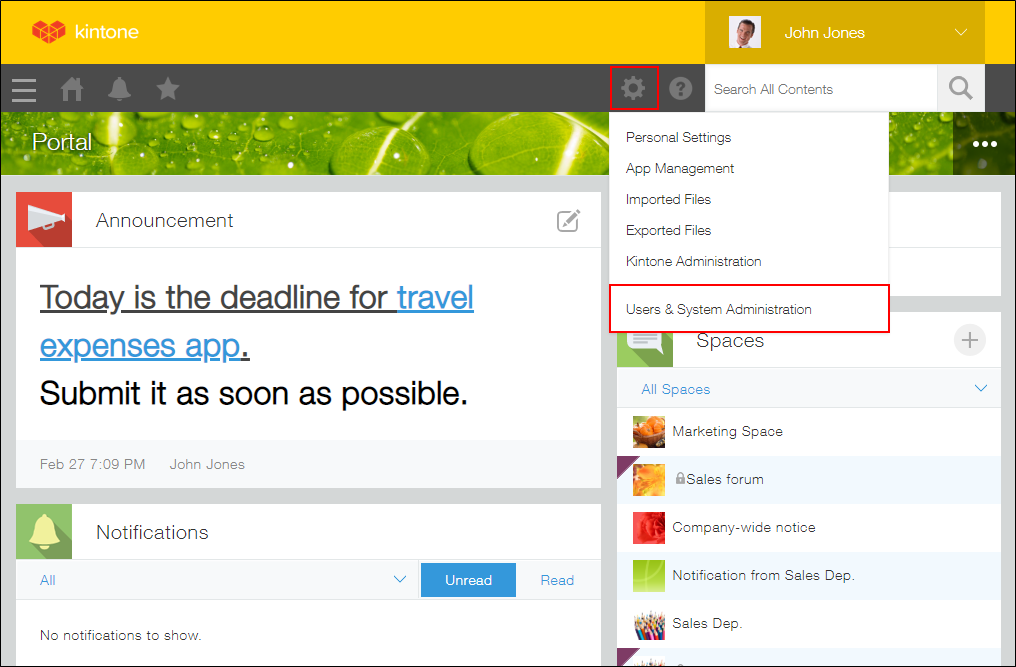
คลิกไอคอน การตั้งค่า (ไอคอนรูปเฟืองที่ด้านบนของ kintone) จากนั้นคลิก ตั้งค่าผู้ใช้และผู้ดูแลระบบ
-
คลิก "แผนกและผู้ใช้" ใต้ "การบริหารจัดการผู้ใช้งาน จากนั้นคลิกไอคอน "เปลี่ยนข้อมูลผู้ใช้" ทางด้านซ้ายของผู้ใช้ที่คุณต้องการตั้งค่าที่อยู่อีเมล
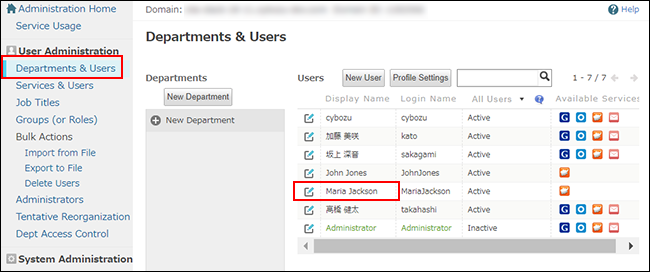 หน้าจอ "เปลี่ยนแปลงข้อมูลผู้ใช้" จะปรากฏขึ้น
 -
ป้อนที่อยู่อีเมลแล้วคลิก บันทึก
การเปิดใช้งานการบูรณาการภายนอก
เปิดใช้งานการผสานรวมภายนอกในหน้าจอ "ผู้ใช้และการจัดการระบบ" การเปิดใช้งานการผสานรวมภายนอกที่นี่จะช่วยให้คุณสามารถตั้งค่าการผสานรวม Slack ในแต่ละแอปได้
ในการดำเนินการตามขั้นตอนที่อธิบายไว้ด้านล่าง คุณต้องมีสิทธิ์ในการเข้าถึงในฐานะผู้ดูแลระบบ cybozu.com
-
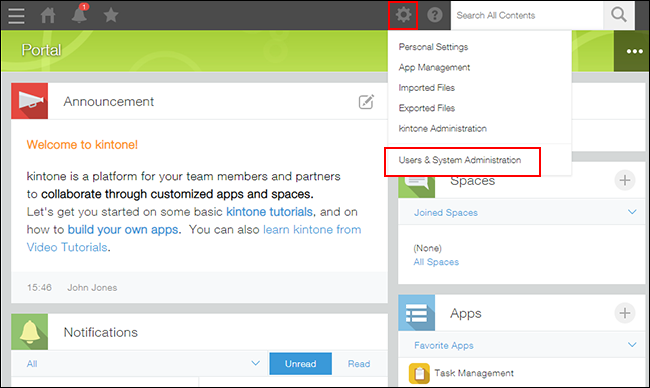
คลิกไอคอน การตั้งค่า (ไอคอนรูปเฟืองที่ด้านบนของ kintone) จากนั้นคลิก ตั้งค่าผู้ใช้และผู้ดูแลระบบ
-
คลิก OAuth ภายใต้ การบูรณาการ
-
เปิดใช้งานตัวเลือกใน Slack เพื่อเปลี่ยนสถานะเป็น เปิดใช้งานแล้ว)
การกำหนดค่าการตั้งค่าการจัดการกระบวนการบนแอป kintone
กำหนดค่าการตั้งค่าการจัดการกระบวนการบนแอป kintone ที่คุณต้องการตั้งค่าการรวม Slack
การกำหนดค่าการตั้งค่าการจัดการกระบวนการ
หากคุณกำลังใช้คุณลักษณะการจัดการกระบวนการบนแอปอยู่แล้ว ให้ดำเนินการตามขั้นตอนถัดไป
การตั้งค่าการรวม Slack
-
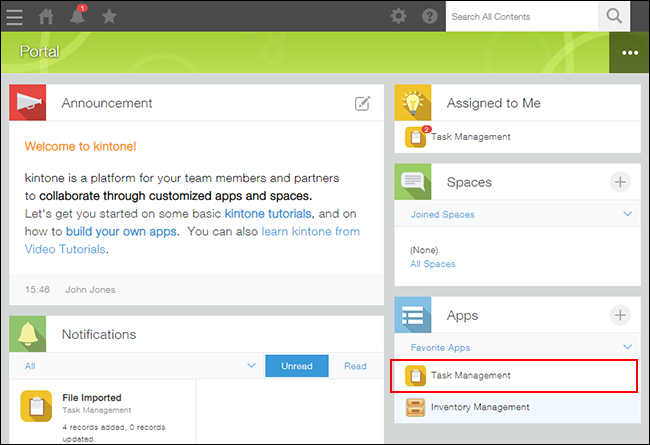
บนพอร์ทัลของ kintone ของคุณ คลิกแอป kintone ที่คุณต้องการรวมเข้ากับ Slack
ที่นี่ เพื่อวัตถุประสงค์ในการอธิบาย คุณจะเปิดแอป "การจัดการงาน"
-
คลิกไอคอน การตั้งค่าแอปพลิเคชัน (ไอคอนรูปเฟือง) ที่มุมบนขวาของหน้าจอ View

-
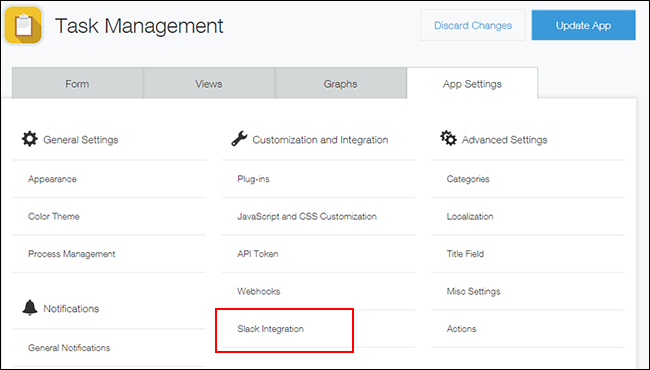
เลือกแท็บ การตั้งค่าแอป ในเมนูการตั้งค่าแอป จากนั้นคลิก การผสานรวม Slack ภายใต้ การพัฒนาเสริมและการเชื่อมต่อระบบอื่น
-
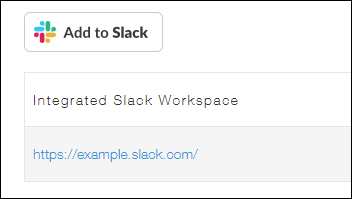
คลิก "เพิ่มไปยัง Slack ในหน้าจอ "การผสานรวม Slack"

-
บน Slack ให้เลือกพื้นที่ทำงาน Slack ที่คุณต้องการรวมเข้ากับแอปของคุณ จากนั้นคลิก อนุญาต
-
ในหน้าจอ "การผสานรวม Slack" ของแอป kintone ให้ตรวจสอบว่า URL ของพื้นที่ทำงาน Slack ที่ผสานรวมไว้แสดงอยู่หรือไม่
ในแอป Slack ของคุณ บอทผู้ใช้ "kintone" จะถูกเพิ่มเข้าไปใน ส่วนแอป
-
คลิก กลับไปที่การตั้งค่าแอป ที่ด้านล่างซ้ายของหน้าจอ
-
ในหน้าจอ การตั้งค่าแอปพลิเคชัน คลิก อัพเดทแอป
-
ในหน้าต่าง อัพเดทแอป คลิก อัพเดทแอป
การส่งการแจ้งเตือน
ทดสอบเพื่อดูว่ามีการส่งการแจ้งเตือนหรือไม่
-
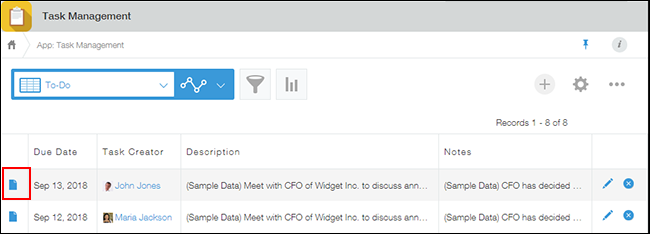
ไปที่แอป kintone ที่คุณรวมเข้ากับ Slack และเปิดบันทึก
-
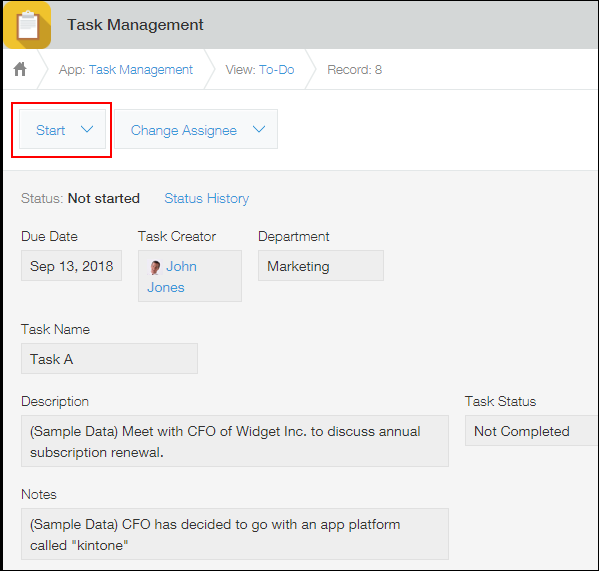
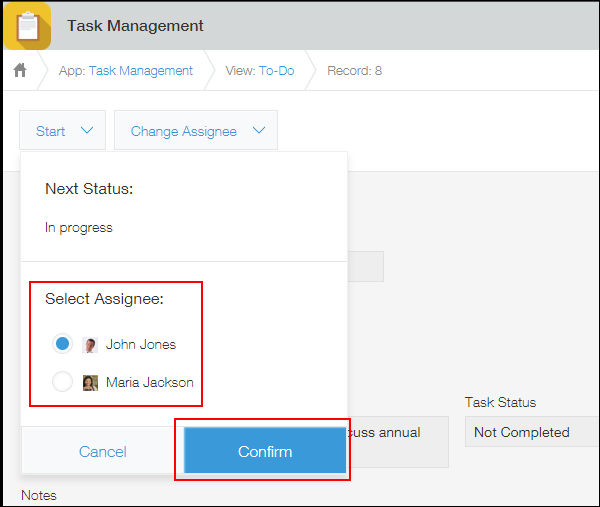
ในหน้าจอ "รายละเอียดการบันทึก" ให้คลิก เริ่มต้น
-
เลือกผู้ใช้ที่จะมอบหมายงานให้ แล้วคลิก ยืนยัน
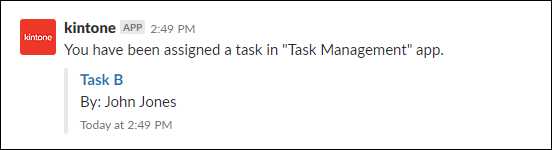
ผู้รับมอบหมายงานจะได้รับข้อความโดยตรงบน Slack
ข้อความโดยตรงจะแสดงชื่อของเรคคอร์ด ในกรณีต่อไปนี้ ข้อความโดยตรงจะแสดง URL ของเรคคอร์ด: เมื่อหมายเลขเรคคอร์ดถูกกำหนดเป็นชื่อเรคคอร์ด เมื่อผู้ใช้ที่ได้รับมอบหมายไม่มีสิทธิ์ดูชื่อเรคคอร์ด หรือเมื่อชื่อเรคคอร์ดว่างเปล่า
การลบการรวม Slack
การบูรณาการกับพื้นที่ทำงาน Slack สามารถลบออกจากหน้าจอการตั้งค่าแอปได้
-
คลิกไอคอน การตั้งค่าแอปพลิเคชัน (ไอคอนรูปเฟือง) ที่มุมบนขวาของหน้าจอ View
-
เลือกแท็บ การตั้งค่าแอป ในเมนูการตั้งค่าแอป จากนั้นคลิก การผสานรวม Slack ภายใต้ การพัฒนาเสริมและการเชื่อมต่อระบบอื่น
-
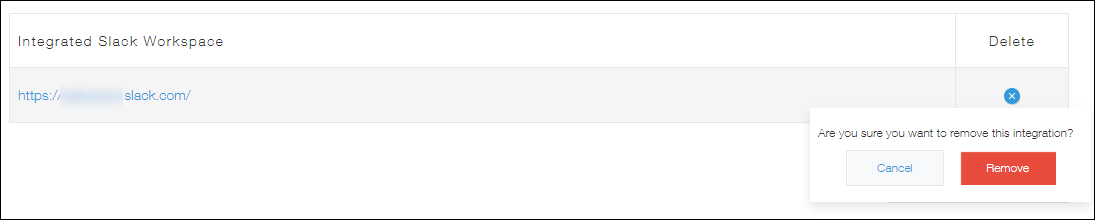
ในหน้าจอ "การผสานรวม Slack" ให้คลิกไอคอน "ลบ การผสานรวม" ทางด้านขวาของพื้นที่ทำงาน Slack ที่คุณต้องการลบการผสานรวม จากนั้นคลิก "ลบ"
-
คลิก กลับไปที่การตั้งค่าแอป ที่ด้านล่างซ้ายของหน้าจอ
-
ในหน้าจอ การตั้งค่าแอป ให้ คลิก อัพเดทแอป
-
ในหน้าต่าง อัพเดทแอป คลิก อัพเดทแอป