
การใช้งาน kintone บน Chrome สำหรับ Android
ด้วยเว็บเบราว์เซอร์บนมือถือ Chrome สำหรับ Android คุณสามารถใช้ kintone ในมุมมองที่ปรับให้เหมาะกับมือถือได้โดยไม่ต้องดาวน์โหลดแอปเพิ่มเติม
บทความนี้ครอบคลุมถึงวิธีใช้ kintone บน Chrome สำหรับ Android
ขั้นตอนการเข้าใช้งาน kintone บน Chrome สำหรับ Android
-
เปิด Chrome สำหรับ Android
-
ในแถบ URL ของ Chrome ให้ป้อนชื่อโดเมน kintone ของคุณ
ตัวอย่าง: cybozu.com -
เมื่อหน้าจอเข้าสู่ระบบปรากฏขึ้น ให้ป้อนชื่อผู้ใช้และรหัสผ่านเพื่อเข้าสู่ระบบ
-
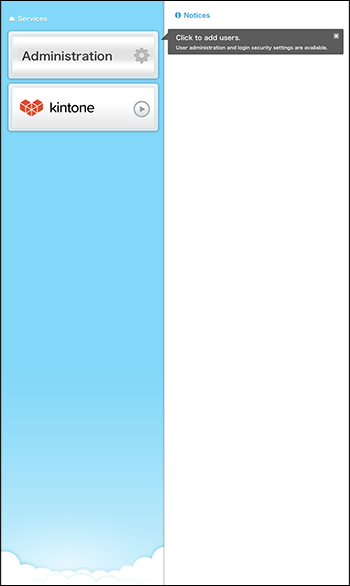
เมื่อหน้าจอ cybozu.com ปรากฏขึ้น ให้แตะที่ kintone
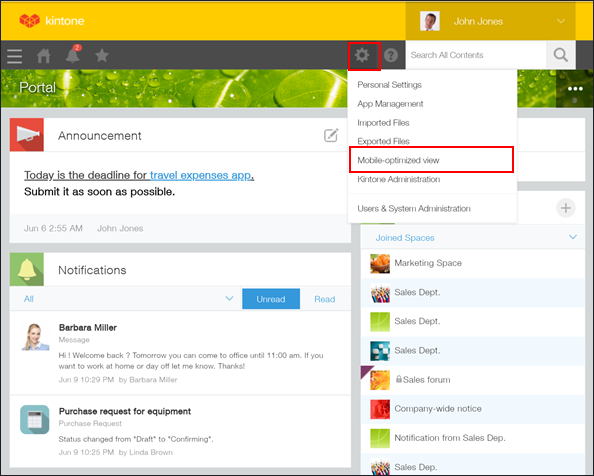
หากหน้าจอแสดงอยู่ในมุมมองเดสก์ท็อป คุณสามารถสลับไปใช้มุมมองมือถือได้โดยแตะไอคอน การตั้งค่า (ไอคอนรูปเฟือง) ที่ด้านบนของ kintone แล้วแตะ มุมมองสำหรับอุปกรณ์พกพา
หากมีข้อความแสดงข้อผิดพลาดปรากฏขึ้น
หากหน้าจอ kintone ไม่ปรากฏขึ้นและมีข้อผิดพลาดปรากฏขึ้น เป็นไปได้ว่าคุณอาจถูกปฏิเสธการเข้าถึงเนื่องจากการตั้งค่าความปลอดภัยเพื่อป้องกันการเข้าถึงโดยไม่ได้รับอนุญาต
สาเหตุที่เป็นไปได้มีดังต่อไปนี้:
- การตั้งค่าข้อจำกัดของที่อยู่ IP ทำได้ในส่วนการจัดการผู้ใช้และระบบ
- โดเมน Kintone ของคุณใช้การตรวจสอบสิทธิ์ด้วยใบรับรองไคลเอ็นต์ แต่คุณยังไม่ได้ติดตั้งใบรับรองไคลเอ็นต์
- คุณกำลังเข้าถึง kintone จากเว็บเบราว์เซอร์ที่ไม่ได้อยู่ในรายการหน้าถัดไป
ข้อกำหนดของระบบ (มีเฉพาะภาษาญี่ปุ่น)
สำหรับรายละเอียดเกี่ยวกับวิธีการกำหนดค่าการตรวจสอบสิทธิ์ใบรับรองไคลเอนต์ โปรดดูที่หน้าต่อไปนี้
การใช้การตรวจสอบใบรับรองไคลเอ็นต์บนอุปกรณ์เคลื่อนที่ (สำหรับ Android)
สำหรับข้อมูลเกี่ยวกับวิธีการแก้ไขข้อผิดพลาดที่เกิดขึ้น โปรดดูที่หน้าต่อไปนี้:
เกิดข้อผิดพลาดและฉันไม่สามารถเข้าถึง kintone จากอุปกรณ์ Android ได้