
การจัดการตารางเวลาของคุณด้วย kintone
คุณสามารถแสดงหน้าหลักของแอป kintone ในมุมมองปฏิทินได้
สิ่งนี้มีประโยชน์เมื่อคุณมีแอปอย่างแอป "ปฏิทินกิจกรรม" หรือแอป "กำหนดการสัมภาษณ์การรับสมัคร" และคุณต้องการจัดการตารางเวลาบนแอปโดยใช้ปฏิทิน
โปรดทราบว่า kintone ไม่ได้ให้คุณสมบัติกำหนดเวลาเหมือนกับผลิตภัณฑ์กรุ๊ปแวร์อื่นๆ (เช่น Garoon)
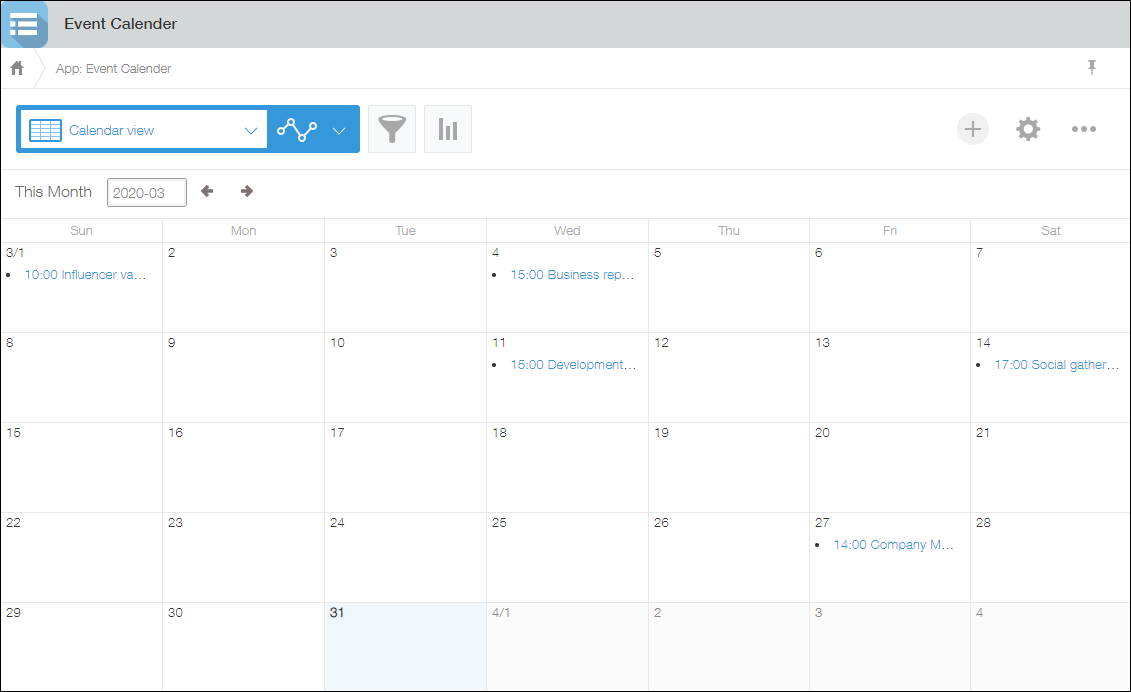
หากต้องการแสดงหน้าหลักของแอปของคุณในมุมมองปฏิทิน ให้ระบุมุมมองปฏิทินเป็นมุมมองเริ่มต้น
ขั้นตอน
หัวข้อนี้จะอธิบายขั้นตอนการเพิ่มมุมมองปฏิทินให้กับแอปและการแสดงบนหน้าหลักของแอป
คุณต้องได้รับอนุญาตการจัดการเพื่อให้แอปสามารถดำเนินการนี้ได้
-
คลิกไอคอน การตั้งค่าแอปพลิเคชัน (ไอคอนรูปเฟือง) ที่มุมบนขวาของหน้าจอ View

-
บนหน้าจอ การตั้งค่าแอป ให้คลิกแท็บมุม มอง
-
คลิกไอคอน เพิ่มมุมมอง (ไอคอนรูปเครื่องหมายบวก) ทางด้านขวาของหน้าจอ

-
บนหน้า จอมุมมอง ให้ป้อนชื่อมุมมองในส่วน ชื่อ
-
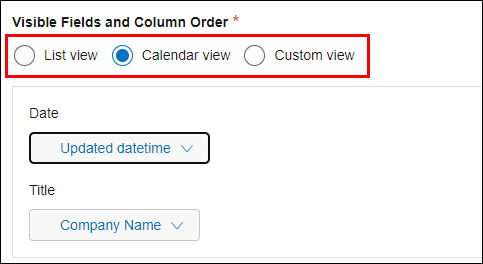
เลือก มุมมองปฏิทิน ในส่วน ฟิลด์และลำดับคอลัมน์ที่แสดงให้เห็น"
-
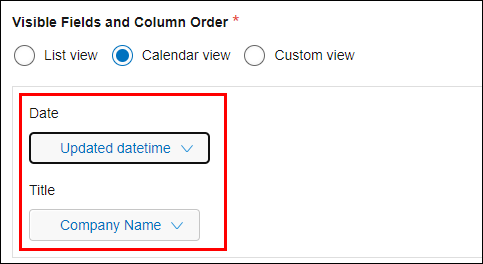
เลือกฟิลด์สำหรับทั้ง วันที่ และ ชื่อเรื่อง
สำหรับ วันที่ ให้เลือกฟิลด์ที่จะใช้เป็นวันที่ปฏิทิน และสำหรับ ชื่อเรื่อง ให้เลือกฟิลด์ที่จะแสดงเป็นชื่อเรื่อง
สำหรับรายละเอียดเพิ่มเติมโปรดดูที่หน้าถัดไป
หากคุณเลือก "มุมมองปฏิทิน"
-
ระบุเงื่อนไขบันทึกในส่วนตัว กรองและการเรียงลำดับ ตามความจำเป็น
-
คลิกปุ่ม บันทึก ที่มุมล่างขวาของหน้าจอ
-
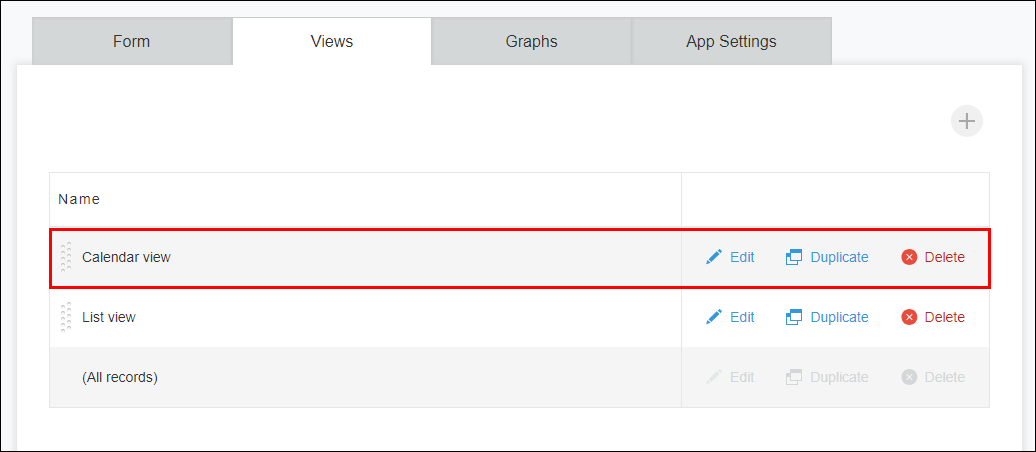
ในหน้าจอ การตั้งค่าแอป ให้ลากไอคอน ลากเพื่อแก้ไขลำดับ ทางด้านซ้ายของมุมมองที่สร้างขึ้นไปยังด้านบนสุดของรายการ มุมมองนั้นจะถูกตั้งค่าเป็นค่าเริ่มต้น
-
คลิก อัพเดทแอป ที่มุมบนขวาของหน้าจอ
-
ในหน้าต่าง อัพเดทแอป คลิก อัพเดทแอป