
บันทึกซ้ำ
คุณสามารถทำซ้ำบันทึกที่มีอยู่ได้โดยการคัดลอกเพื่อสร้างบันทึกใหม่
มีประโยชน์เมื่อคุณต้องการใช้ข้อมูลซ้ำโดยปรับเปลี่ยนบางส่วนและใช้ส่วนที่เหลือตามปกติ
คุณสามารถปิดใช้งานคุณสมบัติการบันทึกข้อมูลซ้ำสำหรับแอปที่ไม่เหมาะสมสำหรับการนำข้อมูลกลับมาใช้ใหม่ได้
หากคุณปิดใช้งานคุณสมบัติการสร้างรายการซ้ำ ไอคอน สร้างเร็คคอร์ดซ้ำ จะถูกซ่อนไว้
การปิดใช้งานคุณสมบัติบันทึกซ้ำ
ฟิลด์และข้อมูลที่ไม่ได้ถูกคัดลอก
เมื่อคุณสร้างระเบียนใหม่โดยทำซ้ำระเบียนที่มีอยู่ ฟิลด์และข้อมูลต่อไปนี้จะไม่ถูกคัดลอก:
- หมายเลขเร็คคอร์ด
- [作成者]
- ผู้อัปเดต
- วันที่และเวลาที่สร้าง
- วันและเวลาที่อัปเดต
- เอกสารแนบ
- ข้อมูลการจัดการกระบวนการ (สถานะและผู้รับมอบหมาย)
- ความคิดเห็น
- ประวัติศาสตร์
นอกเหนือจากฟิลด์ที่ระบุไว้ข้างต้นแล้ว ข้อมูลจะไม่ถูกคัดลอกสำหรับฟิลด์ที่ผู้ใช้ที่ทำการคัดลอกข้อมูลไม่ได้รับสิทธิ์ "แก้ไข" ในการตั้ง ค่าสิทธิ์สำหรับฟิลด์ ฟิลด์ดังกล่าวจะถูกเว้นว่างไว้
การกำหนดค่าการอนุญาตสำหรับฟิลด์
ขั้นตอน
-
คลิกแอปเพื่อแสดงหน้าจอ "ดู" (หน้าบนสุดของแอป)
-
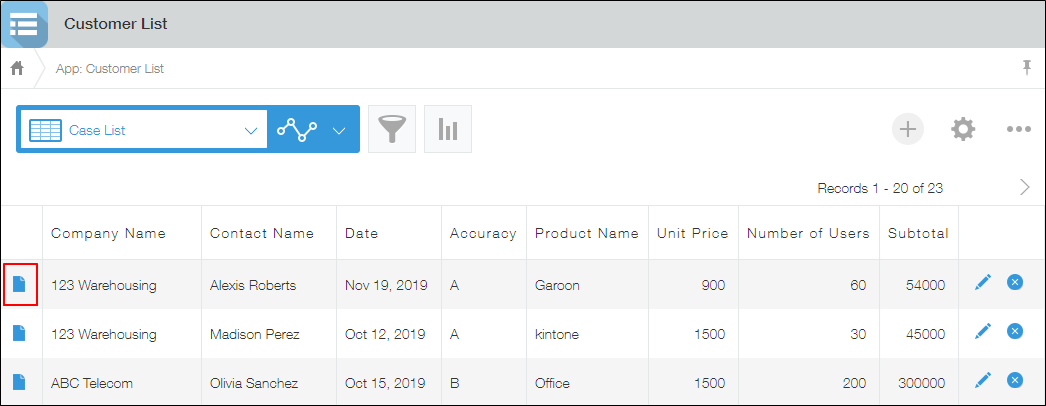
คลิกไอคอน "แสดงรายละเอียดบันทึก ที่อยู่ด้านซ้ายสุดของบันทึกที่คุณต้องการคัดลอก
-
คลิกไอคอน สร้างเร็คคอร์ดซ้ำ"
ขั้นตอนนี้จะเปิดหน้าจอ "สร้างบันทึกใหม่" โดยมีข้อมูลของบันทึกที่ซ้ำกันป้อนไว้แล้ว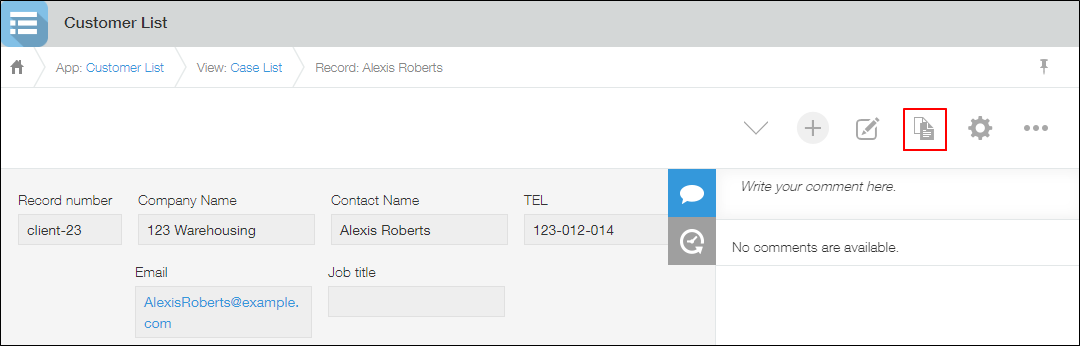
-
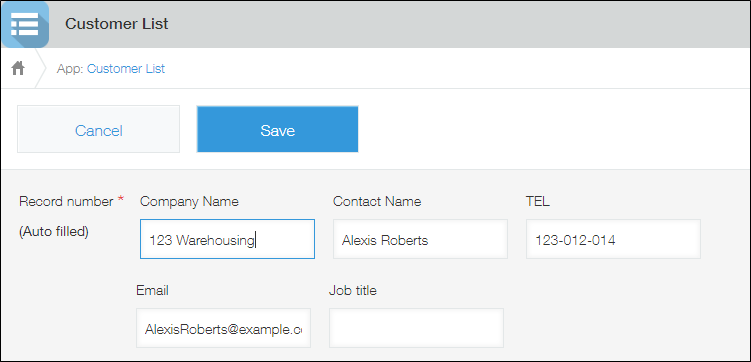
แก้ไขบันทึกตามที่จำเป็น
-
คลิก บันทึก เพื่อบันทึกระเบียน เรกคอร์ดจะถูกเพิ่มเป็นเรกคอร์ดใหม่
หากคุณไม่สามารถบันทึกข้อมูลได้เนื่องจากข้อผิดพลาด
อาจมีปัญหาในการตั้งค่าการอนุญาตหรือการตั้งค่าแอป
หากต้องการแก้ไขปัญหา โปรดดูหน้าต่อไปนี้
- เมื่อฉันพยายามบันทึกข้อมูล ระบบจะแสดงข้อความว่า "ไม่สามารถบันทึกบันทึกได้ เนื่องจากเกิดข้อผิดพลาดในข้อมูลอินพุตต่อไปนี้"
- ข้อผิดพลาด "(ไม่สามารถแสดงชื่อไอเทม)" ปรากฏขึ้น และไม่สามารถบันทึกข้อมูลได้ (สำหรับผู้ดูแลระบบแอป)
การปิดใช้งานคุณสมบัติบันทึกซ้ำ
ฟังก์ชัน "ตรวจสอบข้อมูลซ้ำ" เปิดใช้งานอยู่แล้วโดยค่าเริ่มต้น
สำหรับแอปพลิเคชันที่ไม่เหมาะสมกับการนำข้อมูลกลับมาใช้ซ้ำ คุณสามารถปิดใช้งานคุณสมบัติการคัดลอกข้อมูล และซ่อนปุ่มคัดลอกข้อมูลได้
-
คลิกไอคอน การตั้งค่าแอปพลิเคชัน (ไอคอนรูปเฟือง) ที่มุมบนขวาของหน้าจอ View

-
ในหน้าจอ การตั้งค่าแอป ให้เลือกแท็บ การตั้งค่าแอป จากนั้นคลิก การตั้งค่าเบ็ดเตล็ด ใต้ การตั้งค่าขั้นสูง
-
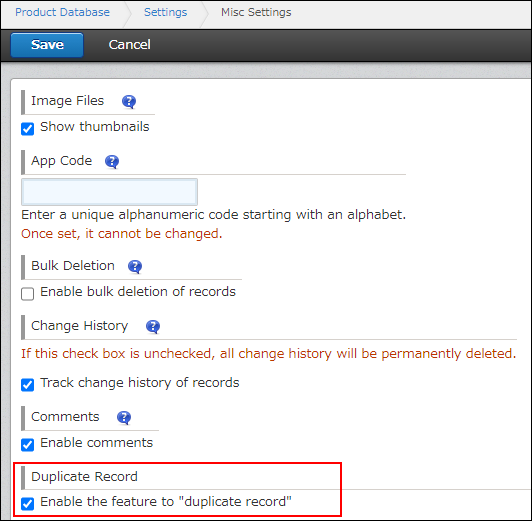
ในหน้าจอ การตั้งค่าเบ็ดเตล็ด ให้ยกเลิกการเลือกช่องทำเครื่องหมาย เปิดใช้งานฟีเจอร์ “ทำซ้ำบันทึก”
-
คลิกปุ่ม บันทึก ที่มุมล่างขวาของหน้าจอ
-
ในหน้าจอ การตั้งค่าแอป ให้ คลิก อัพเดทแอป
-
ในหน้าต่าง "อัพเดทแอป" ให้คลิก อัพเดทแอป