ฉันจะตรวจสอบสถานะการใช้งานของ kintone ได้อย่างไร
บทความนี้จะอธิบายวิธีการตรวจสอบสถานะการใช้งานแอปและพื้นที่ใน kintone เช่นเดียวกับปลั๊กอินและการรวมบริการภายนอก
การตรวจสอบสถานะการใช้งานของแต่ละฟีเจอร์สามารถช่วยให้คุณตัดสินใจได้ว่าจะเลือกแผนใด
สำหรับข้อมูลเกี่ยวกับขีดจำกัดสูงสุดสำหรับแต่ละแผน โปรดดูเว็บไซต์ผลิตภัณฑ์ด้านล่าง
ราคา (มีเฉพาะภาษาญี่ปุ่น)
การตรวจสอบจำนวนแอปที่เป็นไปได้/ที่มีอยู่ สถานะการใช้งาน API และว่าการปรับแต่งแอปนั้นถูกนำไปใช้หรือไม่
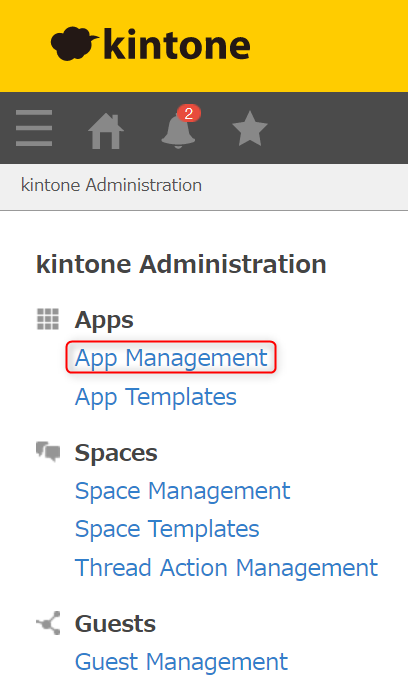
คลิก การจัดการแอป ในการบริหารจัดการ kintone
การเปิดหน้าจอการจัดการ kintone
ส่วน "การใช้งานปัจจุบัน" แสดงจำนวนแอปที่สามารถสร้างได้ จำนวนแอปที่มีอยู่แล้ว จำนวนคำขอ API ที่เป็นไปได้ต่อแอปในหนึ่งวัน จำนวนคำขอ API ที่ดำเนินการในแอปในวันนั้น และจำนวนแอปที่สามารถปรับแต่งได้/ปรับแต่งแล้ว
ข้อจำกัดจะแตกต่างกันไปขึ้นอยู่กับแผนการสมัครสมาชิกที่คุณเลือก และค่าที่แสดงจะถูกรีเซ็ตทุกวันเวลา 9 โมงเช้า
ส่วน แอป จะแสดงจำนวนคำขอ API สำหรับแต่ละแอปในวันนั้น รวมถึงแสดงให้เห็นว่าแอปแต่ละรายการได้รับการปรับแต่งโดยใช้ JavaScript/CSS หรือไม่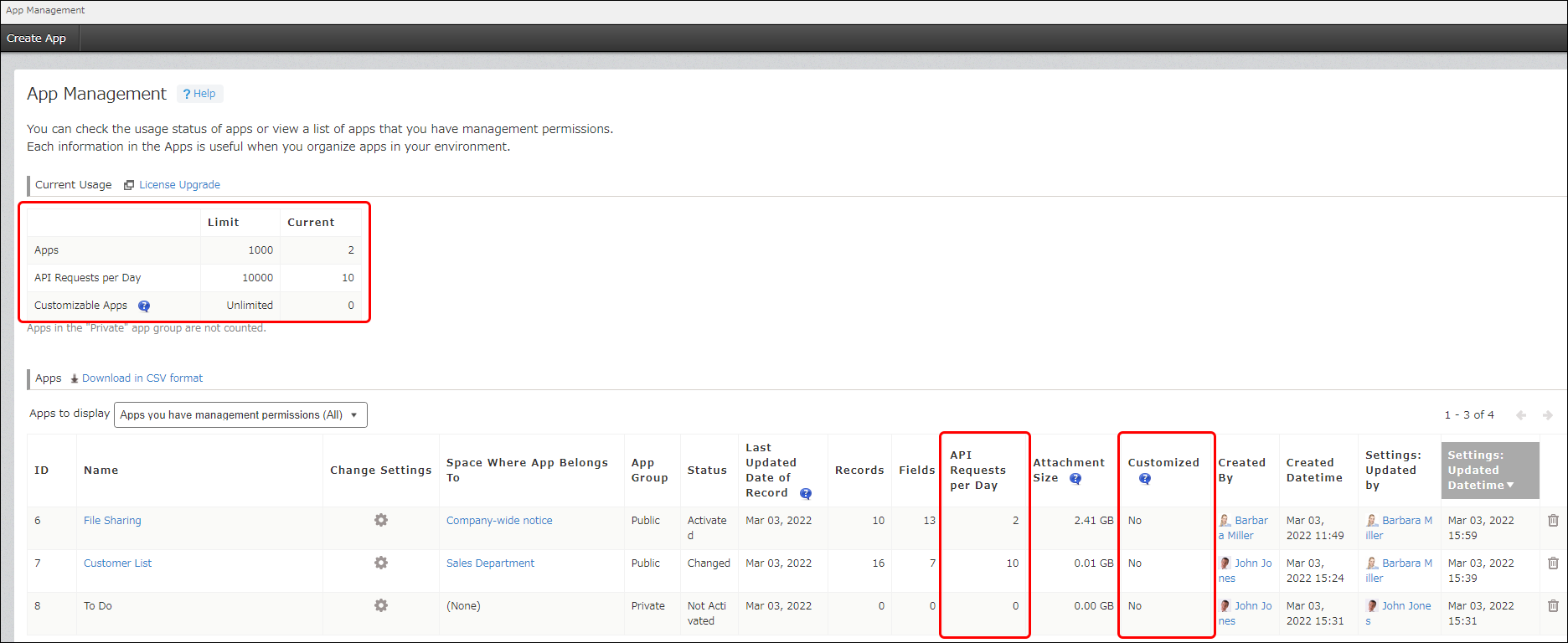
โปรดทราบว่าหากคุณเปลี่ยนการสมัครใช้งานของคุณเป็นแผนการอนุญาตสิทธิ์แบบ Lite เมื่อคุณมีแอปที่ปรับแต่งแล้ว การปรับแต่งสำหรับแอปเหล่านั้นจะถูกปิดใช้งาน
การตรวจสอบจำนวนพื้นที่ว่าง/พื้นที่ว่างที่มีอยู่และพื้นที่สำหรับแขก
คลิกที่ การจัดการสเปซ ในส่วนการจัดการของ kintone
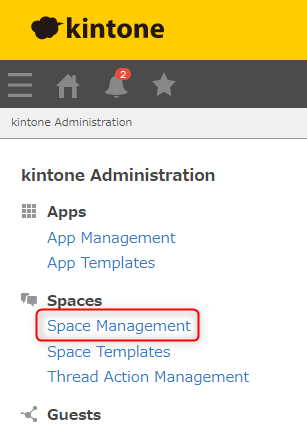
การใช้งานปัจจุบัน ส่วนนี้แสดงขีดจำกัดว่าสามารถสร้างพื้นที่ส่วนตัวและพื้นที่สำหรับแขกได้มากน้อยเพียงใด รวมถึงจำนวนพื้นที่ส่วนตัวและพื้นที่สำหรับแขกที่มีอยู่แล้วด้วย
ข้อจำกัดจะแตกต่างกันไป ขึ้นอยู่กับแผนการสมัครสมาชิกที่คุณเลือก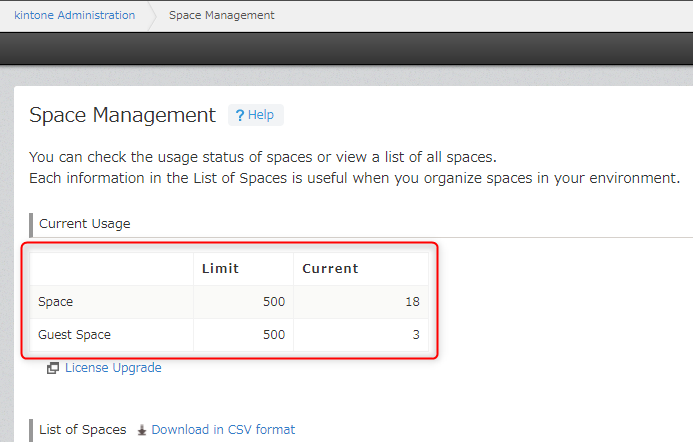
ตรวจสอบว่าการปรับแต่ง JavaScript/CSS ใช้กับ kintone ทั้งหมดหรือไม่
คลิก การปรับแต่ง JavaScript และ CSS ในการบริหารจัดการ kintone
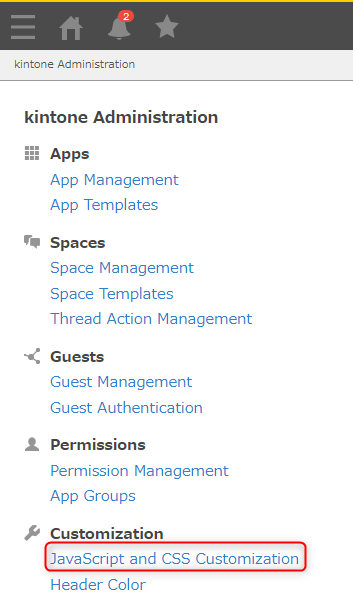
วิธีนี้ช่วยให้คุณตรวจสอบว่ามีการปรับแต่ง JavaScript/CSS ให้กับ kintone หรือไม่ หากคุณเห็น URL หรือไฟล์ที่อัปโหลดบนหน้าจอ แสดงว่าระบบได้รับการปรับแต่งแล้ว
โปรดทราบว่าหากคุณเปลี่ยนการสมัครใช้งานของคุณเป็นแผนการอนุญาตสิทธิ์แบบ Lite เมื่อคุณมีแอปที่ปรับแต่งแล้ว การปรับแต่งสำหรับแอปเหล่านั้นจะถูกปิดใช้งาน
การตรวจสอบสถานะการใช้งานของปลั๊กอิน
คลิก ปลั๊กอิน ในการบริหารยา kintone
โปรดทราบว่าหากคุณสมัครใช้งานแผนใบอนุญาต Lite อยู่ในขณะนี้ คุณจะไม่สามารถใช้งานปลั๊กอินได้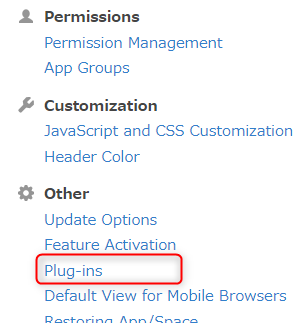
คอลัมน์ แอปที่มีการเพิ่มปลั๊กอินนี้ จะแสดงแอปที่กำลังใช้ปลั๊กอินที่เกี่ยวข้อง
การคลิกชื่อแอปจะเปิดหน้าจอการตั้งค่าของแอป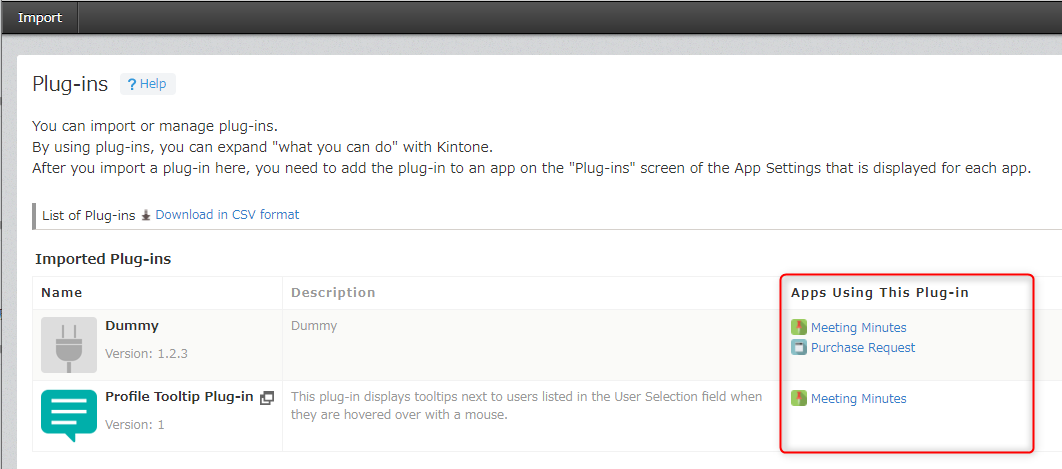
การตรวจสอบว่าได้เปิดใช้งานการรวมบริการภายนอกหรือไม่
เปิดเมนู ผู้ใช้และการจัดการระบบ แล้วคลิก OAuth ใต้ หัวข้อ การผสานรวม
การเปิดหน้าจอผู้ใช้และการจัดการระบบ
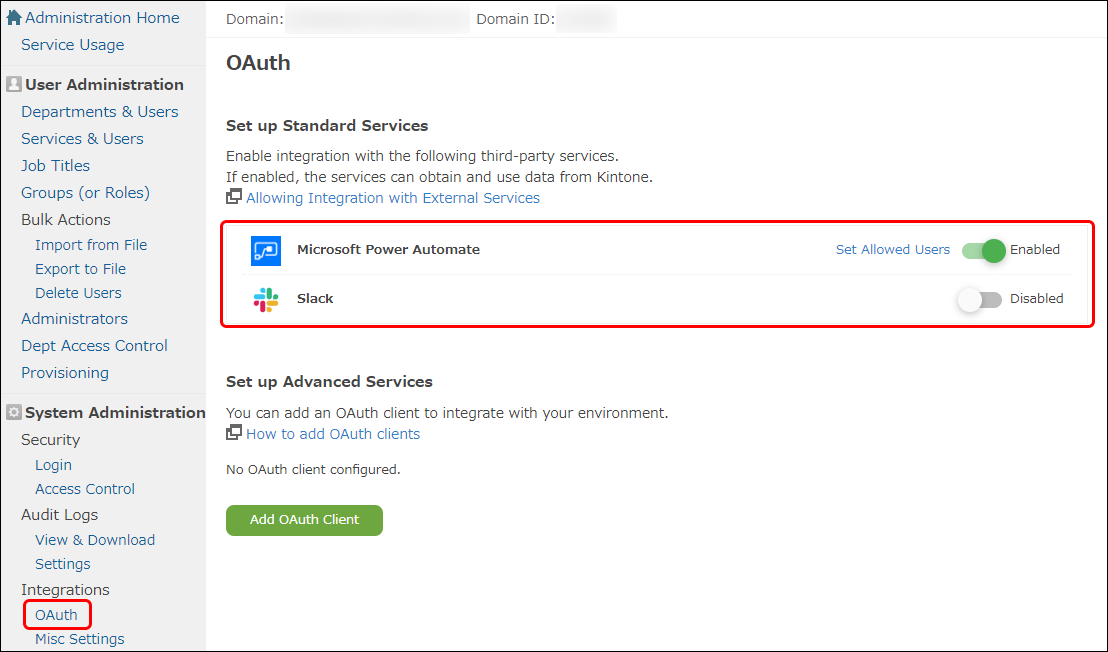 คุณสามารถตรวจสอบการตั้งค่าปัจจุบันของการรวมบริการภายนอกได้ที่นี่
การตรวจสอบสถานะการใช้งานของเว็บฮุก
สามารถตรวจสอบสถานะการใช้งานเว็บฮุกได้ในแอปแต่ละตัว
คลิกไอคอน การตั้งค่าแอปพลิเคชัน (ไอคอนรูปเฟือง) ที่มุมบนขวาของหน้าจอ View
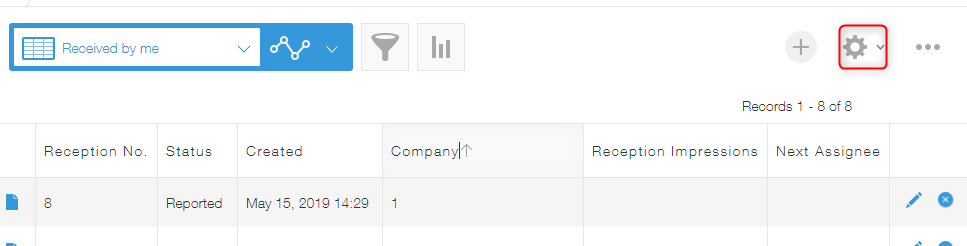
ในหน้าจอ
การตั้งค่าแอป ให้เลือกแท็บ การตั้งค่าแอป จากนั้นคลิก Webhook ภายใต้ การพัฒนาเสริมและการเชื่อมต่อระบบอื่น
เดอะ Webhook หน้าจอการตั้งค่าจะแสดงการตั้งค่าปัจจุบันสำหรับเว็บฮุค
หากมีการตั้งค่าเว็บฮุคไว้ URL ของเว็บฮุคเหล่านั้นจะปรากฏขึ้น