
การลบแอป
คุณสามารถลบแอปได้จากหน้าจอ การตั้งค่าแอป
เมื่อคุณพยายามลบแอป ระบบจะตรวจสอบแอปที่อ้างอิงถึงแอปนั้นโดยอัตโนมัติ หากตรวจพบแอปดังกล่าว คุณสามารถลบแอปเหล่านั้นพร้อมกันได้โดยใช้ฟีเจอร์ "การลบเป็นกลุ่ม"
โปรดทราบว่าการลบแอปจะต้องได้รับอนุญาตจากผู้ดูแลระบบสำหรับแอปนั้น
ขั้นตอนในการลบแอป
-
คลิกไอคอน การตั้งค่าแอปพลิเคชัน (ไอคอนรูปเฟือง) ที่มุมบนขวาของหน้าจอ View

-
ในหน้าจอ การตั้งค่าแอป ให้คลิกแท็บ การตั้งค่าแอป จากนั้นคลิก ลบแอปนี้ ใต้ หัวข้อ การลบ
-
ในหน้าต่าง ลบแอป ให้ คลิก ลบแอปพลิเคชันนี้
-
ในกล่องโต้ตอบ ลบแอป ถัดไป ให้คลิก ลบแอป
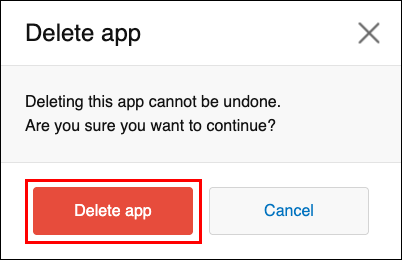
ระบบจะทำการตรวจสอบโดยอัตโนมัติเพื่อดูว่ามีแอปใด ๆ ที่อ้างถึงแอปที่คุณพยายามจะลบหรือไม่
-
หากไม่มีแอปที่อ้างอิงถึงแอปเป้าหมาย:
การลบข้อมูลเสร็จสมบูรณ์แล้ว คุณไม่จำเป็นต้องดำเนินการใดๆ เพิ่มเติม -
หากมีแอปใดที่อ้างอิงถึงแอปเป้าหมาย:
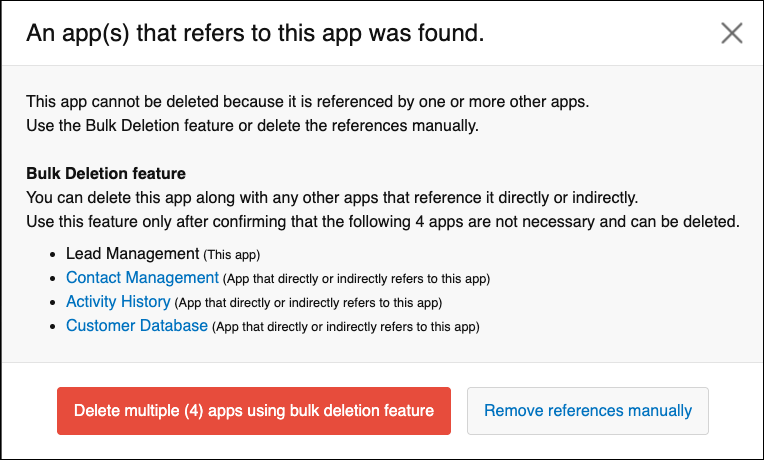
หน้าต่างข้อความ "พบแอปที่อ้างอิงถึงแอปนี้" จะปรากฏขึ้น ดำเนินการขั้นตอนต่อไป
-
-
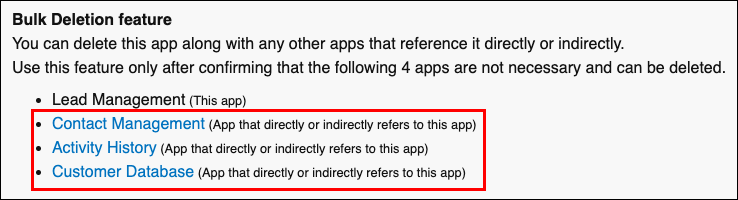
ตรวจสอบให้แน่ใจว่าการลบแอปจำนวนมากที่แสดงในกล่องโต้ตอบ "พบแอปที่อ้างอิงถึงแอปนี้" จะไม่ก่อให้เกิดปัญหาใดๆ
-
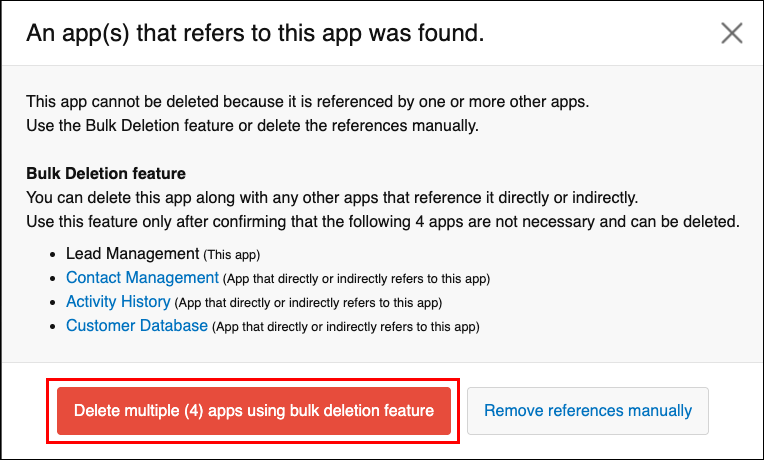
หากไม่มีปัญหาในการลบแอปทั้งหมดที่แสดงอยู่พร้อมกัน ให้คลิก ลบแอปพลิเคชัน (***) หลายรายการด้วยฟีเจอร์การลบพร้อมกันจำนวนมาก
-
ในหน้าต่าง ลบหลายแอปพลิเคชัน ให้คลิก "ลบแอป"
แอปทั้งหมดถูกลบออกไปแล้ว
ขั้นตอนในการลบการอ้างอิงของแอปและลบแยกจากแอปอื่น
หากมีแอปใดๆ ที่อ้างอิงถึงแอปเป้าหมายโดยตรง คุณจะไม่สามารถลบแอปเป้าหมายเพียงอย่างเดียวได้
หากต้องการลบเฉพาะแอปเป้าหมาย คุณจะต้องลบการอ้างอิงออก
ระบบจะตรวจจับแอปและฟิลด์ที่มีการอ้างอิงถึงแอปเป้าหมายโดยอัตโนมัติเมื่อคุณพยายามลบแอป ทำตามขั้นตอนด้านล่างเพื่อนำทางจากหน้าจอการตรวจจับการอ้างอิงไปยังหน้าจอการตั้งค่าแอปของแอปที่มีการอ้างอิง แล้วลบการอ้างอิงออก
-
เมื่อ กล่องโต้ตอบ "พบแอปที่อ้างอิงถึงแอปนี้" ปรากฏขึ้นขณะที่คุณพยายามลบแอป ให้คลิก ลบการอ้างอิงด้วยตัวเอง"
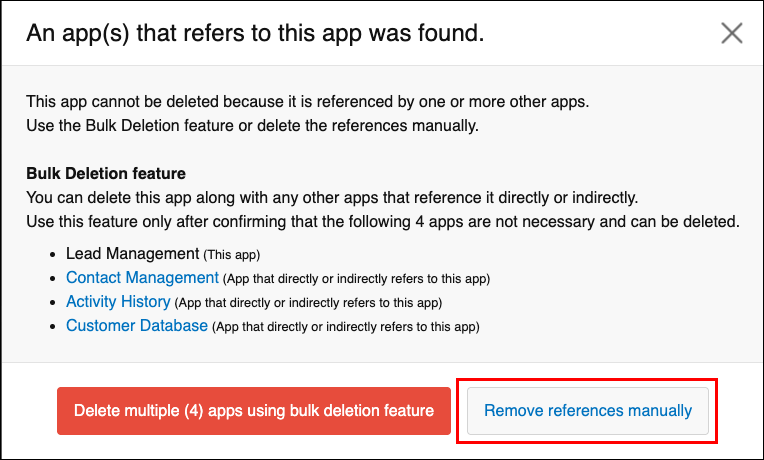
หน้าต่าง ลบการอ้างอิงด้วยตัวเอง จะปรากฏขึ้นพร้อมรายการแอปและฟิลด์ที่มีการอ้างอิงโดยตรงไปยังแอปเป้าหมาย -
ในกล่องโต้ตอบ ลบการอ้างอิงด้วยตัวเอง ให้คลิก "เปิดการตั้งค่าแอปพลิเคชัน"
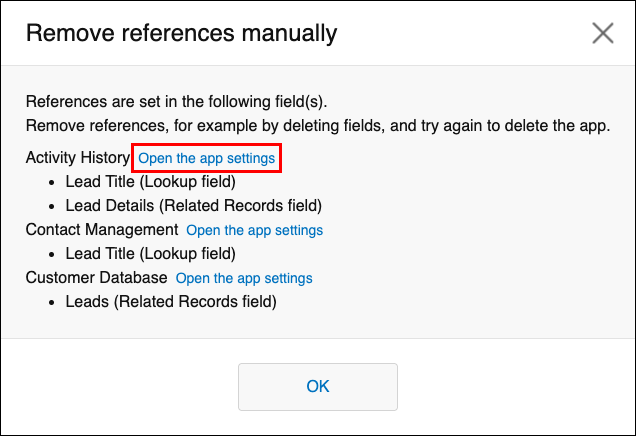 หน้าจอการตั้งค่าแอปจะเปิดขึ้น
 -
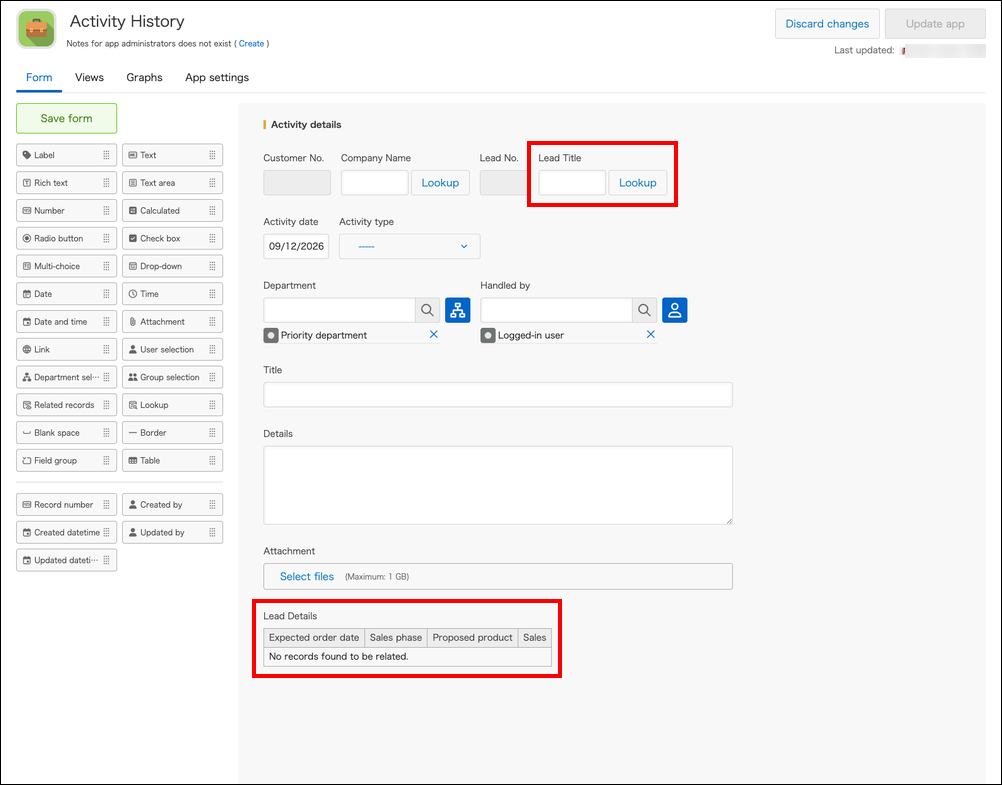
ลบข้อมูลในช่อง ลุคอัพ และ เร็คคอร์ดที่เกี่ยวข้อง ที่แสดงในกล่องโต้ตอบ ลบการอ้างอิงด้วยตัวเอง จากนั้นอัปเดตแอป
ในตัวอย่างนี้ เราจะลบฟิลด์ "ชื่อลูกค้าเป้าหมาย" (ฟิลด์แบบ ลุคอัพ) และฟิลด์ "รายละเอียดลูกค้าเป้าหมาย" (ฟิลด์ เร็คคอร์ดที่เกี่ยวข้อง) ของแอปประวัติกิจกรรม ที่แสดงในขั้นตอนที่ 2
-
หากมีแอปหลายตัวที่มีการอ้างอิงถึงแอปเป้าหมาย ให้ทำซ้ำขั้นตอนที่ 2 และขั้นตอนที่ 3 จนกว่าจะลบทั้งหมดออก
-
ไปที่หน้าจอ การตั้งค่าแอป ของแอปเป้าหมาย คลิก ลบแอปนี้ ใต้ หัวข้อ "การลบ" ในแท็บ การตั้งค่าแอป แล้วลองลบแอปอีกครั้ง
หากข้อความแสดงข้อผิดพลาดปรากฏขึ้นเมื่อคุณพยายามลบแอป
หากมีข้อความแสดงข้อผิดพลาดปรากฏขึ้นเมื่อคุณคลิก "ลบแอป" อาจเป็นเพราะแอปที่คุณพยายามลบนั้นถูกอ้างอิงโดยฟิลด์ ลุคอัพ หรือ เร็คคอร์ดที่เกี่ยวข้อง ในแอปที่คุณไม่มีสิทธิ์ในการดูแลระบบ
ตัวอย่างข้อผิดพลาด:
ไม่สามารถลบแอปพลิเคชันได้ ฟิลด์ในแอปพลิเคชันอ้างอิงมาจากฟิลด์ Lookup "***” ในแอปพลิเคชัน "***” เปลี่ยนแปลงการตั้งค่าฟิลด์ "***" หรือลบฟิลด์ใน "***"

ในกรณีดังกล่าว ให้ดำเนินการอย่างใดอย่างหนึ่งต่อไปนี้
- โปรดขอให้ผู้ดูแลระบบของแอปพลิเคชันที่ระบุไว้ในข้อความแสดงข้อผิดพลาดลบฟิลด์ ลุคอัพ หรือ เร็คคอร์ดที่เกี่ยวข้อง ที่ทำให้เกิดข้อผิดพลาดนั้น
- ขอให้ผู้ดูแลระบบที่มีสิทธิ์ในการดูแลระบบสำหรับการลบแอปและแอปที่ระบุไว้ในข้อความแสดงข้อผิดพลาดดำเนินการลบ