ภาพรวมของมุมมองบนมือถือ
หน้าตาของแอปพลิเคชันบนมือถือมี UI ที่เป็นเอกลักษณ์ เช่น เมนูนำทาง ช่วยให้คุณเข้าถึงข้อมูลที่ต้องการได้อย่างรวดเร็ว
การเข้าถึงครั้งแรก
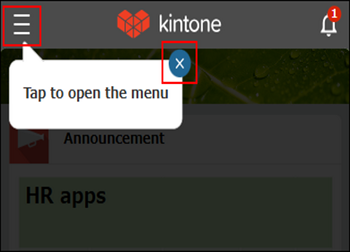
เมื่อคุณเข้าใช้งานในมุมมองมือถือเป็นครั้งแรก หน้าต่างป๊อปอัพ แตะเพื่อเปิดเมนู จะปรากฏขึ้น หากต้องการแสดงพอร์ทัล ให้แตะ "แตะเพื่อปิดป็อปอัพนี้ หรือแตะ "เปิดเมนูนำทาง ที่มุมซ้ายบนของหน้าจอ kintone
พอร์ทัล
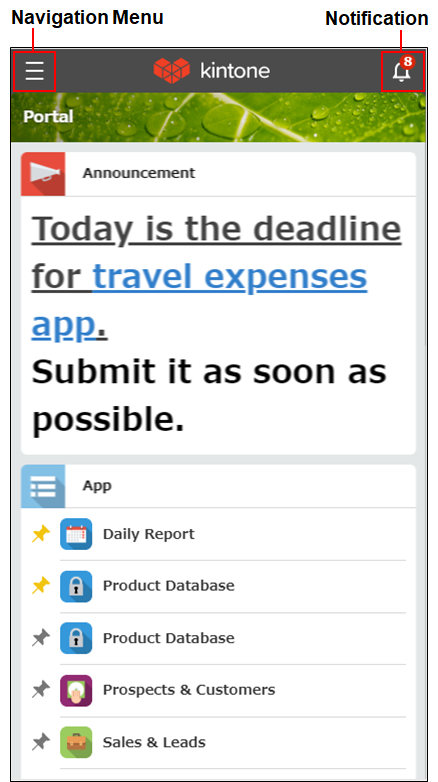
เช่นเดียวกับในมุมมองเดสก์ท็อป พอร์ทัลของคุณจะเป็นหน้าแรกในมุมมองมือถือ แอปและพื้นที่ของคุณจะแสดงอยู่ภายใต้ส่วน ประกาศ
การแตะแอปที่แนบมากับส่วน
ประกาศ จะนำคุณไปยังแอปนั้น
ในรายการแอปและรายการพื้นที่ แอปและพื้นที่ที่คุณชื่นชอบจะแสดงอยู่ด้านบนสุด
โดยการแตะปุ่มหมุดทางด้านซ้ายของชื่อแอปหรือพื้นที่ คุณสามารถเพิ่มแอปหรือพื้นที่นั้นลงในรายการโปรด หรือลบออกจากรายการโปรดได้
เมื่อคุณแตะปุ่ม "เปิดเมนูนำทาง ที่มุมซ้ายบนของหน้าจอ เมนูนำทางจะเปิดขึ้น
เมื่อคุณแตะปุ่ม "เปิดรายการการแจ้งเตือน ที่มีรูปทรงคล้ายระฆัง ที่มุมขวาบนของหน้าจอ คุณจะสามารถดูการแจ้งเตือนได้
เมนูนำทาง
จากพอร์ทัล แอป หรือพื้นที่ต่างๆ เมื่อคุณแตะปุ่ม "เปิดเมนูนำทาง ที่มุมซ้ายบนของหน้าจอ เมนูนำทางจะเปิดขึ้น
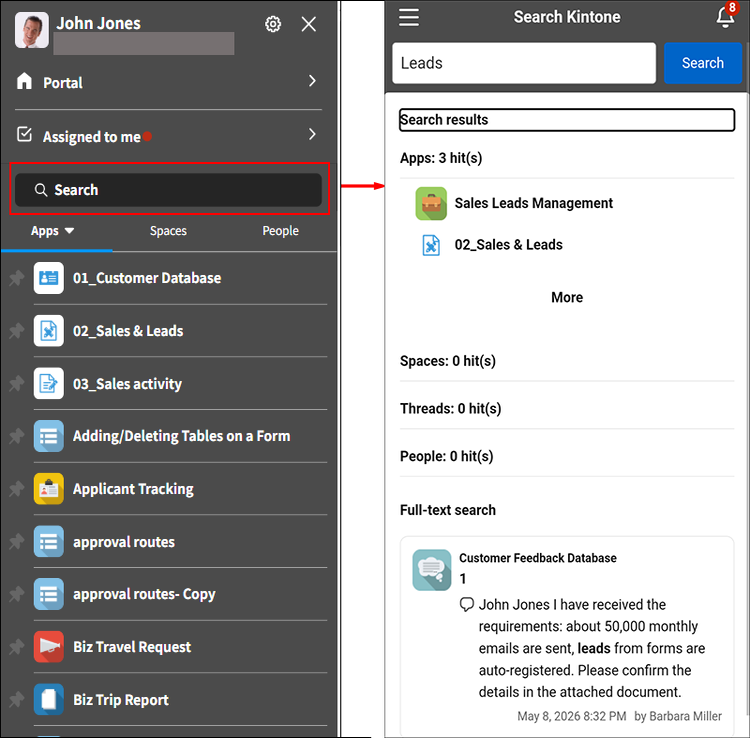
จากเมนูนำทาง คุณสามารถเข้าถึงสิ่งต่อไปนี้ได้อย่างรวดเร็ว
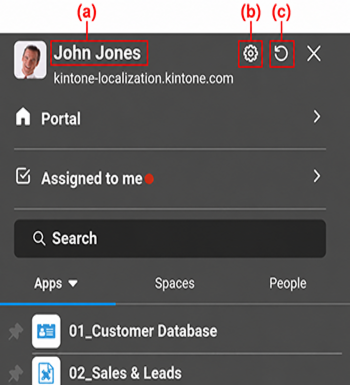
- (ก): ชื่อผู้ใช้
การแตะที่ชื่อจะนำคุณไปยังหน้ารายชื่อผู้ติดต่อของคุณ - (b): เปิดหน้าจอการตั้งค่า
การตั้งค่าส่วนตัว, มุมมองเดสก์ท็อป (หากคุณกำลังใช้เว็บเบราว์เซอร์), Help, Help us improve kintone, และ ล็อกเอาต์ จะปรากฏขึ้น
เช่นเดียวกับในโหมดเดสก์ท็อป คุณสามารถกำหนดค่า รูปแบบเวลา และตั้งค่า การแจ้งเตือนทางอีเมล ใน การตั้งค่าส่วนตัว. - (ค): โหลดใหม่ (เฉพาะในแอปพลิเคชันบนมือถือ)
การดำเนินการนี้จะโหลดหน้าจอใหม่ ไอคอนนี้จะแสดงเฉพาะในแอปพลิเคชันบนมือถือเท่านั้น - พอร์ทัล
ลิงก์นี้จะนำคุณไปยังพอร์ทัล - รายการที่มอบหมายให้ฉัน
แอปพลิเคชันที่คุณต้องดำเนินการจัดการกระบวนการจะแสดงขึ้นพร้อมกับจำนวนระเบียนที่ได้รับมอบหมายให้คุณ - ค้นหา
การค้นหานี้จะค้นหาทั่วทั้ง kintone - แอป
นี่คือรายการแอป คุณสามารถสลับระหว่าง แอปทั้งหมด และ แอปที่เปิดใช้งานล่าสุดได้
ใน แอปทั้งหมด แอปจะแสดงตามลำดับตัวอักษร แอปที่เพิ่มในรายการโปรดจะปรากฏอยู่ด้านบนสุด โดยไม่คำนึงถึงชื่อแอป
ในส่วน "แอปที่เปิดล่าสุด" แอปจะปรากฏตามลำดับการเปิดใช้งานล่าสุด
เมื่อคุณแตะปุ่มรูปหมุด "ไม่ได้เพิ่มไปยังรายการที่ชื่นชอบ หรือ "เพิ่มในรายการโปรดแล้ว" ทางด้านซ้ายของแต่ละแอป คุณสามารถเพิ่มหรือลบแอปนั้นออกจากรายการโปรดได้ - พื้นที่
นี่คือรายการของพื้นที่ว่าง
เมื่อคุณแตะปุ่มรูปหมุด "ไม่ได้เพิ่มไปยังรายการที่ชื่นชอบ หรือ "เพิ่มในรายการโปรดแล้ว" ทางด้านซ้ายของแต่ละช่อง คุณสามารถเพิ่มหรือลบช่องนั้นออกจากรายการโปรดได้ - ผู้คน
รายชื่อหน้าโปรไฟล์ ผู้คน ของผู้ใช้รายอื่นจะปรากฏขึ้น
ค้นหา
เช่นเดียวกับในมุมมองเดสก์ท็อป คุณสามารถค้นหาได้ทั่วทั้ง kintone ผลการค้นหารวมถึงแอปและพื้นที่ต่างๆ รวมถึงเนื้อหาของไฟล์ที่แนบมาด้วย ในหน้าจอแอป คุณสามารถค้นหาภายในแอปนั้นได้
การแจ้งเตือน
ปุ่ม เปิดรายการการแจ้งเตือน รูปทรงระฆังจะปรากฏที่มุมบนขวาของทุกหน้าจอ ช่วยให้คุณตรวจสอบการแจ้งเตือนได้อย่างรวดเร็วทุกเวลา ปุ่ม เปิดรายการการแจ้งเตือน จะแสดงจำนวนการแจ้งเตือนที่ยังไม่ได้อ่าน "ถึงฉัน"
หากคุณตรวจสอบการแจ้งเตือนขณะทำงานอยู่บนหน้าจออื่น คุณสามารถกลับไปยังหน้าจอนั้นได้โดยแตะปุ่ม ปิดรายการการแจ้งเตือน ลูกศรย้อนกลับ) ที่มุมซ้ายบน
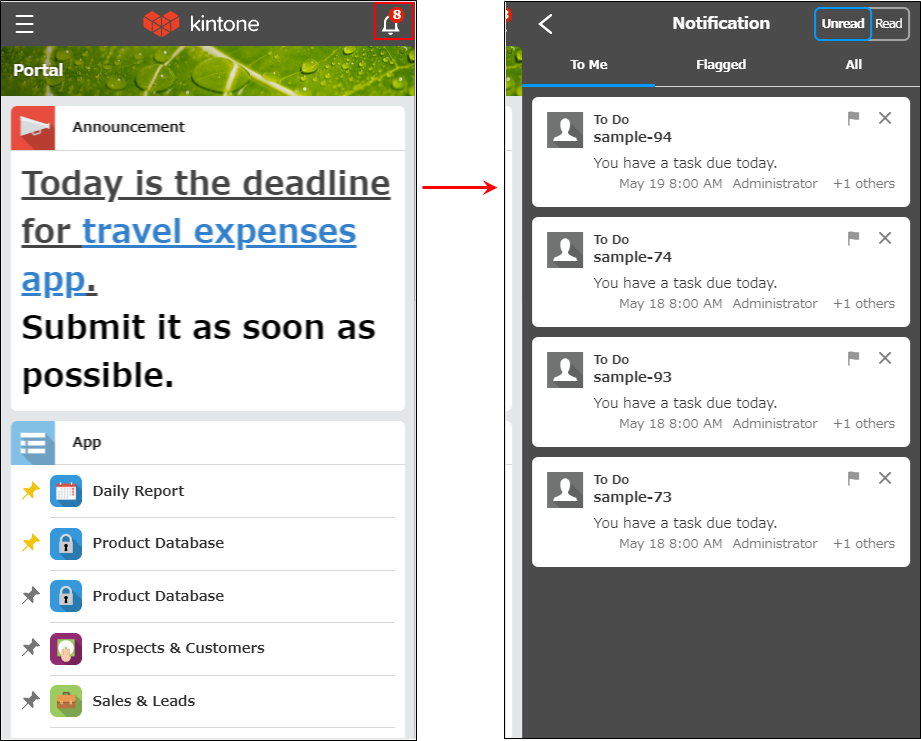
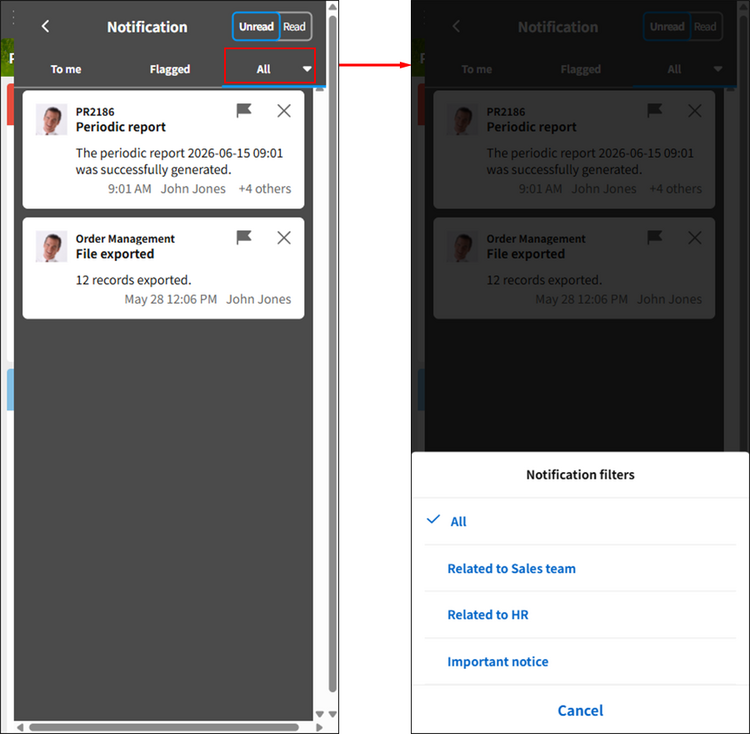
หน้าจอ การแจ้งเตือน จะแสดงการแจ้งเตือนในแท็บแยกกัน ได้แก่ ถึงฉัน อ่าน ภายหลัง และ ทั้งหมด (หรือตัวกรองที่คุณสร้างไว้) คุณสามารถสลับระหว่างการแจ้งเตือน ยังไม่ได้อ่าน และ อ่าน สำหรับรายละเอียดเกี่ยวกับการแจ้งเตือน โปรดดูหน้าถัดไป
ทำความเข้าใจเกี่ยวกับการแจ้งเตือนบนอุปกรณ์มือถือ
แอป
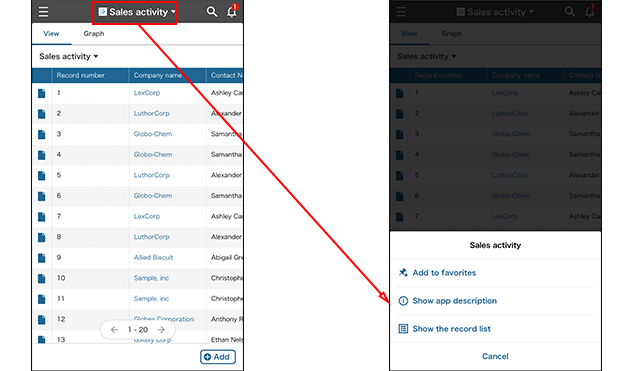
เมื่อคุณเปิดแอป หน้า จอ View จะปรากฏขึ้น เหมือนกับในหน้าจอเดสก์ท็อป
เมื่อคุณแตะชื่อแอปที่ด้านบนของหน้าจอ เมนูการดำเนินการของแอปจะปรากฏขึ้น ซึ่งคุณสามารถดำเนินการดังต่อไปนี้ได้
- เพิ่มแอปในรายการโปรด / ลบแอปออกจากรายการโปรด
- แสดงคำอธิบายแอป (เฉพาะเมื่อมีการเพิ่มคำอธิบายแอปแล้ว)
- แสดงมุมมองของแอป
ส่วนต่อไปนี้จะอธิบายหน้าจอ การดู ข้อมูลรายละเอียด และ ค้นหาในแอปพลิเคชัน
หน้าจอ "ดู"
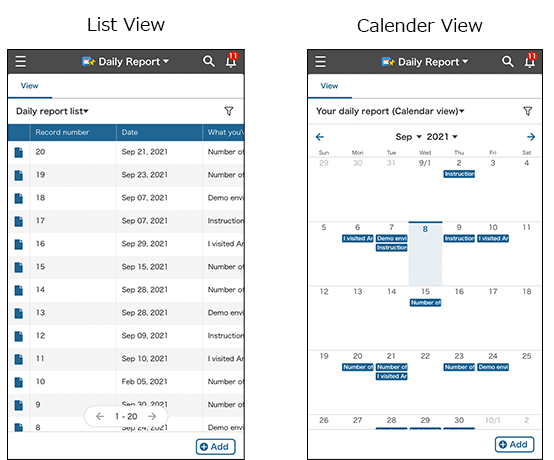
เช่นเดียวกับมุมมองบนเดสก์ท็อป คุณสามารถเลือกรูปแบบการแสดงผลได้ดังต่อไปนี้
- มุมมองรายการ
- มุมมองปฏิทิน
- มุมมองแบบกำหนดเอง
ในมุมมองแบบรายการ คุณสามารถตรวจสอบจำนวนความคิดเห็นในแต่ละรายการได้ด้วย
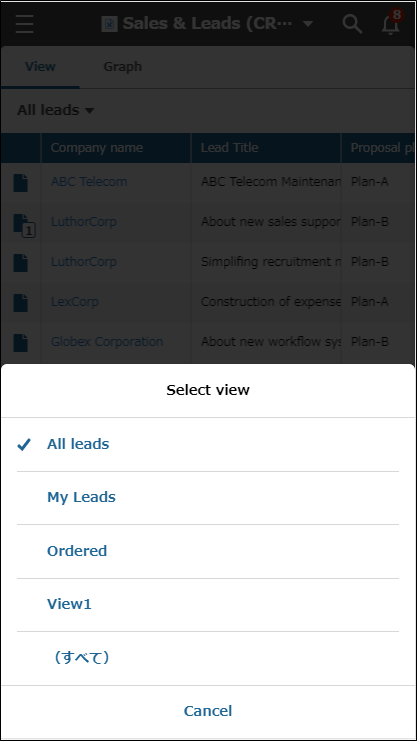
นอกจากนี้ คุณสามารถสลับระหว่างมุมมองหรือกราฟได้โดยแตะที่แท็บที่เกี่ยวข้อง แตะชื่อรายการหรือกราฟเพื่อเปลี่ยนรายการหรือกราฟที่แสดง
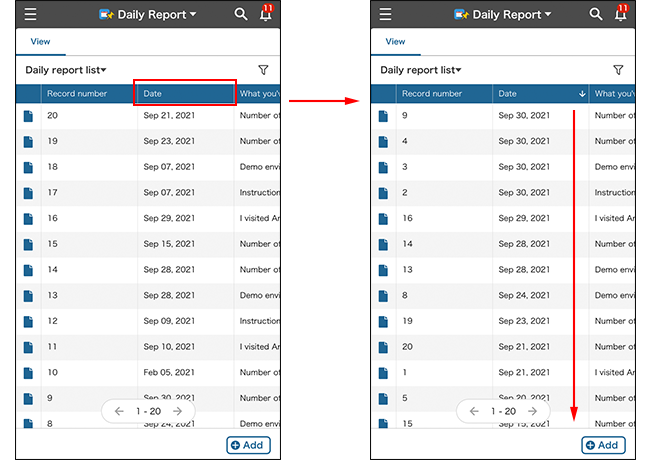
คุณสามารถเปลี่ยนลำดับการจัดเรียงได้โดยแตะที่ชื่อฟิลด์ในแถวส่วนหัวของมุมมอง
คุณสามารถตรวจสอบหรือเปลี่ยนแปลงเงื่อนไขการกรองปัจจุบันและลำดับการจัดเรียงได้โดยแตะที่ปุ่ม ตัวกรอง สำหรับรายละเอียดเกี่ยวกับการกรอง โปรดดูที่หน้าถัดไป
การกรองข้อมูลในมุมมองบนมือถือ
หน้าจอ "รายละเอียดการบันทึก"
ในหน้าจอ รายละเอียดบันทึก คุณสามารถแก้ไขบันทึกและป้อนความคิดเห็นได้
รายการต่อไปนี้จะถูกตรึงไว้ที่ด้านล่างของหน้าจอ
- ส่วน "เลือกการดำเนินการ" (สำหรับการจัดการกระบวนการและการดำเนินการแอป)
- เปิดเมนูการดำเนินการของบันทึกนี้ (สำหรับการลบ คัดลอก แชร์ ทำซ้ำ หรือเพิ่มบันทึก)
- ปุ่ม บันทึกก่อนหน้า / บันทึกถัดไป
- ปุ่ม แก้ไข
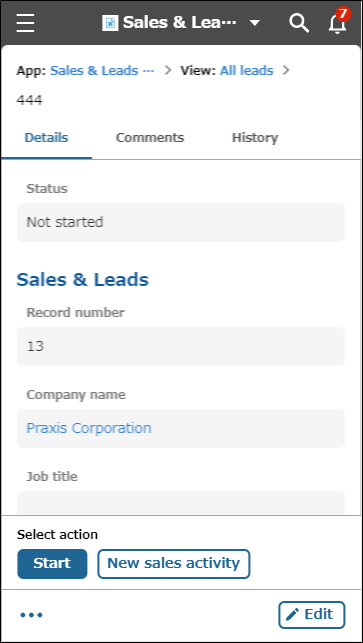
ส่วนต่อไปนี้จะอธิบายเมนูแต่ละรายการในหน้าจอ รายละเอียดการบันทึก
ความคิดเห็น
การแตะที่แท็บ ความคิดเห็น จะทำให้คุณสามารถดูและเขียนความคิดเห็นได้
แตะปุ่ม
ตัวเลือก เพื่อแสดงปุ่ม ลบความคิดเห็น และปุ่ม คัดลอกลิงก์ถาวรของความคิดเห็น
การแก้ไขบันทึก
คุณสามารถแก้ไขบันทึกได้โดยแตะ แก้ไข ที่ด้านล่างขวาของหน้าจอ
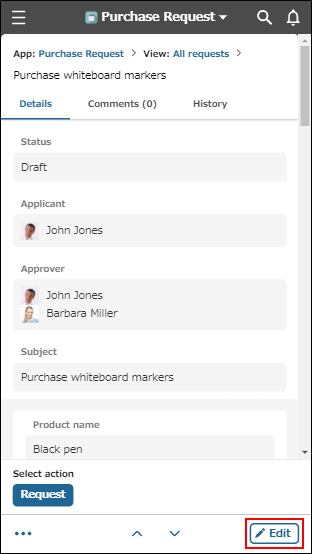
เมนูการดำเนินการสำหรับบันทึก
จากปุ่ม เปิดเมนูการดำเนินการของบันทึกนี้ คุณสามารถเลือกตัวเลือกต่อไปนี้ได้
- ลบบันทึก
- คัดลอกลิงก์บันทึก
คุณสามารถคัดลอก URL ของหน้าจอ รายละเอียดบันทึก แล้ววางลงในบริการ kintone หรือบริการอื่นๆ ที่ไม่ใช่ kintone ได้ - แบ่งปันบันทึก
คุณสามารถแชร์ URL ของหน้าจอ รายละเอียดบันทึก ในแอปที่ไม่ใช่ kintone และทางอีเมลได้ - ทำซ้ำบันทึก
- เพิ่มบันทึก

การจัดการกระบวนการ
หากเปิดใช้งานการจัดการกระบวนการ รายการต่อไปนี้จะปรากฏขึ้น
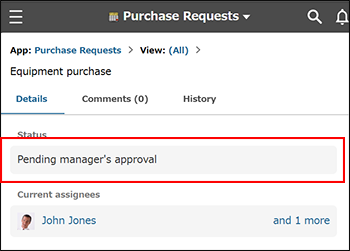
สถานะ
สถานะปัจจุบันของบันทึกจะแสดงอยู่ใต้ หัวข้อ สถานะ
ผู้ได้รับมอบหมายในปัจจุบัน
ผู้ใช้งานที่ได้รับมอบหมายให้ดูแลบันทึกข้อมูลในปัจจุบันจะแสดงอยู่ใต้ หัวข้อ "ผู้รับมอบหมายปัจจุบัน"
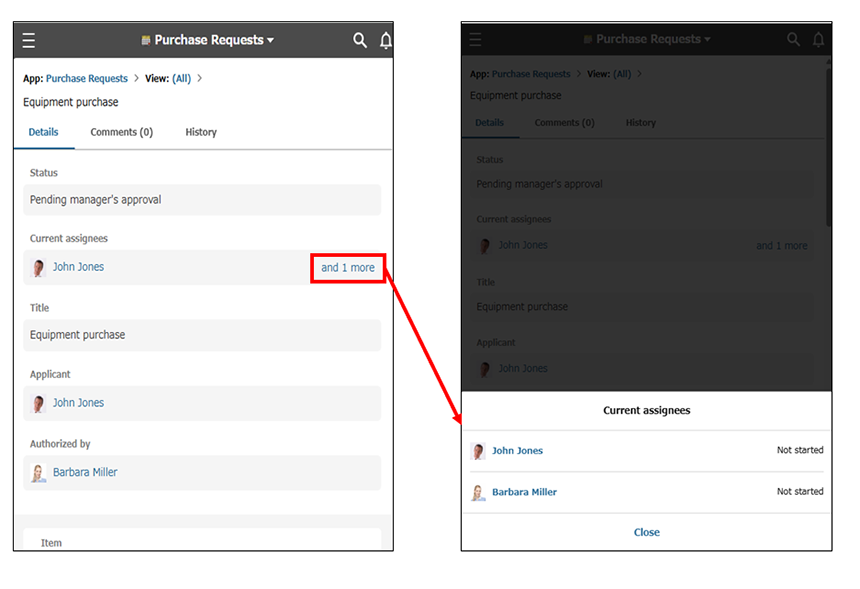
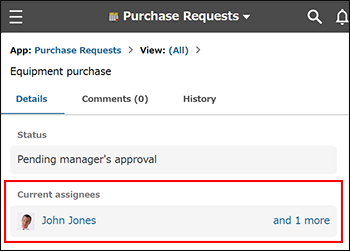 หากมีการกำหนดผู้ใช้หลายคนเป็น ผู้รับมอบหมายปัจจุบัน และบางคนยังไม่ได้ดำเนินการ ชื่อที่แสดงของผู้ใช้ที่มีรหัสผู้ใช้ต่ำที่สุดในกลุ่มนั้นจะปรากฏขึ้นพร้อมกับ ข้อความ "และอีก N คน"
เมื่อคุณแตะ "
และ N เพิ่มเติม" ผู้ใช้ที่ถูกกำหนดให้เป็น ผู้รับมอบหมายปัจจุบัน จะปรากฏขึ้น หากจำเป็นต้องดำเนินการใดๆ กับผู้รับมอบหมายทั้งหมด คุณสามารถตรวจสอบสถานะการดำเนินการของผู้ใช้แต่ละรายได้
การกระทำ
หากคุณได้รับการกำหนดให้เป็นหนึ่งใน ผู้รับมอบหมายงานปัจจุบัน ปุ่มสำหรับดำเนินการต่างๆ จะปรากฏที่ด้านล่างของหน้าจอ
เมื่อคุณแตะปุ่ม หน้าจอยืนยันจะปรากฏขึ้นก่อนที่จะดำเนินการต่อ คุณสามารถดูขั้นตอนทั้งหมดหลังจากดำเนินการเสร็จสิ้นได้อย่างรวดเร็ว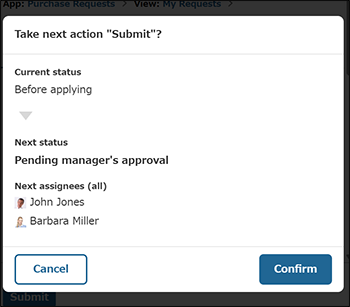
การดำเนินการแอป
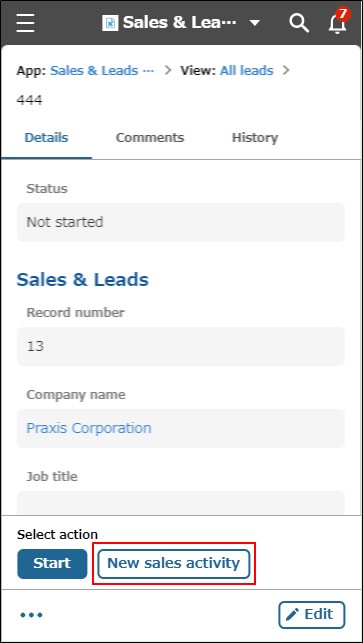
หากมีการตั้งค่าการดำเนินการสำหรับแอป ปุ่มการดำเนินการของแอปจะปรากฏที่ด้านล่างของหน้าจอ เมื่อเปิดใช้งานการจัดการกระบวนการ ปุ่มการดำเนินการของแอปจะแสดงต่อจากปุ่มการดำเนินการของการจัดการกระบวนการ
การแตะปุ่มดำเนินการของแอปจะเปิดแอปเป้าหมายของการดำเนินการนั้นในแท็บใหม่ เพื่อให้คุณสามารถคัดลอกข้อมูลบันทึกที่เกี่ยวข้องได้
ค้นหาในแอปพลิเคชัน
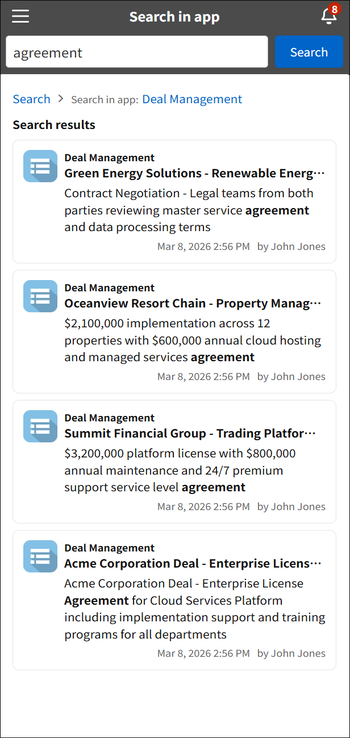
คุณสามารถค้นหาข้อมูลในแอปที่คุณกำลังใช้งานอยู่ได้จากหน้าจอ ดูรายละเอียด หรือ บันทึกข้อมูล
ขอบเขตการค้นหาเหมือนกับในมุมมองเดสก์ท็อป การค้นหาจะดำเนินการกับบันทึก ข้อมูลประกอบบันทึก และไฟล์แนบ
อ้างอิง: การค้นหาข้อมูล
หน้าจอ
ค้นหาในแอปพลิเคชัน จะแสดงเส้นทางแบบ Breadcrumb ซึ่งช่วยให้คุณไปยังหน้าแรกของแอป (หน้าจอ ดู) หรือหน้าจอสำหรับการค้นหาเนื้อหาทั้งหมดของ kintone ได้อย่างรวดเร็ว
ช่องว่าง
ในพื้นที่จำกัด คุณสามารถทำสิ่งต่อไปนี้ได้
- ดูประกาศ (หน่วยงานด้านอวกาศ)
- ดูหัวข้อสนทนาและโพสต์ความคิดเห็น
- ใช้แอปพลิเคชันในพื้นที่
- ดูรายชื่อสมาชิกในแท็บ ผู้คน
- ใช้แอปและพื้นที่ที่เพิ่มไว้ใน ลิงก์ที่เกี่ยวข้อง
- ค้นหาในอวกาศ
ขอบเขตการค้นหาเหมือนกับในมุมมองเดสก์ท็อป การค้นหาจะดำเนินการในพื้นที่ทำงาน หัวข้อสนทนาและข้อคิดเห็นในหัวข้อสนทนาในพื้นที่ทำงาน บันทึกและข้อคิดเห็นในบันทึกในแอปต่างๆ ภายในพื้นที่ทำงาน และไฟล์แนบในพื้นที่ทำงาน
อ้างอิง: การค้นหาข้อมูล - เพิ่มในรายการโปรด / ลบออกจากรายการโปรด
การดำเนินการบางอย่างที่มีในมุมมองเดสก์ท็อป (เช่น การกำหนดค่าการตั้งค่าพื้นที่และการเพิ่มเธรด) ไม่สามารถทำได้ในมุมมองมือถือ
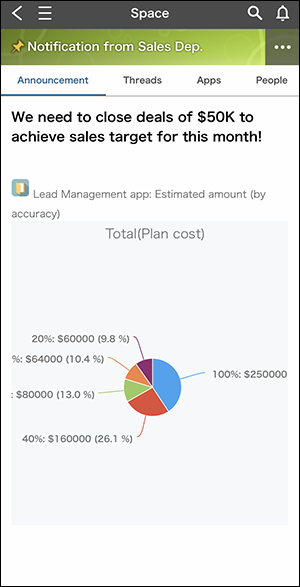
รายการต่อไปนี้จะแสดงเป็นแท็บในพื้นที่ว่าง
- ประกาศต่างๆ
- เธรด
- แอป (หากมีแอปพลิเคชันใดที่ผู้ใช้สามารถดูได้ในพื้นที่ดังกล่าว)
- ผู้คน
- ลิงก์ที่เกี่ยวข้อง (หากมีลิงก์ที่เกี่ยวข้องใดๆ ที่ผู้ใช้สามารถดูได้ในพื้นที่นี้)
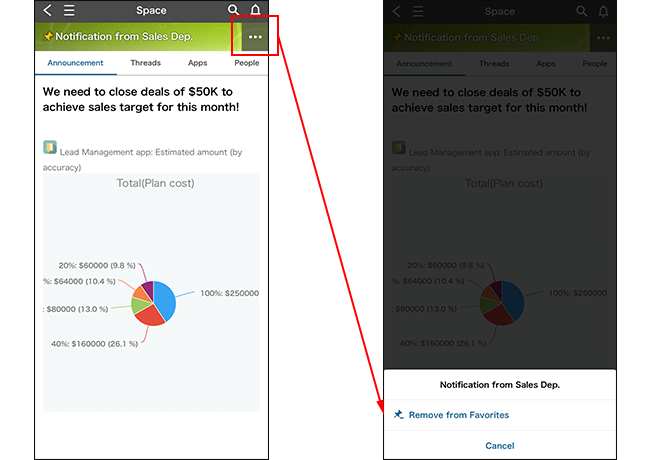
หากต้องการเพิ่มหรือลบสถานที่ออกจากรายการโปรด ให้แตะปุ่ม ตัวเลือก ที่ด้านบนขวาของหน้าจอ จากนั้นแตะ เพิ่มในรายการโปรด หรือ ลบออกจากรายการโปรด
เมื่อคุณเพิ่มสถานที่ลงในรายการโปรดแล้ว ไอคอนรูปหมุดจะปรากฏทางด้านซ้ายของชื่อสถานที่ที่ด้านบนของหน้าจอ