
การสร้างพอร์ทัลเพิ่มเติม
คุณสามารถสร้างพอร์ทัลเพิ่มเติมจากพอร์ทัลที่กำหนดไว้ล่วงหน้า และกำหนดค่าเนื้อหาและเค้าโครงโดยใช้ส่วนประกอบที่เรียกว่าวิดเจ็ตได้
คุณอาจต้องการสร้างพอร์ทัลแยกต่างหากสำหรับแผนกหรือวัตถุประสงค์ต่างๆ โดยแสดงเฉพาะข้อมูลที่พวกเขาต้องการเท่านั้น
ตัวอย่างของพอร์ทัลเพิ่มเติม
ช่องทางสำหรับประกาศข่าวสารทั่วทั้งบริษัท
คุณสามารถสร้างพอร์ทัลที่ให้การเข้าถึงประกาศต่างๆ ทั่วทั้งบริษัท ขั้นตอนการทำงาน คำถามที่พบบ่อย และแบบฟอร์มใบสมัคร เพื่อให้มั่นใจได้ว่าการสื่อสารทั่วทั้งองค์กรมีความชัดเจน
สามารถใช้เพื่อแบ่งปันข้อมูลทั่วทั้งบริษัทและจัดการข้อซักถามภายในได้ในที่เดียว
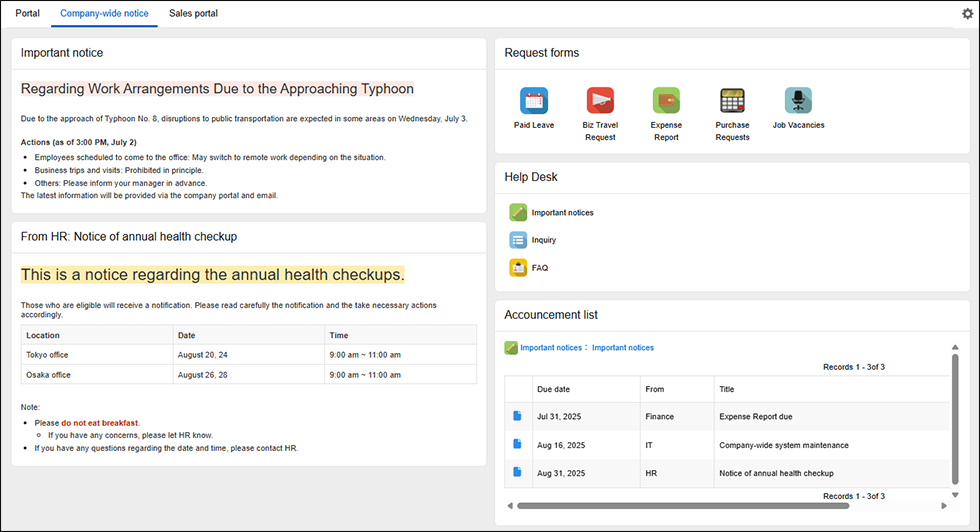
ตัวอย่างวิดเจ็ตที่สามารถใช้งานได้:
- ประกาศสำคัญ (วิดเจ็ตข้อความแบบ Rich Text)
- ประกาศจากฝ่ายกิจการทั่วไป (วิดเจ็ตข้อความแบบ Rich text)
- แบบฟอร์มใบสมัคร (วิดเจ็ตแอปที่เลือก)
- ฝ่ายบริการลูกค้า (วิดเจ็ตแอปที่เลือก)
- รายการประกาศ (ดูวิดเจ็ต)
พอร์ทัลของแผนก
คุณสามารถสร้างพอร์ทัลแยกต่างหากสำหรับแต่ละแผนก เพื่อให้สมาชิกในแผนกนั้นทำงานได้สะดวกยิ่งขึ้น
ตัวอย่างเช่น พอร์ทัลสำหรับฝ่ายขายสามารถใช้แสดงข้อมูลที่ตรวจสอบบ่อย เช่น เป้าหมายและตัวเลขยอดขายของฝ่ายขาย รวมถึงข้อเสนอที่เกี่ยวข้องกับการขายและการติดตามความคืบหน้า ทั้งหมดนี้อยู่ในที่เดียว
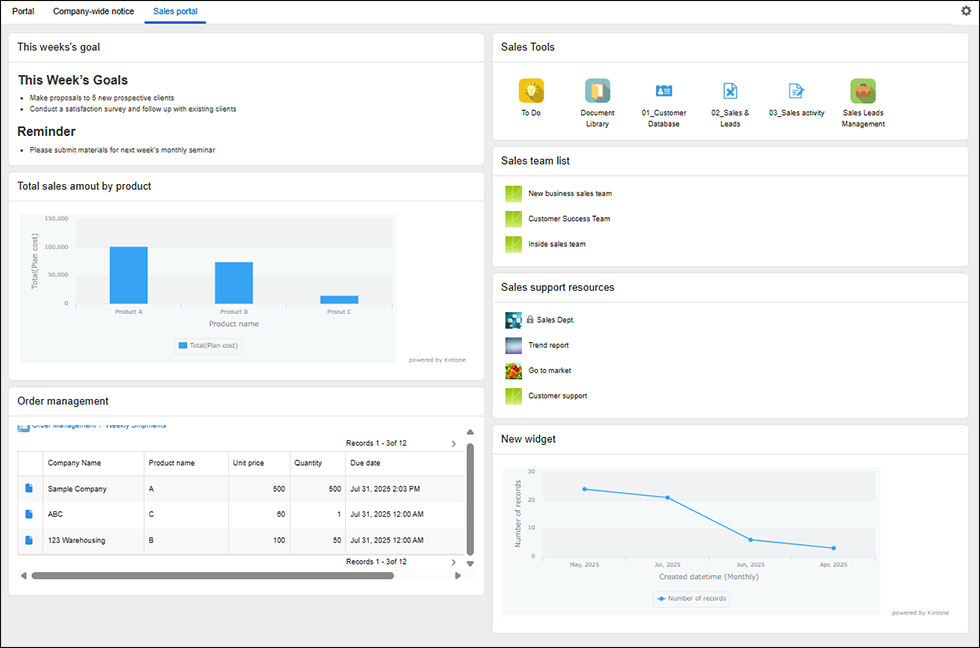
ตัวอย่างวิดเจ็ตที่สามารถใช้งานได้:
- เป้าหมายยอดขายประจำสัปดาห์นี้ (วิดเจ็ตข้อความแบบ Rich Text)
- ยอดขายแยกตามผลิตภัณฑ์ (วิดเจ็ตกราฟ)
- ข้อมูลการสั่งซื้อและการจัดส่ง (ดูวิดเจ็ต)
- แอปที่เกี่ยวข้องกับการขาย (วิดเจ็ตแอปที่เลือก)
- รายชื่อทีมขาย (วิดเจ็ตพื้นที่ที่เลือก)
- แหล่งข้อมูลสนับสนุนการขาย (วิดเจ็ตพื้นที่ที่เลือก)
- จำนวนการสอบถาม (วิดเจ็ตกราฟ)
ขั้นตอน
เปิดหน้าจอ "การตั้งค่าพอร์ทัล"
-
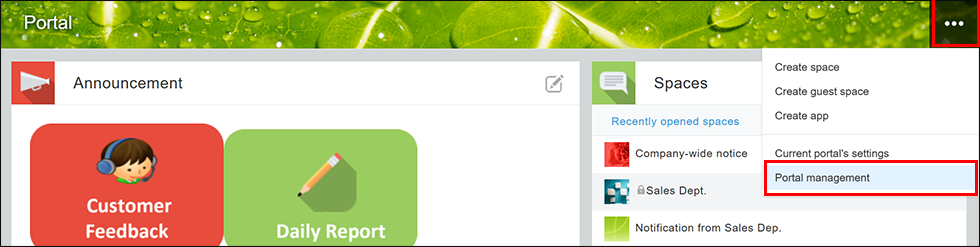
คลิกไอคอน ตัวเลือก (จุดสามจุด) ที่มุมบนขวาของพอร์ทัลปัจจุบันของคุณ จากนั้นคลิก การจัดการพอร์ทัล
-
ในหน้าจอ การจัดการพอร์ทัล ให้คลิกแท็บ พอร์ทัล
-
ภายใต้ พอร์ทัลที่สร้างโดยผู้ดูแล ให้คลิก "สร้างพอร์ทัล"
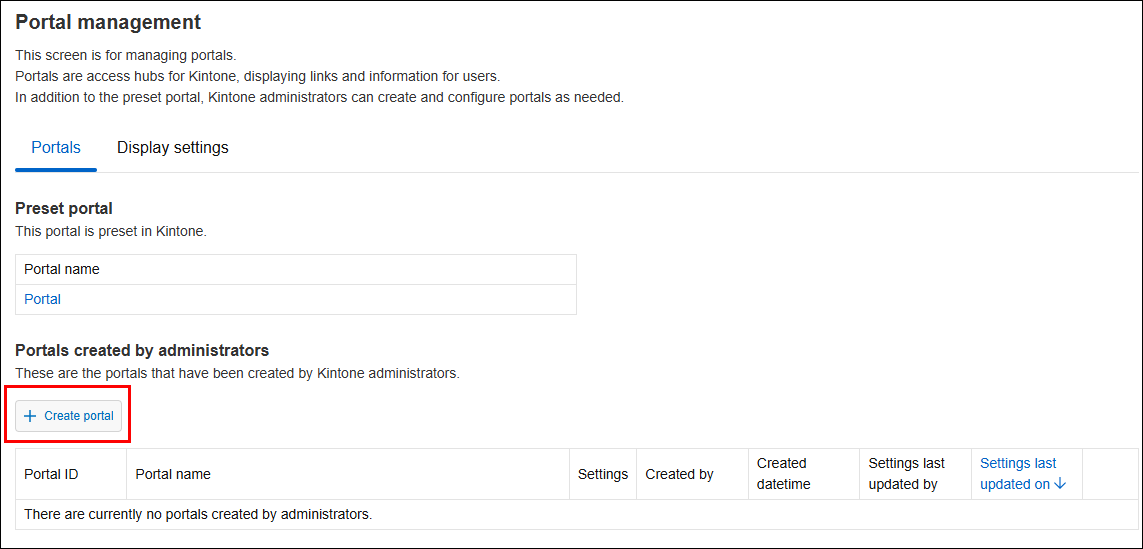 หน้าจอ การตั้งค่าพอร์ทัล จะปรากฏขึ้น
ตั้ง ชื่อพอร์ทัล
- ในหน้าจอ การตั้งค่าพอร์ทัล ให้ป้อนชื่อในช่อง ชื่อพอร์ทัล
ช่อง ชื่อพอร์ทัล ต้องกรอกข้อมูลให้ครบถ้วน คุณสามารถป้อนได้สูงสุด 128 ตัวอักษร
วางวิดเจ็ตบนพอร์ทัล
-
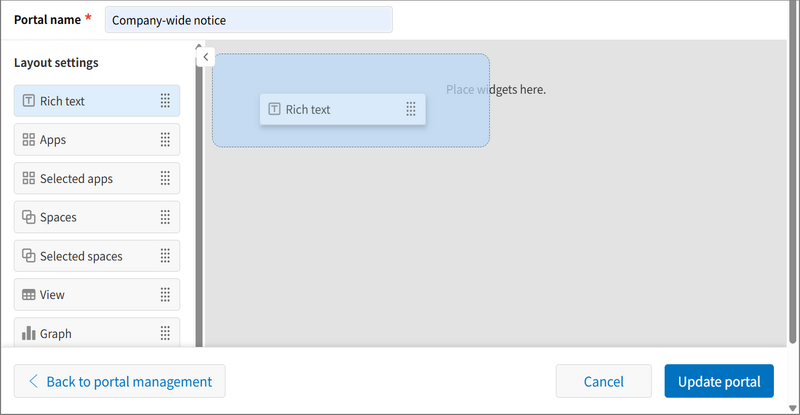
ลากวิดเจ็ตจากรายการแล้ววางในตำแหน่งที่คุณต้องการแสดงผล
-
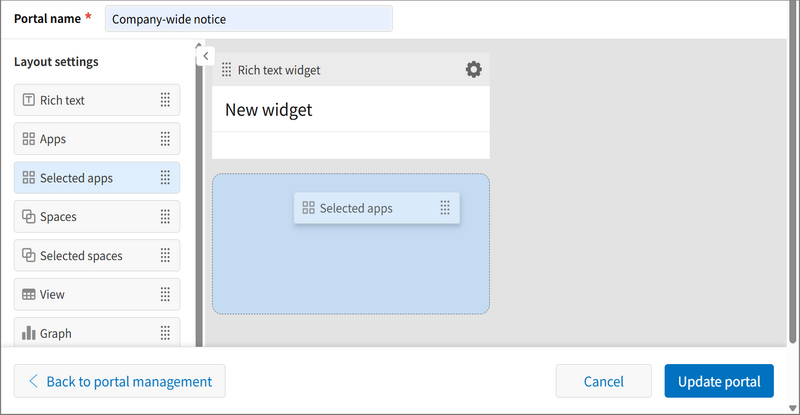
หากจำเป็น ให้ปรับตำแหน่งของวิดเจ็ตที่วางไว้โดยการลากไปยังตำแหน่งที่เหมาะสม
-
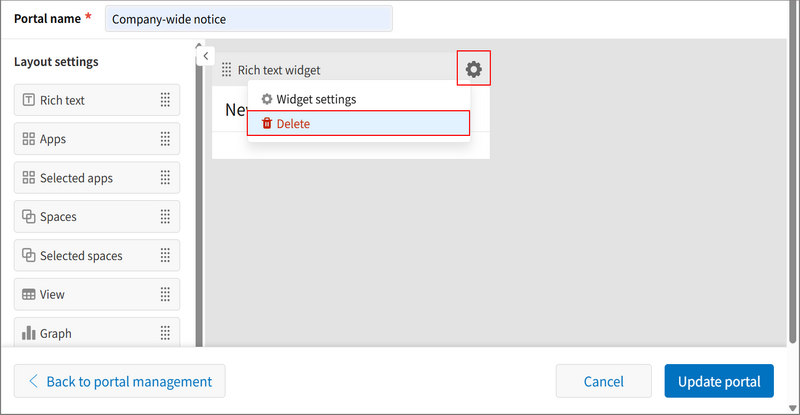
หากจำเป็น ให้ลบวิดเจ็ตที่ไม่จำเป็นออกโดยคลิกที่ไอคอน การตั้งค่า (ไอคอนรูปเฟือง) บนวิดเจ็ตนั้น แล้วเลือก ลบ
แก้ไขการตั้งค่าของวิดเจ็ต
-
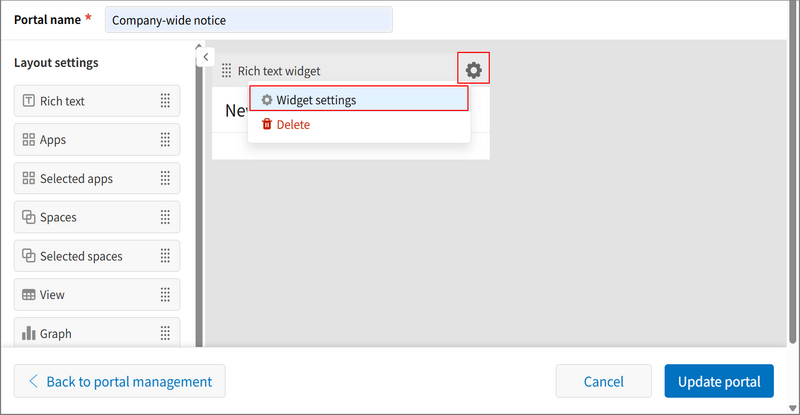
สำหรับแต่ละวิดเจ็ต ให้คลิกไอคอน การตั้งค่า (ไอคอนรูปเฟือง) แล้วเลือก การตั้งค่าวิดเจ็ต
-
ในหน้าจอการตั้งค่าของแต่ละวิดเจ็ต ให้แก้ไขการตั้งค่าตามต้องการ แล้วคลิก บันทึก
สำหรับรายละเอียดเกี่ยวกับการตั้งค่าของแต่ละวิดเจ็ต โปรดดูหน้าต่อไปนี้
เปิดใช้งานพอร์ทัล
-
หลังจากตรวจสอบให้แน่ใจว่าพอร์ทัลของคุณเป็นไปตามที่คุณต้องการแล้ว ให้คลิก เปิดใช้งานพอร์ทัล
-
ในกล่องโต้ตอบที่ถามว่าคุณแน่ใจหรือไม่ว่าต้องการบันทึกการตั้งค่าของพอร์ทัลและทำให้สามารถใช้งานได้ ให้คลิก ตกลง