
การเติมข้อมูลผู้ใช้ที่ได้รับมอบหมายโดยอัตโนมัติเมื่อสร้างบันทึก
คุณสามารถกำหนดค่าแอปของคุณให้กรอกข้อมูลในช่องผู้รับมอบหมายสำหรับเรคคอร์ดโดยอัตโนมัติด้วยผู้ใช้ (ผู้ใช้ที่เข้าสู่ระบบ) ซึ่งเป็นผู้สร้างเรคคอร์ด วิธีนี้ช่วยให้คุณไม่ต้องเลือกผู้ใช้ที่ได้รับมอบหมายเองทุกครั้งที่สร้างเรคคอร์ด
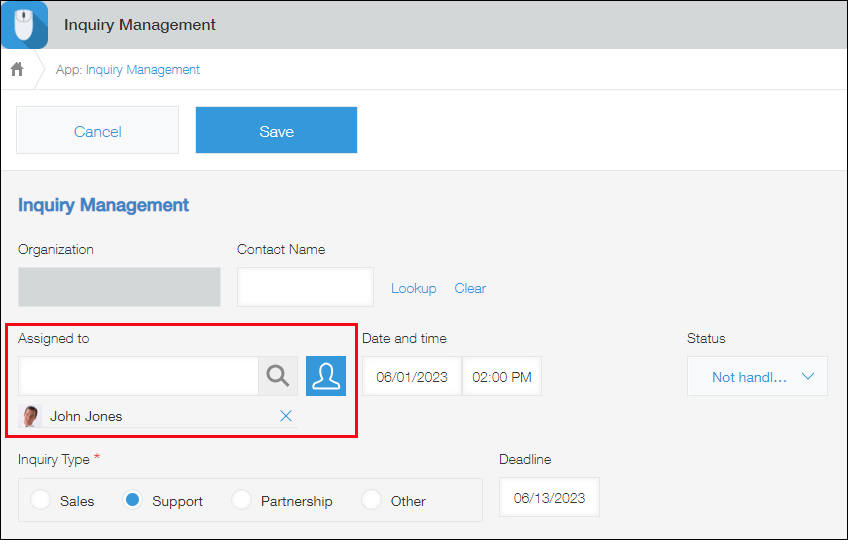
ตั้งค่าฟิลด์ผู้รับมอบหมายบนแอปของคุณ
ในแอปของคุณ ให้ตั้งค่าช่องสำหรับป้อนผู้ใช้ที่ได้รับมอบหมาย ช่อง "ผู้สร้าง" และช่อง "ตัวเลือกผู้ใช้งาน" เป็นช่องที่สามารถกรอกชื่อผู้ใช้โดยอัตโนมัติเมื่อคุณสร้างบันทึก ช่อง "ผู้สร้าง" จะไม่อนุญาตให้เปลี่ยนแปลงค่าในภายหลัง
ผู้สร้าง
ตัวเลือกผู้ใช้งาน
ตัวอย่างนี้จะใช้ช่อง "ตัวเลือกผู้ใช้งาน" ซึ่งช่วยให้คุณสามารถเปลี่ยนผู้ใช้ที่เลือกไว้ในภายหลังได้
ก่อนที่คุณจะสร้างมุมมองส่วนบุคคลได้ คุณต้องเพิ่มช่องสำหรับป้อนผู้ใช้ที่ได้รับมอบหมายในแบบฟอร์มแอปก่อน
ในตัวอย่างนี้ ช่อง "ตัวเลือกผู้ใช้งาน" ถูกวางไว้ในแบบฟอร์มแอปและตั้งชื่อว่า "มอบหมายให้"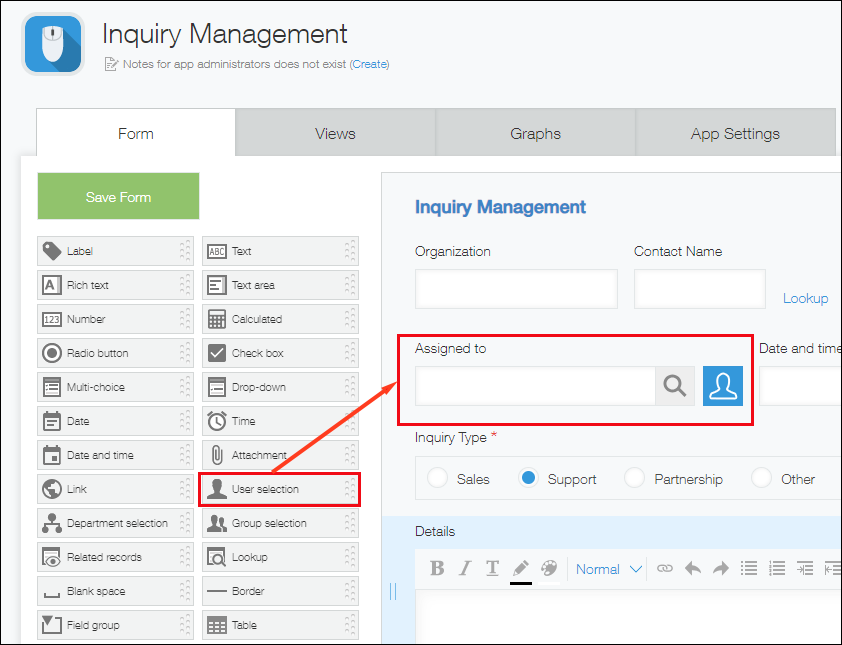
ตั้งค่าเริ่มต้นสำหรับฟิลด์ผู้รับมอบหมาย
-
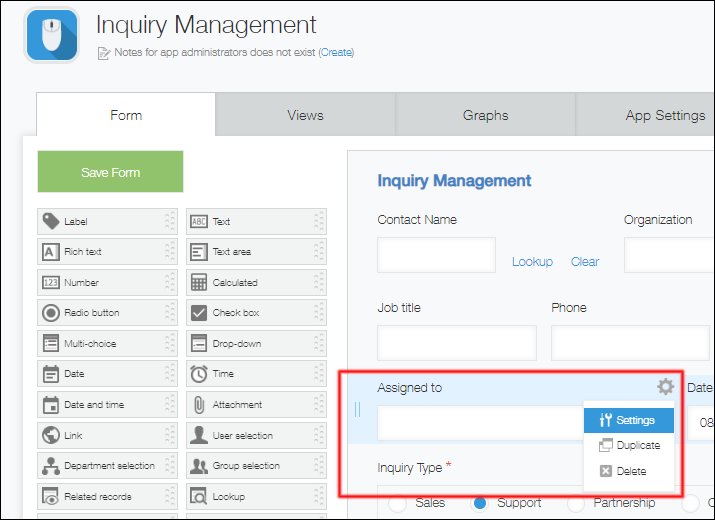
บนแท็บ แบบฟอร์ม ให้เลื่อนเมาส์ไปเหนือไอคอน การตั้งค่าฟิลด์ ของฟิลด์ "กำหนดให้กับ" จากนั้นคลิก การตั้งค่า
-
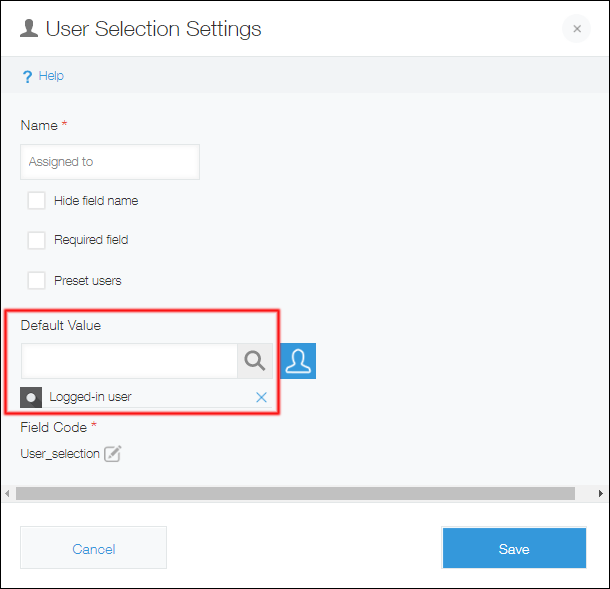
พิมพ์ "ผู้ใช้งานที่ล็อกอิน" ในช่องป้อน ค่าเริ่มต้น แล้วคลิก ผู้ใช้งานที่ล็อกอิน เมื่อปรากฏขึ้นเป็นคำแนะนำ
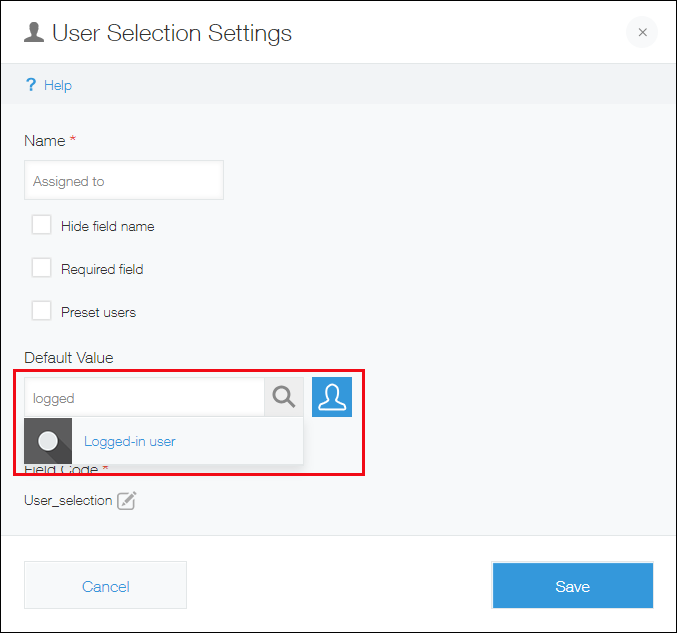
ผู้ใช้งานที่ล็อกอิน จะถูกเพิ่มเป็นค่าเริ่มต้น
-
คลิกปุ่ม บันทึก ที่มุมล่างขวา
-
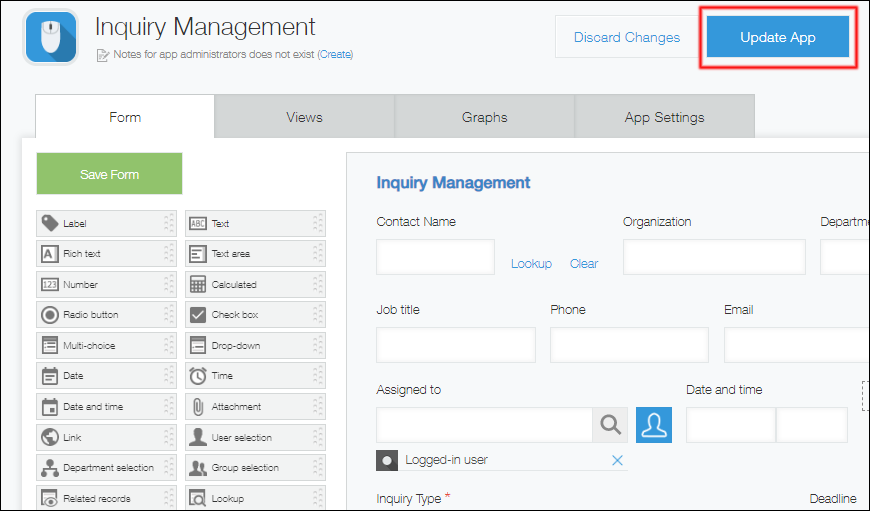
คลิก อัพเดทแอป ที่มุมบนขวาของหน้าจอ
-
ในกล่องโต้ตอบยืนยัน ให้คลิก อัพเดทแอป
หลังจากทำตามขั้นตอนข้างต้นเสร็จแล้ว ช่องดังกล่าวจะถูกกรอกโดยอัตโนมัติด้วยชื่อผู้ใช้ที่เข้าสู่ระบบ (ชื่อของคุณ) เมื่อคุณสร้างบันทึกข้อมูล
นอกจากนี้ คุณยังสามารถสร้างและบันทึกมุมมองส่วนตัวที่แสดงเฉพาะระเบียนที่ได้รับมอบหมายให้คุณได้อีกด้วย
สำหรับขั้นตอนการดำเนินการ โปรดดูที่หน้าต่อไปนี้:
แสดงรายการบันทึกที่ถูกกำหนดให้กับคุณ