
การใช้โปรแกรมสร้างแอป AI
บทความนี้อธิบายวิธีการใช้งาน AI App Creator
ข้อจำกัด
โปรแกรมสร้างแอป AI มีข้อจำกัดดังต่อไปนี้
- ฟีเจอร์ AI App Creator ไม่สามารถใช้งานร่วมกับแอปพลิเคชันในพื้นที่สำหรับแขกได้
- คุณสามารถส่งข้อความแจ้งเตือนได้สูงสุด 20 ข้อความไปยัง สร้างแอปพลิเคชันด้วย AI
เมื่อคุณส่งข้อความแจ้งเตือนครบ 20 ข้อความแล้ว คุณสามารถคลิกที่ สร้างแอปพลิเคชันด้วย AI เพื่อเริ่มการสนทนาใหม่ได้
ขั้นตอน
-
ในพอร์ทัล kintone ให้คลิกไอคอน สร้างแอปพลิเคชัน (ไอคอนรูปเครื่องหมายบวก) ในส่วน แอป
-
บนหน้าจอ kintone Marketplace ให้คลิก "สร้างแอปจากศูนย์"
-
ในหน้าจอ การตั้งค่าแอป ให้คลิก สร้างแบบฟอร์มด้วย AI
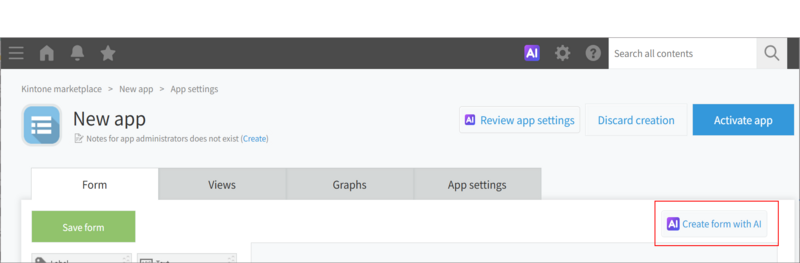
-
ในช่องป้อนข้อมูล ให้ป้อนคำแนะนำหรือคำถามเกี่ยวกับแอปที่คุณต้องการสร้าง และปรึกษากับผู้สร้างแอป AI ตามความจำเป็น
คุณสามารถป้อนข้อความได้สูงสุด 2,000 ตัวอักษรสำหรับข้อความแจ้งเดียว
ตัวอย่างสิ่งที่ควรพูดคุยกับผู้สร้างแอป AI:- "ฉันต้องการสร้างแอปพลิเคชันที่ใช้ติดตามยอดขาย"
- "ฉันไม่แน่ใจว่าควรจัดวางช่องกรอกข้อมูลในแบบฟอร์มแอปอย่างไร กรุณาจัดเรียงให้ฉันหน่อยค่ะ"
-
หากคุณต้องการสร้างแอปโดยใช้แบบฟอร์มที่แนะนำโดย AI App Creator ให้คลิก สร้างรูปแบบสำหรับแอปพลิเคชันนี้
-
หากจำเป็น ให้ปรับแต่งเค้าโครงของแบบฟอร์มแอปพลิเคชันด้วยตนเอง หรือกำหนดค่าการตั้งค่าอื่นๆ ที่คุณต้องการใช้
-
หากคุณต้องการเผยแพร่แอปโดยไม่เปลี่ยนแปลง ให้คลิก "แอปพลิเคชันได้รับการอัปเดตแล้ว บนหน้าจอ การตั้งค่าแอป จากนั้นคลิก "แอปพลิเคชันได้รับการอัปเดตแล้ว ในกล่องโต้ตอบ แอปพลิเคชันได้รับการอัปเดตแล้ว
-
ปิดโปรแกรม สร้างแอปพลิเคชันด้วย AI
ช่องข้อมูลที่สามารถเพิ่มลงในแบบฟอร์มแอปโดย AI App Creator ได้
โปรแกรมสร้างแอป AI สามารถเพิ่มฟิลด์ต่อไปนี้ลงในแบบฟอร์มแอปได้
- [文字列(1行)]
ただし、[計算式]についての提案内容は、フォームの設定に反映されません。 - ช่อง Rich Text
- ช่อง กล่องข้อความ
- ช่อง ตัวเลข
- ช่อง ปุ่มตัวเลือก
- กล่องตัวเลือก
- ช่อง ตัวเลือกแบบหลายตัวเลือก
- ช่อง ดรอปดาวน์
- ช่องข้อมูล วันที่
- [時刻]
- ช่อง วันที่และเวลา
- ช่อง สำหรับแนบไฟล์
- เชื่อมโยง ฟิลด์
- [ユーザー選択]
- [組織選択]
- ช่อง เลือกกลุ่ม
ช่องข้อมูลที่ไม่สามารถเพิ่มลงในแบบฟอร์มแอปโดย AI App Creator ได้
โปรแกรมสร้างแอป AI ไม่สามารถเพิ่มฟิลด์ต่อไปนี้ลงในแบบฟอร์มแอปได้
- ช่อง ป้ายกำกับ
- ฟิลด์ ผลคำนวณ
- ฟิลด์ เร็คคอร์ดที่เกี่ยวข้อง
- ฟิลด์ ลุคอัพ
- สนาม อวกาศ
- ทุ่ง เส้นแบ่งขอบ
- กลุ่มสนาม ฟิลด์
- ช่อง ตาราง
- ฟิลด์ หมายเลขเร็คคอร์ด
- ผู้สร้าง ฟิลด์
- สร้างฟิลด์วันที่และเวลา
- ผู้อัปเดต ฟิลด์
- ฟิลด์ วันและเวลาที่อัปเดต