
การผสานรวมโปรแกรมจัดตารางเวลา Cybozu Office เข้ากับ Kintone
โดยใช้ปลั๊กอิน คุณสามารถเชื่อมโยงการนัดหมายใน Cybozu Office กับบันทึกใน kintone
เมื่อคุณผสานรวมโปรแกรมกำหนดตารางเวลา Cybozu Office เข้ากับ kintone คุณจะสามารถใช้งานฟีเจอร์ต่อไปนี้ได้
-
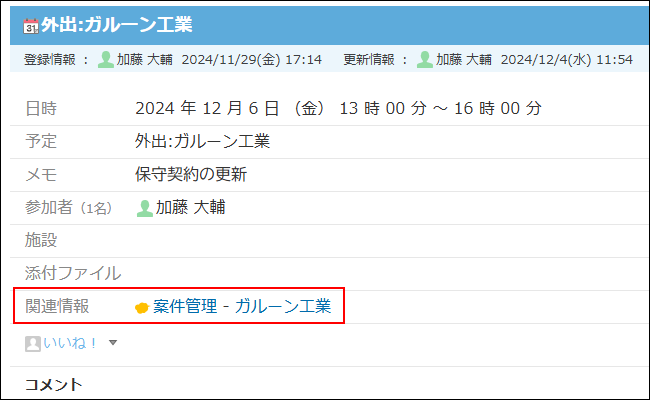
เชื่อมโยงข้อมูลบันทึก kintone กับการนัดหมายที่ลงทะเบียนไว้ใน Cybozu Office
ข้อมูลบันทึกที่เกี่ยวข้องจะแสดงบนหน้าจอรายละเอียดการนัดหมายที่เกี่ยวข้อง และมีลิงก์ไปยังบันทึกที่เกี่ยวข้อง
-
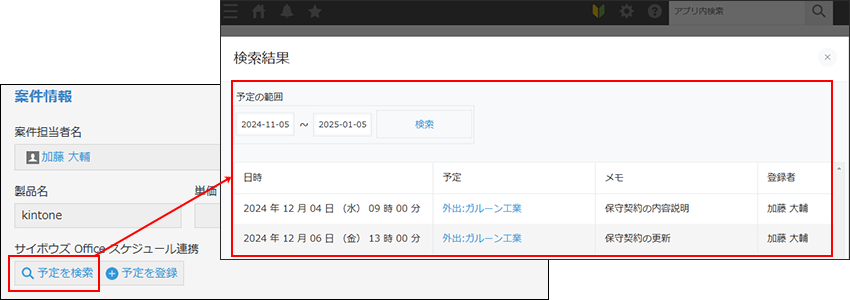
ดูข้อมูลการนัดหมายที่เกี่ยวข้องของสำนักงาน Cybozu จากบันทึกของ kintone
-
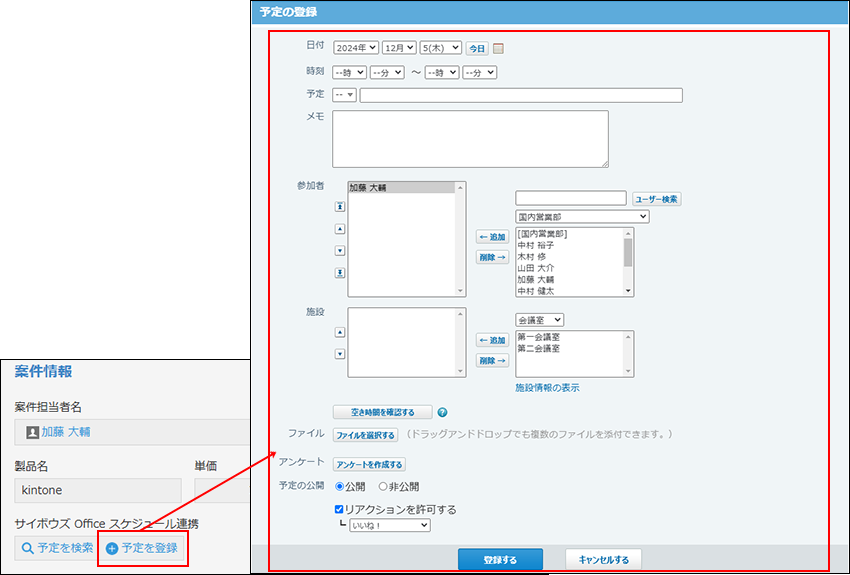
เพิ่มการนัดหมายไปยังสำนักงาน Cybozu จากบันทึก kintone
ข้อกำหนดสำหรับการผสานรวมโปรแกรมกำหนดตารางเวลา Cybozu Office กับ Kintone
เงื่อนไขต่อไปนี้จะต้องได้รับการปฏิบัติตามเพื่อให้สามารถเชื่อมต่อ kintone กับโปรแกรมจัดตารางเวลา Cybozu Office ได้
-
คุณต้องใช้งาน kintone และ Cybozu Office ในโดเมนเดียวกัน
หากคุณยังไม่ได้ใช้งานทั้ง kintone และ Cybozu Office โปรดสมัครใช้แพ็กเกจหรือทดลองใช้งานฟรีตามต้องการ -
คุณต้องใช้งาน kintone โดยใช้เวอร์ชันทดลองใช้ฟรีหรือแผนใบอนุญาต kintone ที่อนุญาตให้ใช้งานปลั๊กอินได้
หากแผนใบอนุญาต kintone ของคุณไม่อนุญาตให้ใช้ปลั๊กอิน คุณจะไม่สามารถเชื่อมโยงตัวกำหนดตารางเวลาของ Cybozu Office กับ kintone ได้ โปรดทราบว่า Cybozu Office สามารถเชื่อมโยงกับ kintone ได้ไม่ว่าคุณจะใช้แผนใบอนุญาต Cybozu Office ใดก็ตาม
ข้อกำหนดสำหรับการใช้งานคุณสมบัติการผสานรวมตัวกำหนดตารางเวลาของ Cybozu Office
เงื่อนไขต่อไปนี้จะต้องได้รับการปฏิบัติตามเพื่อให้สามารถใช้งานคุณสมบัติการทำงานร่วมกันระหว่าง kintone และ Cybozu Office Scheduler ได้
-
คุณต้องสามารถใช้งานทั้ง kintone และ Cybozu Office ได้
หากผู้ใช้รายใดยังไม่สามารถใช้งานทั้ง kintone และ Cybozu Office ได้พร้อมกัน จะต้องขออนุญาตจากผู้ดูแลระบบ cybozu.com ก่อนจึงจะสามารถใช้งานทั้งสองบริการได้
สำหรับข้อมูลเกี่ยวกับวิธีการอนุญาตให้ใช้งานบริการ โปรดดูที่หน้าถัดไป
ความพร้อมให้บริการ -
คุณต้องใช้ kintone บนพีซี
ไม่สามารถใช้ฟีเจอร์การทำงานร่วมกับ Cybozu Office ได้เมื่อใช้งาน kintone บนสมาร์ทโฟน
การตั้งค่าการผสานรวม Cybozu Office Scheduler กับ kintone
เพื่อให้สามารถลงทะเบียนหรือค้นหาการนัดหมายของ Cybozu Office จากบันทึกใน kintone คุณต้องติดตั้งปลั๊กอิน Cybozu Office Scheduler Connector ก่อน
ติดตั้งปลั๊กอิน Cybozu Office Scheduler Connector ใน kintone
ผู้ดูแลระบบ kintone จำเป็นต้องติดตั้งปลั๊กอิน Cybozu Office Scheduler Connector ในระบบบริหารจัดการ kintone
สำหรับรายละเอียดเพิ่มเติม โปรดดูที่หน้าถัดไป
การเพิ่มปลั๊กอินจากตลาดปลั๊กอิน
กำลังเตรียมแอปของคุณ
กรอกข้อมูลในช่องต่อไปนี้ลงในแบบฟอร์มของแอปพลิเคชันที่คุณต้องการเชื่อมโยงกับโปรแกรมจัดตารางเวลา Cybozu Office
-
ช่องสำหรับแสดงปุ่มสำหรับเพิ่มและค้นหาการนัดหมาย
วางช่อง "ช่องว่าง" ตรงตำแหน่งที่คุณต้องการให้ปุ่มแสดง หลังจากนั้น ให้ระบุ ID องค์ประกอบที่คุณต้องการในการตั้งค่าของช่อง "ช่องว่าง" คุณจะใช้ ID องค์ประกอบนี้เมื่อตั้งค่าปลั๊กอิน -
ช่องสำหรับแสดงข้อมูลบันทึกในการนัดหมาย
วางหนึ่งในฟิลด์ต่อไปนี้บนแบบฟอร์มแอป- ข้อความ
- [文字列(複数行)]
- [ルックアップ](「コピー元のフィールド」が[文字列(1行)])
-
ช่องสำหรับใช้เป็นวันที่เริ่มต้นเมื่อเพิ่มการนัดหมาย
คุณสามารถใช้ค่าในช่องข้อมูลเป็นวันที่เริ่มต้นบนหน้าจอสำหรับการเพิ่มนัดหมายลงใน Cybozu Office จากบันทึก kintone ได้
หากต้องการทำเช่นนั้น โปรดเลือกช่องข้อมูลใดช่องหนึ่งต่อไปนี้ในแบบฟอร์มแอปพลิเคชัน- วันที่
- วันที่และเวลา
เพิ่มปลั๊กอิน Cybozu Office Scheduler Connector ลงในแอปของคุณและกำหนดค่าการตั้งค่าที่จำเป็น
-
คลิกไอคอน การตั้งค่าแอปพลิเคชัน (ไอคอนรูปเฟือง) ที่มุมบนขวาของหน้าจอ View

-
บนหน้าจอการตั้ง ค่าแอป ให้เลือกแท็บ การตั้งค่าแอป จากนั้นคลิก ปลั๊กอิน ภายใต้ การพัฒนาเสริมและการเชื่อมต่อระบบอื่น
-
ในหน้า จอปลั๊กอิน ให้คลิก เพิ่มปลั๊กอิน
-
ในหน้าจอ เพิ่มปลั๊กอิน ให้เลือกช่องทำเครื่องหมายสำหรับปลั๊กอิน Cybozu Office Scheduler Connector จากนั้นคลิก เพิ่ม ที่ด้านล่างขวาของหน้าจอ
-
ในหน้า จอปลั๊กอิน ให้คลิกไอคอน การตั้งค่าปลั๊กอิน ทางด้านขวาของ Cybozu Office Scheduler Connector
-
ระบุฟิลด์ภายใต้予定の登録ボタンと検索ボタンを表示スロールド(ฟิลด์สำหรับแสดงปุ่มเพื่อเพิ่มและค้นหาการนัดหมาย)
เลือก ID องค์ประกอบของช่อง ช่องว่าง ที่คุณวางไว้บนแบบฟอร์มแอปของคุณเพื่อแสดงปุ่มสำหรับเพิ่มและค้นหาการนัดหมาย -
หากคุณต้องการตั้งค่าฟิลด์สำหรับการแสดงวันที่เริ่มต้นเมื่อเพิ่มการนัดหมาย ให้เลือกฟิลด์ภายใต้日付(Date) ในส่วน予定の初期値として利用スロールド(ฟิลด์ที่จะใช้เป็นมูลค่าการนัดหมายเริ่มต้น)
-
คลิก บันทึก
-
กลับไปที่หน้าจอ การตั้งค่าแอป แล้วคลิก อัพเดทแอป ที่มุมบนขวาของหน้าจอ
-
ในกล่องโต้ตอบยืนยัน ให้คลิก อัพเดทแอป
การตั้งค่าการเชื่อมต่อกับ kintone ใน Cybozu Office
ผู้ดูแลระบบ Cybozu Office จำเป็นต้องตั้งค่าการผสานรวม kintone ใน Cybozu Office
ผู้ดูแลระบบควรเปิดใช้งานการเชื่อมต่อกับ kintone และระบุแอปและฟิลด์ที่จะใช้สำหรับการแสดงข้อมูลบันทึกในนัดหมาย
-
คลิกไอคอนรูปเฟืองทางด้านขวาของส่วนหัวใน Cybozu Office
-
คลิกサイボウズ Officesysテム設定(การตั้งค่า Cybozu Office)
-
คลิกスケジュールと施設予約(การจองกำหนดการและสิ่งอำนวยความสะดวก) ข้างใต้アプリケーしョン(แอปพลิเคชัน)
-
คลิก คินโทน連携(การผสานรวมแบบ kintone)
-
บนหน้าจอ kintone 連携の設定(kintone integration settings) ให้คลิก有効にする(เปิดใช้งาน)
-
คลิก追加sururu (เพิ่ม)
สามารถเพิ่มรายการที่เกี่ยวข้องได้สูงสุดสามรายการ -
ในหน้าจอ連携項目の追加(เพิ่มรายการที่เกี่ยวข้อง) ให้ระบุแอปและฟิลด์ที่คุณต้องการลิงก์
- วิธีเชื่อมต่อแอป kintone:
ป้อนชื่อแอป รายการคำแนะนำจะปรากฏขึ้น
เลือกแอปที่คุณต้องการเชื่อมโยงจากคำแนะนำ - การเชื่อมโยงฟิลด์:
เลือกฟิลด์ที่คุณต้องการใช้แสดงข้อมูลบันทึกในการนัดหมาย
คุณสามารถเลือกประเภทฟิลด์ต่อไปนี้ได้ โปรดทราบว่าไม่สามารถเลือกฟิลด์ในตารางได้- หมายเลขเร็คคอร์ด
- ข้อความ
- [文字列(複数行)]
- [ルックアップ](「コピー元のフィールド」が[文字列(1行)])
- วิธีเชื่อมต่อแอป kintone:
-
[追加する]をクリックします。
การใช้คุณสมบัติการผสานรวมของ Cybozu Office Scheduler
เชื่อมโยงบันทึก kintone กับการนัดหมายในสำนักงาน Cybozu
วิธีนี้ช่วยให้คุณแสดงลิงก์ไปยังแอป kintone หรือบันทึกเป็นข้อมูลบันทึกที่เกี่ยวข้องในการนัดหมายใน Cybozu Office ได้
เฉพาะการนัดหมายปกติ (通常予定) และการนัดหมายที่กำหนดให้ดำเนินการต่อหนึ่งวันหรือมากกว่า (翌日以降まで続く予定) เท่านั้นที่สามารถเชื่อมโยงกับ kintone
-
ในโปรแกรม Cybozu Office ให้เปิดหน้าจอรายละเอียดของการนัดหมาย
-
คลิก関連情報を追加WSURE (เพิ่มข้อมูลที่เกี่ยวข้อง) จากนั้นเลือกแอปที่จะเชื่อมโยง
-
ในหน้าจอ関連情報の追加(เพิ่มข้อมูลที่เกี่ยวข้อง) ให้เลือกเรกคอร์ดที่จะเชื่อมโยงและคลิก追加sururu (เพิ่ม)
หากคุณต้องการเพิ่มเรคคอร์ดแล้วเชื่อมโยง ให้คลิก新しいレECOードを追加する(เพิ่มเรคคอร์ดใหม่) เพื่อเพิ่มเรคคอร์ด จากนั้น กลับไปที่หน้าจอ関連情報の追加(เพิ่มข้อมูลที่เกี่ยวข้อง) คลิก更新(อัปเดต) และเลือกเรกคอร์ดที่คุณเพิ่ม
แสดงข้อมูลการนัดหมายของสำนักงาน Cybozu ที่เกี่ยวข้องในบันทึก kintone
วิธีนี้ช่วยให้คุณแสดงหน้าจอรายละเอียดของการนัดหมายที่เกี่ยวข้องจากบันทึกในรูป kintone
การนัดหมายจะแสดงเฉพาะสำหรับผู้ใช้ kintone ที่มีสิทธิ์ดูเท่านั้น
-
คลิก予定を検索(ค้นหาการนัดหมาย) บนหน้า จอรายละเอียดบันทึก
กล่อง โต้ตอบผลการค้นหา (Search results) จะแสดงการนัดหมายที่เกี่ยวข้องตั้งแต่ 1 เดือนก่อนถึง 1 เดือนหลังวันที่ดำเนินการ -
คลิกการนัดหมายที่คุณต้องการดูรายละเอียด
เพิ่มข้อมูลการนัดหมายของสำนักงาน Cybozu จากบันทึก kintone
วิธีนี้ช่วยให้คุณเพิ่มการนัดหมายของ Cybozu Office ที่เชื่อมโยงกับบันทึก kintone จากบันทึกใน kintone ได้
สามารถเพิ่มได้เฉพาะการนัดหมายปกติ (通常予定) และการนัดหมายที่กำหนดให้ดำเนินการต่อหนึ่งวันขึ้นไป (翌日以降まで続く予定) เท่านั้นที่สามารถเพิ่มได้
-
บนหน้า จอรายละเอียด บันทึก คลิก予定を登録(เพิ่มการนัดหมาย)
หน้าจอสำหรับเพิ่มนัดหมาย Cybozu Office จะเปิดขึ้น
หากคุณได้ตั้งค่าเริ่มต้นสำหรับการเพิ่มนัดหมายไว้แล้ว ค่าดังกล่าวจะถูกป้อนลงในช่องที่ระบุไว้ -
ป้อนข้อมูลการนัดหมาย จากนั้นคลิก登録しRU (Add)